


 Video Converter Ultimate
 Scherm opnemer
 Videoreparatie
Gedetailleerde gids voor het converteren van geanimeerde GIF naar FLV met stappen
Tegenwoordig is het trendy om GIF’s aan je bericht toe te voegen om een duidelijke boodschap over te brengen. Op dit moment wordt het ook als marketingtactiek gebruikt, omdat het een bepaalde manier is om het publiek te benaderen. Toch ondersteunen sommige platforms geen GIF’s om op hun site te plaatsen. Dit probleem is behoorlijk vervelend, maar het is heel eenvoudig om de GIF om te zetten naar een videoformaat zoals FLV en die vervolgens te delen. Geen idee hoe je <strong/geanimeerde GIF’s naar FLV kunt converteren op pc, Mac, online, Android en iOS? Laten we de tools doornemen die je daarbij kunnen helpen.

Deel 1. Hoe geanimeerde GIF naar FLV te converteren met FVC Video Converter Ultimate
Kun je geen GIF’s delen omdat ze niet worden ondersteund? Probeer dan je <strong/geanimeerde GIF naar FLV te converteren met FVC Video Converter Ultimate. Met deze tool kun je GIF’s en andere bestanden omzetten naar meer dan 200 ondersteunde formaten met verschillende resoluties. Bovendien beschikt de tool over hardwareversnelling en een snelle conversie, zodat je niet veel tijd kwijt bent aan het omzetten van je bestand. Daarnaast is deze ultieme tool beschikbaar op alle besturingssystemen, zowel Windows als Mac. Dit is zonder twijfel de beste keuze als het gaat om het converteren van mediabestanden. Laten we dus in hetzelfde tempo doorgaan en leren hoe je je GIF kunt omzetten en later kunt delen.
Stap 1. Klik op de downloadknop en installeer de tool. Klik daarna op Nu starten om verder te gaan met de volgende stap.
Gratis downloadVoor Windows 7 of nieuwerVeilige download
Gratis downloadVoor MacOS 10.7 of nieuwerVeilige download
Stap 2. Klik vervolgens op Bestanden toevoegen of op de knop + om het GIF-bestand in de software te laden en klik op Openen.
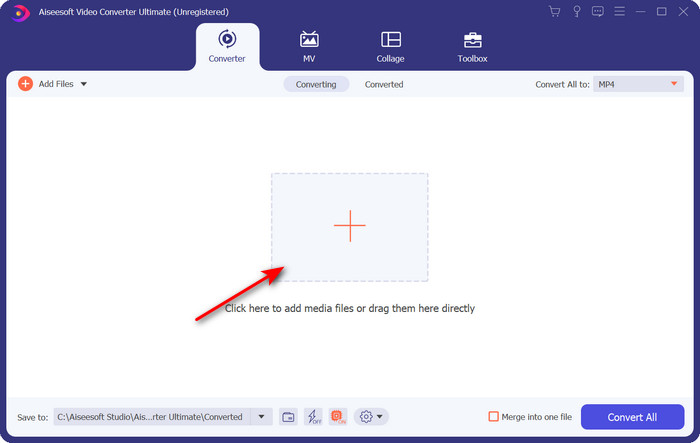
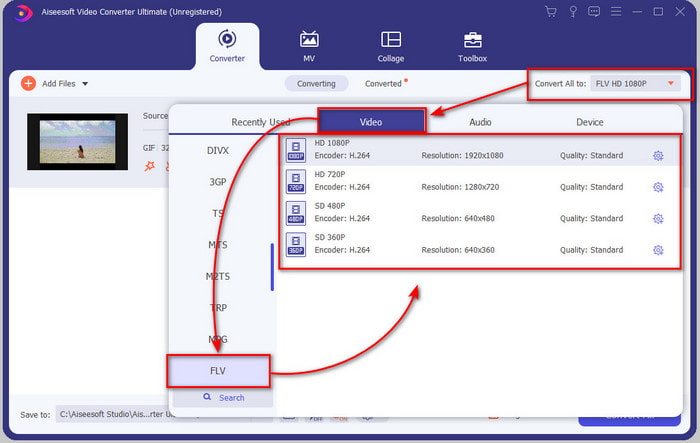
Stap 3. Klik aan de linkerkant van de interface van de converter op Alles converteren naar en selecteer vervolgens FLV als uiteindelijke uitvoer.
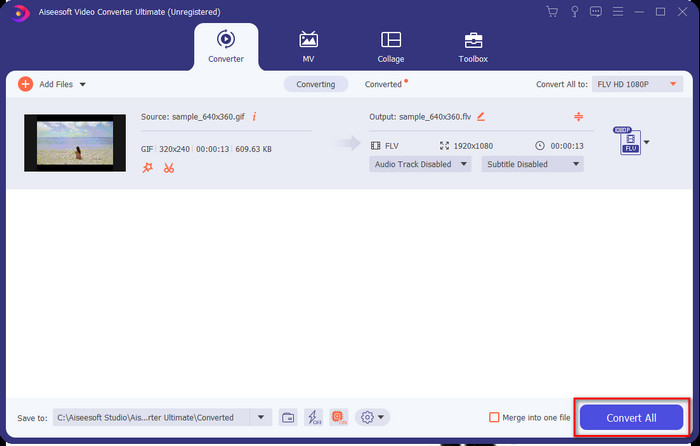
Stap 4. Als je klaar bent om GIF naar FLV te converteren, klik je op Alles converteren.
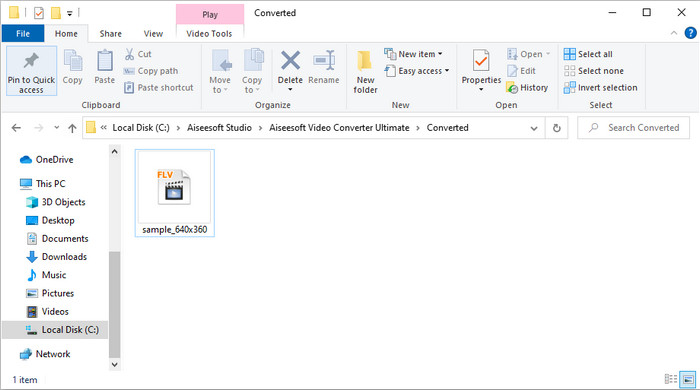
Stap 5. Er verschijnt een mapvenster op het scherm met het geconverteerde bestand, dat nu klaar is om te worden verzonden.
Deel 2. Converteer GIF online naar FLV
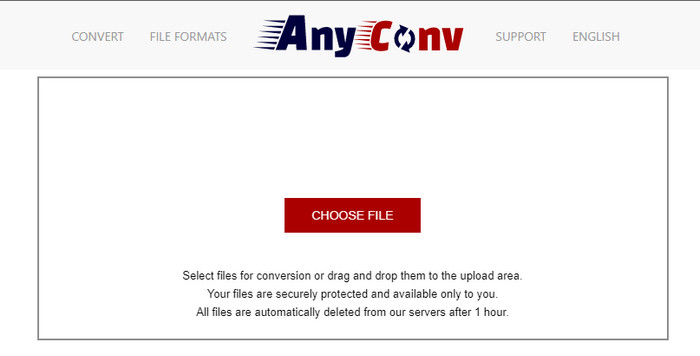
Je kunt AnyConv gebruiken om GIF online gratis naar FLV te converteren; daarnaast ondersteunt het een grote verscheidenheid aan bestandsformaten voor afbeeldingen, e‑books, documenten en meer. Verder kun je deze converter altijd en overal gebruiken, zolang je maar een internetverbinding hebt. Je kunt hier echter geen batchconversie uitvoeren om tijd te besparen; je moet bestanden één voor één omzetten. Ook kun je geen mediabestanden uploaden die groter zijn dan 50 MB, omdat dat niet wordt ondersteund. Wil je weten hoe je deze webtool gebruikt, volg dan de stappen hieronder.
Stap 1. Open de webtool in je browser door de site te bezoeken.
Stap 2. Klik op Choose File om de GIF te uploaden en wijzig vervolgens het formaat naar FLV. Klik daarna op Convert om het conversieproces te starten.
Stap 3. Klik op Download .FLV om het op je schijf op te slaan.
Deel 3. Converteer GIF naar FLV op iPhone
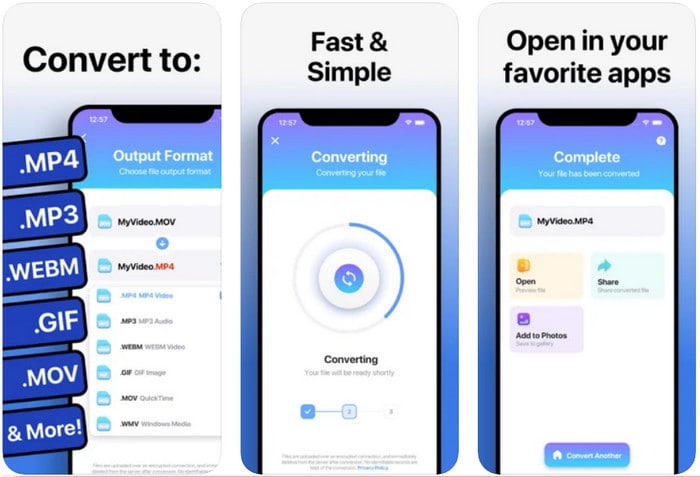
The Video Converter is de toonaangevende converter die je op je iOS‑apparaat kunt downloaden om GIF naar FLV te veranderen. Deze iOS‑converter heeft een beoordeling van 4,2 van zijn gebruikers, omdat hij fantastisch presteert. Toch hebben sommige gebruikers spijt van de aankoop van de lifetime‑licentie die deze tool aanbiedt, omdat ze na de aankoop met veel crashes en bugs te maken kregen. Wil je hem toch proberen, dan kun je de gratis versie gebruiken door hem te downloaden en de onderstaande stappen te volgen.
Stap 1. Nadat je de tool hebt gedownload, open je hem, klik je op Photos en zoek je de GIF op.
Stap 2. Er verschijnt automatisch een vervolgkeuzemenu; zoek vervolgens het FLV-formaat en klik erop.
Stap 3. Klik op Convert Files om de conversie te starten.
Deel 4. Converteer GIF naar FLV op Android
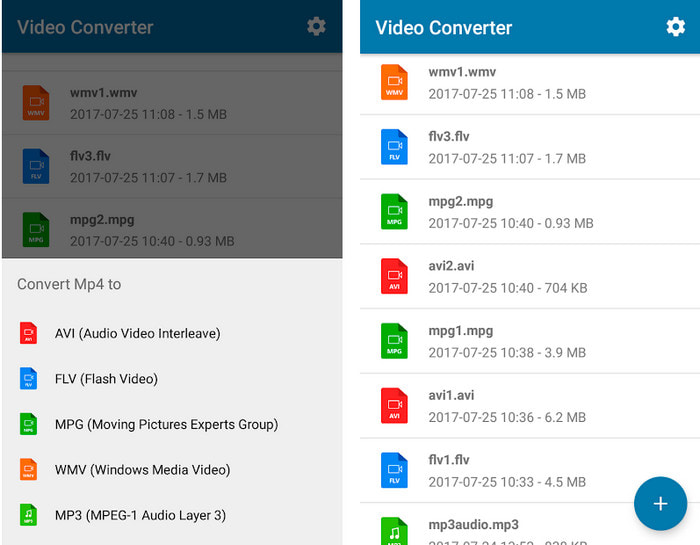
Als je een Android‑gebruiker bent, kun je Video Converter: MP3, AVI, MPEG, GIF, FLV, WMV, MP4 gebruiken om snel <strong/GIF naar FLV te converteren. Deze tool is beschikbaar in de Play Store op je telefoon als je graag formaten naar een nieuw formaat omzet. In tegenstelling tot de eerder genoemde tool scoort deze converter laag: slechts 2,3 sterren op basis van 1K reviews. Hoewel deze score erg laag is, kan hij je bestand nog steeds naar een nieuw formaat converteren. Wil je weten hoe je dit doet, ga dan verder met de volgende stappen.
Stap 1. Download de app op je Android door ernaar te zoeken in de Play Store.
Stap 2. Open de app, klik op de plus-knop onder GIF om het bestand te vinden dat je wilt converteren. Er verschijnt een nieuwe optie; klik op FLV (Flash Video).
Stap 3. Zoek na het converteren van het bestand de video op in de map op je telefoon.
Deel 5. Korte discussie over GIF en FLV
Het GIF-formaat is eenvoudig te begrijpen omdat we ze bijna elke dag zien en gebruiken. Dit formaat bevat een bewegend beeld; hoewel de mediabestanden geanimeerd zijn, wordt het nog steeds niet als een videoformaat beschouwd. Laten we wat dieper ingaan op GIF's; dit formaat ondersteunt 8-bits per pixel voor afbeeldingen met een kleurenpalet van maximaal 256 kleuren in een 24-bits RGB-kleurencombinatie. Hoewel de kleuren veel zijn, is dit nog niet genoeg, aangezien de JPG en PNG meer kleurencombinaties bevatten. Maar als u geen saai stilstaand beeld wilt hebben, moet u een GIF gebruiken omdat deze klein en geanimeerd is.
Aan de andere kant is FLV het beste formaat voor het verzenden van video- en audiobestanden via internet. Als je dit bestand als een standaard videoformaat op HTML 5 beschouwt, gebruik je zelfs geen flash-plug-ins om video af te spelen. Tot nu toe heeft dit formaat veel steun gekregen bij het online delen in vergelijking met GIF.
Om verder te gaan, als u een GIF wilt toevoegen aan of delen met alle sociale-mediasites, is het een must om het bestand eerst naar FLV te converteren zonder de kwaliteit te verliezen.
Deel 6. Veelgestelde vragen over GIF naar FLV-conversie
Hoe maak je een GIF?
Ook al kun je GIF’s online downloaden of genereren, het is nog beter om er zelf een te maken. Wil je het geheim weten van het maken van gepersonaliseerde GIF’s, klik dan op deze link en lees de uitleg.
Hoe lang kan een GIF spelen?
De maximale lengte van een GIF mag niet langer zijn dan 15 seconden, maar als je GIF in een lus zit, is er geen tijdslimiet. Het is de standaard voor elke GIF om het bestand sneller en minder te laden.
Kan ik GIF's afspelen op VLC?
Zoals eerder gezegd zijn GIF’s een afbeeldingsformaat en geen videoformaat. Als je dus GIF‑bestanden in VLC laadt, worden ze weergegeven als een stilstaand beeld in plaats van een bewegend beeld. Hier vind je de beste GIF‑spelers die je kunt gebruiken.
Gevolgtrekking
Op basis van het bovenstaande is het nu eenvoudig om GIF’s zonder moeite om te zetten naar FLV, AVI, MP4, MOV en andere formaten. Wil je de conversie echter echt efficiënt uitvoeren, dan moet je FVC Video Converter Ultimate downloaden. Deze tool is niet alleen uitstekend in het converteren van formaten, maar ook fenomenaal in andere zaken. Wil je weten welke functies deze tool nog meer heeft? Klik dan op de downloadknop en ontdek alle mogelijkheden van deze software.
-
 Wat is de beste manier om GIF naar AVI te converteren [Open-source & Premium]
 Wil je je GIF converteren naar een AVI-formaat zonder de kwaliteit van de video te verliezen? Blijf lezen om te leren hoe u uw GIF-bestand naar AVI kunt converteren.
-
 Beste GIF-converter om geanimeerde GIF naar MOV-indeling te converteren [2021]
 Converteer uw GIF op een moeiteloze manier naar MOV-formaat zonder de kwaliteit van het videobestand aan te tasten. Ook met stappen en verschillende tools.
-
 Top 10 GIF naar MP4-converters om geanimeerde GIF naar MP4 te converteren [2021]
 Ontdek welke converter het beste is in het converteren van GIF naar MP4. Met behulp van dit artikel zullen we het hebben over de verschillende tools die u kunt gebruiken en op de hoogte blijven.
