


 Video Converter Ultimate
 Scherm opnemer
 Videoreparatie
H1-titel: Fascinerend proces van het converteren van MXF naar FLV dat u moet begrijpen [gratis en eenvoudig]
SMPTE-normen definiëren het Material Exchange Format (MXF) als een containerformaat voor professionele digitale video- en audiocontent. Het wordt bijvoorbeeld gebruikt om reclamespots naar tv‑zenders te leveren en om tv‑uitzendingen op te slaan zonder gebruik van een bandrecorder. Een containerbestandsformaat voor Flash Video wordt echter alleen ondersteund door Adobe Flash Player 6 en hoger. Een SWF‑bestand kan ook ingesloten Flash‑videocontent bevatten. FLV en F4V zijn twee typen Flash‑videobestandsformaten. Hieronder bespreken we enkele van de eenvoudigste methoden voor het converteren van MXF naar FLV. Lees verder om meer te weten te komen over gratis apps en websites waarmee je gratis video kunt converteren.

Deel 1. Uitzonderlijke methoden om MXF offline naar FLV te converteren
Het MXF-formaat is u waarschijnlijk bekend van ontmoetingen met audio- en videobestanden. Een videorecorder of camera van Canon of Sony genereert dit bestandstype meestal. Het is jammer dat dit formaat niet compatibel is met pc's of mobiele apparaten. Anders zou het helpen om MXF naar FLV, MOV, AVI, WMV of een ander populair videoformaat te converteren.
Je hebt een MXF‑converter nodig als je mediabestanden wilt converteren. Voor het converteren van MXF‑bestanden raden we Video Converter Ultimate aan, een functierijk en gebruiksvriendelijk programma. Het is zo eenvoudig als het downloaden en uitvoeren van de juiste versie voor het besturingssysteem van je computer, zowel Windows als Mac. Hier zijn de gedetailleerde stappen die je kunt volgen om MXF naar FLV te converteren en meer over deze software te leren.
Stap 1: Om de software te krijgen, moet je die eerst downloaden, en dat kun je doen door op de knop Gratis downloaden hieronder te klikken. Nadat je de software op je computer hebt gedownload, kun je deze installeren en een paar seconden wachten. Na de installatie verschijnt er een venster op je scherm.
Gratis downloadVoor Windows 7 of nieuwerVeilige download
Gratis downloadVoor MacOS 10.7 of nieuwerVeilige download
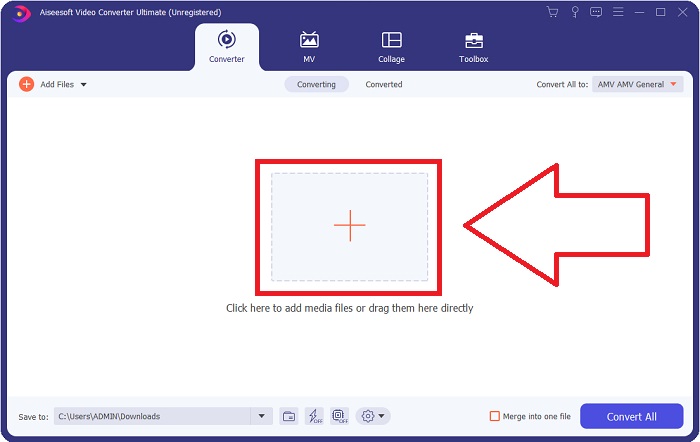
Stap 2: Start de software op je computer en je wordt naar de hoofdinterface van Video Converter Ultimate geleid. De Converter wordt weergegeven zodra er een venster op je scherm verschijnt. Je moet op de knop + in het midden van de interface klikken of je videobestand naar het hoofdscherm slepen om bestanden te uploaden.
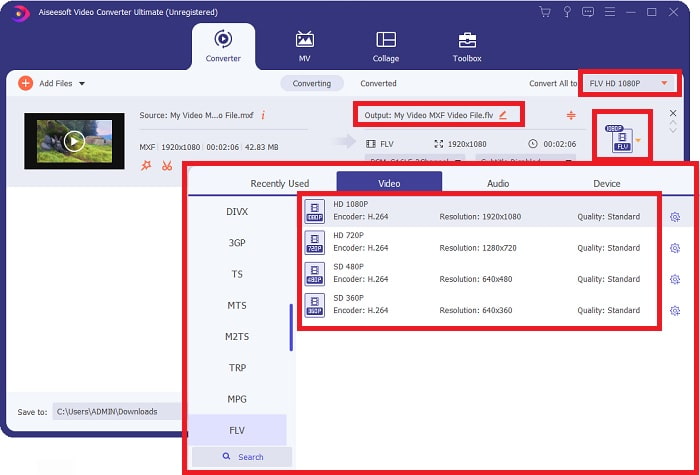
Stap 3: Je kunt nu het videoformaat FLV kiezen door op de selectie van videoformaten rechtsboven in de interface te klikken. Nadat je het FLV‑videoformaat hebt geselecteerd, verschijnen er verschillende uitvoeropties die onderling verschillen in resolutie en encoder. Hoe hoger de resolutie, hoe groter de bestandsgrootte van je video‑uitvoer zal zijn.
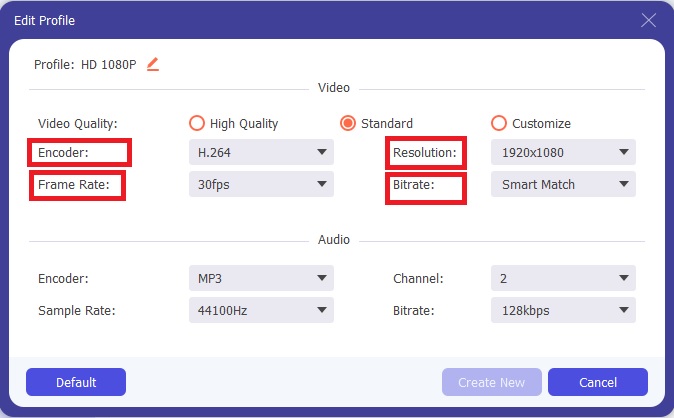
Stap 4: Als je voorkeurskwaliteit niet in de gegeven keuzes staat, kun je de videoresolutie bewerken door op het tandwielpictogram naast de selectie van het videoformaat te klikken. Resolutie bepaalt de weergavekwaliteit van de video, de framesnelheid is de frequentie van beelden in het videobeeld, en de bitsnelheid (bitrate) geeft het aantal bits per seconde aan. Een encoder zet video om van het ene formaat naar het andere. Klik op OK wanneer je klaar bent met het aanpassen.
Stap 5: Ga naar het veld Opslaan in om de map te lokaliseren en te kiezen waar de software je bestanden moet opslaan. Je kunt je videobestand nu converteren door op Alles converteren te klikken.

Deel 2. Een andere methode om MXF online naar FLV te converteren
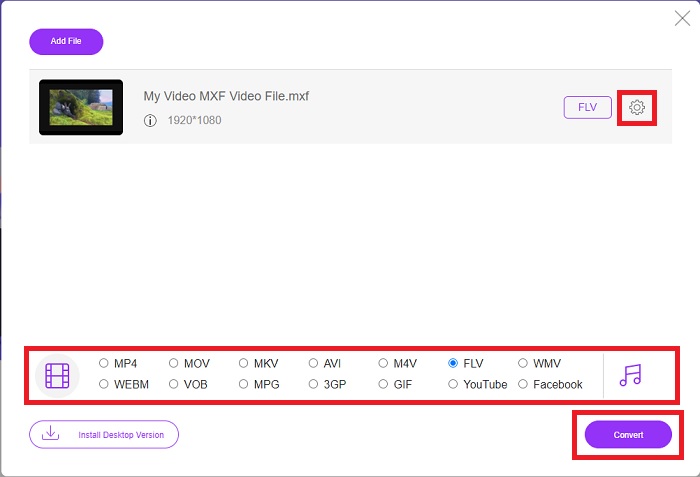
Nadat ik de software heb gepresenteerd die MXF naar FLV kan converteren, is het tijd om de onlinetool te leren kennen die MXF naar FLV kan omzetten en gratis op internet beschikbaar is. Free Video Converter Online is een onlinetool die in 3 eenvoudige stappen een video kan converteren. In tegenstelling tot veel andere online converters kan Free Video Converter Online video- en audioformaten converteren zoals MP4, FLV, MKV, MOV, M4V, MTS, TS, M2TS, WMV, ASF, VOB en nog veel meer. Je high‑definition video’s kunnen in slechts enkele seconden worden omgezet naar populaire formaten zoals MP4 en FLV, terwijl de originele kwaliteit behouden blijft. De tool ondersteunt batchconversie, zodat je veel video‑ of audiobestanden kunt converteren zonder kwaliteitsverlies. Hier zijn de stappen voor jou op een rij:
Stap 1: Hier is de link naar Free Video Converter Online link. Klik erop zodat je toegang krijgt tot de onlinetool.
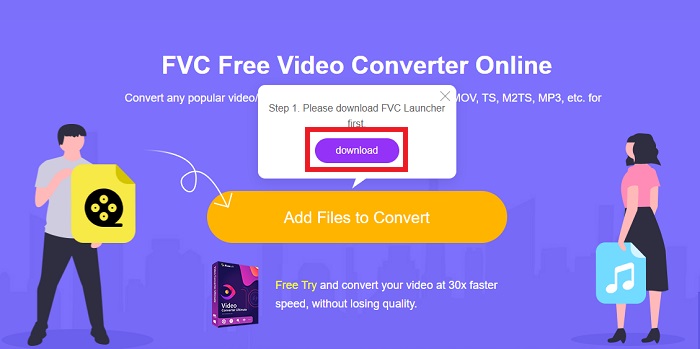
Stap 2: Ga verder met het downloaden van de launcher van deze onlinetool door op de knop Bestanden toevoegen om te converteren in het midden van de interface te klikken. Klik op de knop Downloaden die verschijnt nadat je de launcher op je computer hebt geïnstalleerd en bereid je voor om je bestand te uploaden.
Stap 3: Kies het FLV-formaat in de selectie van videoformaten onderaan de interface. Maar als je niet tevreden bent met de kwaliteit van het gekozen videoformaat, kun je deze aanpassen door op het tandwielpictogram te klikken. Nadat je alle aanpassingen hebt voltooid, kun je het bestand converteren door op Converteren te klikken.
Deel 3. Vergelijkingstabel: MXF vs. FLV
Material eXchange Format is het acroniem voor MXF. Het is een containerformaat voor professionele video- en audio-inhoud die voldoet aan de SMPTE-normen. In plaats van een fysieke tape zijn MXF-bestanden een digitaal alternatief. Het maakt ook ervaren video-inhoud in televisie-uitzendingen mogelijk, met name met volledige tijdcode en metadata.
Een enkel MXF-bestand kan verschillende compressie-indelingen bevatten. Als gevolg van deze specifieke functie is het een de facto standaard geworden voor alle digitale videobestanden. MXF-bestanden kunnen voor gebruiksgemak worden geconverteerd naar meer gebruikelijke videoformaten zoals AVI of MOV. VideoStudio Pro is een uitstekende tool voor het bewerken en converteren van MXF-bestanden.
FLV-bestanden zijn echter videobestanden die kunnen worden opgeslagen in de containerindeling Adobe Flash Video (FLV). Het bevat een korte koptekst, gesynchroniseerde audio- en videodatastreams (gecodeerd op dezelfde manier als streams in het standaard Flash.SWF-formaat) en metadatapakketten. Gebruikers kunnen Flash Video-inhoud maken en deze exporteren als FLV-bestanden met behulp van de Flash Video Exporter-plug-in (meegeleverd met Adobe Animate) of een ander programma dat FLV-bestanden ondersteunt. Gebruikers kunnen Adobe Media Encoder ook gebruiken om andere videoformaten te coderen, zoals QuickTime of Windows Media. Om meer details te weten te komen over de vergelijking van deze twee verschillende videoformaten, zal de onderstaande vergelijkingstabel helpen bij uw dilemma.
| Bestandsextensie | MXF | FLV |
| Bestandstype | Materiaaluitwisselingsbestand | Flash-videobestand |
| Ontwikkeld door | Society of Motion Picture and Television Engineers | Adobe-systeem |
| Voordelen | Het bevat zowel audio- als videobestanden, evenals beschrijvende metadata. Het MXF-formaat dat is ontwikkeld door de Society of Motion Picture and Television Engineers (SMPTE) om videobestanden te maken, is gemakkelijker uitwisselbaar tussen verschillende videoapparatuur, applicaties en gebruikers. U kunt MXF-bestanden converteren naar verschillende video-indelingen. | Flash is een prachtig hulpmiddel voor websites die animatie en interactieve inhoud willen opnemen. Het is een eenvoudig proces dat op de lange termijn een aanzienlijke impact kan hebben. Flash gebruikte tijdens zijn hoogtijdagen eenvoudige spellen. |
| Nadelen | De meeste computers en mobiele apparaten kunnen dit bestandsformaat niet openen zonder een mediaspeler die ermee compatibel is. Met een video-omzetter kun je MXF-bestanden converteren naar andere populaire formaten zoals MP4, AVI, WMV of MOV als je ze niet kunt afspelen op Mac/Windows-systemen. | apparaten, waardoor het vermogen om nieuwe fans te krijgen ernstig wordt beperkt. |
| Programma's openen het videoformaat | ◆ 5KPlayer◆VLC-mediaspeler | ◆VLC-mediaspeler ◆Adobe Flash Player |
Deel 4. Veelgestelde vragen over MXF en FLV
Wat is het nut van het MXF-bestand?
MXF is een video- en audiobestandsformaat dat in de industrie kan worden gebruikt. MXF‑bestanden bevatten, net als QuickTime‑bestanden, informatie over de media die erin zijn opgenomen. Deze informatie, metadata genoemd, wordt gebruikt om zaken als beeldsnelheid, beeldformaat, aanmaakdatum en eventuele extra gegevens toe te wijzen die zijn toegevoegd door een camera‑operator, assistent of archivaris.
Hoe kan ik MXF-bestanden afspelen op Mac en Windows?
MXF-bestanden worden slechts gedeeltelijk ondersteund door de standaard mediaspeler van het systeem op Windows en Mac. MXF-video's kunnen respectievelijk worden afgespeeld in VLC Media Player of MPlayer. Een gewone video-omzetter voor Mac en Windows kan MXF naar MP4 converteren als het niet wordt afgespeeld.
Is FLV lossy of lossless?
Twee versies van de screenshare-codec (schermvideo) ondersteunen de Flash Video FLV-bestandsindeling voor het coderen van screencasts. Zlib-gecomprimeerde video-indelingen, die beide op bitmaptegels zijn gebaseerd en verlies kunnen vertonen door de kleurdiepte te verminderen.
Gevolgtrekking
Om alle onderwerpen af te sluiten die in dit artikel zijn besproken, hebben we geleerd dat het converteren van MXF naar FLV niet moeilijk is, vooral niet als u de juiste en beste software of online tool gebruikt. Om het gewenste formaat en de gewenste kwaliteit te bereiken, moet u alle stappen volgen die in het eerdere deel van dit artikel zijn gegeven. Omdat het allemaal gratis is en beschikbaar is op zowel Windows als Mac, is er geen andere tool die je kunt wijzigen in Free Video Converter Online en Video Converter Ultimate.
-
 4 gratis manieren om camcorder MXF naar MP4 te converteren voor universele weergave
 Dit bericht is de gedetailleerde gids om MXF naar MP4 op de computer te converteren. U kunt 4 gratis MXF naar MP4-converters krijgen om camcorder MXF naar MP4 in eenvoudige stappen te transcoderen.
-
 4 Top MXF-converters om MXF naar AVI te converteren [gratis en betaald]
 Wat is een MXF-bestand? Hoe MXF naar AVI te converteren? Dit zijn de weinige vragen die we beantwoorden. Dus als je dezelfde vraag hebt, lees dan dit artikel.
-
 Hoe MXF te comprimeren met Premiere Pro en gratis online
 Hoe MXF comprimeren met een kleinere bestandsgrootte? Hoe MXF-bestanden te comprimeren in Adobe Premiere Pro? Dit bericht deelt 2 manieren om MXF-bestanden te comprimeren.
