


 Video Converter Ultimate
 Scherm opnemer
 Videoreparatie
Leer de manieren om MTV-bestanden naar MOV-formaat te converteren zonder kwaliteitsverlies
MTV is een vervanging voor MP4 op Chinese draagbare mediaspelers. Hoewel dit formaat exact lijkt op .amv, zal het, zodra je het bestand gaat overzetten naar een apparaat zoals iOS, iPod of iPad, en Mac, wel worden verzonden als .mtv-bestand, maar niet openen in je standaard mediaspeler. Wil je weten hoe je dit oplost? Lees dan dit artikel, waarin de converters worden uitgelegd die je kunt gebruiken om MTV naar MOV te converteren en het af te spelen op je iOS-, iPod- of iPad-apparaat en op je Mac.

Deel 1. Inleiding voor MTV en MOV
MTV-formaten kunnen worden afgespeeld met de MP4-spelers die in China zijn gemaakt. Dit bestandsformaat ondersteunt het afspelen van video op een goedkope MP4-speler van Chinese makelij. Hoewel het een MP4-speler is die nog steeds video's afspeelt met de .mp4-bestandsextensie, wordt het hier niet ondersteund. Vooral als u het bestand op sommige Apple-producten overzet, is het formaat vanwege compatibiliteit niet afspeelbaar. Het machtigt de maker ook om meer spelers te creëren met minder kosten voor licentieroyalty's.
MOV is een van de standaard media-indelingen voor ontwikkeling die door Apple zijn gemaakt. Dit mediaformaat is een van de beste keuzes als je video's tot in detail wilt bewerken. Dit formaat gebruikt ook een MPEG-4-encoder om het bestand kleiner te maken zonder de kwaliteit te verminderen. Qua kwaliteit, compatibiliteit en compressie is de MOV in alle genoemde functies beter dan MTV.
MTV en MOV zijn containers voor mediabestanden of gegevens zoals video, audio en tekst. Maar MOV wordt veel ondersteund op elk Apple-apparaat. Dus als u uw MTV-bestanden op uw MP4-mediaspeler wilt overbrengen naar een Mac, iOS, iPad of iPod, moet u het bestand eerst converteren. Wilt u weten hoe u MTV-bestanden naar MOV-indeling kunt converteren? Laten we zonder verdere vertragingen verder gaan met de MTV-converters die u kunt gebruiken op pc, Mac en online.
Deel 2. Snelle en gemakkelijke manier om MTV naar MOV op Mac te converteren
FVC Video Converter Ultimate is de fenomenale converter die door miljoenen gebruikers wordt gebruikt om hun formaat om te zetten naar een compatibel formaat. Met deze lichtgewicht en intuïtieve software kun je ongelooflijk snel converteren zonder dat er bestanden verloren gaan. Bovendien ondersteunt het hardwareversnelling om de prestaties op je desktop te verbeteren. Daarnaast biedt het een multifunctionele Toolbox die gebruikt kan worden om te bewerken, samen te voegen, audio te versterken, 3D- en GIF’s te maken en meer. Wil je weten wat de functies van deze tool zijn? Lees dan deze lijst met belangrijkste functies die je krijgt zodra je deze hebt gedownload.

FVC Video Converter Ultimate
5.689.200+ downloads- Converteer MKV naar MOV, AVI, MP4, MKV en 200+ formaten zonder kwaliteitsverlies.
- Converteer tegelijkertijd meerdere bestanden met een ander formaat.
- Geavanceerde functies voor bewerken, samenvoegen, bijsnijden, boosten en nog veel meer.
- Converteer uw formaat 30x sneller met de hardwareversnellingstechnologie.
- Beschikbaar in alle besturingssystemen zoals Windows of macOS.
Gratis downloadVoor Windows 7 of nieuwerVeilige download
Gratis downloadVoor MacOS 10.7 of nieuwerVeilige download
En nu we de belangrijkste kenmerken van de MKTV-converter kennen, gaan we nu verder met het converteren van MKV naar MOV door de stappen te lezen en te volgen. U hoeft zich geen zorgen te maken, want alle geschreven stappen hier garanderen u succes bij het converteren.
Stap 1. Klik op de downloadknop en begin met downloaden op je Mac. Zodra het downloaden is voltooid, klik je op het bestand om te installeren en vervolgens op Nu Starten om de software uit te voeren.
Gratis downloadVoor Windows 7 of nieuwerVeilige download
Gratis downloadVoor MacOS 10.7 of nieuwerVeilige download
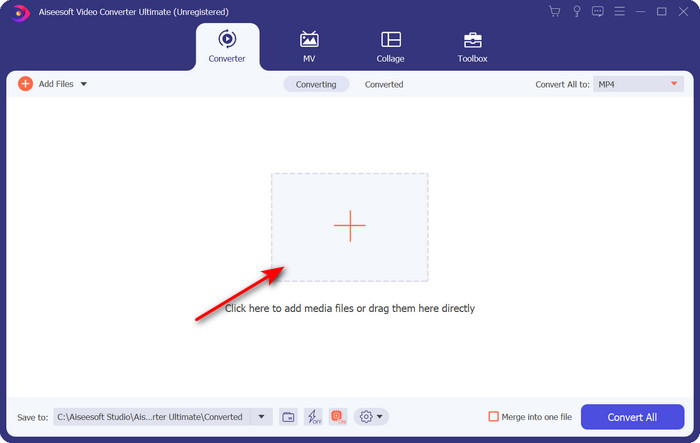
Stap 2. Zodra de tool draait, is het tijd om het bestand toe te voegen door op de +‑knop te klikken. Zoek het .mtv‑bestand in de map die op je scherm verschijnt en klik vervolgens op Openen.
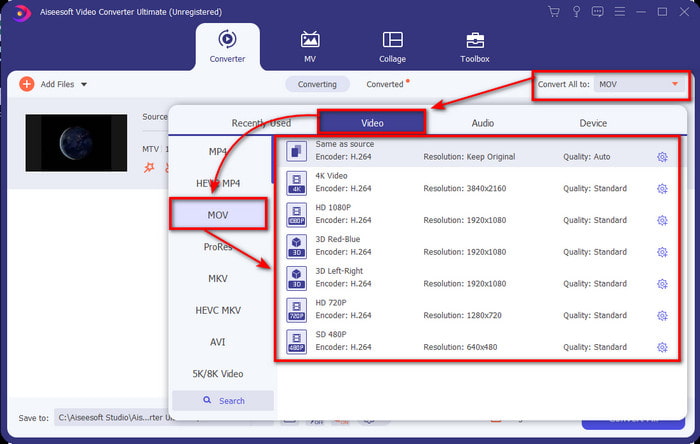
Stap 3. Door op Alles converteren naar te klikken, kun je daar het MOV-formaat opzoeken.
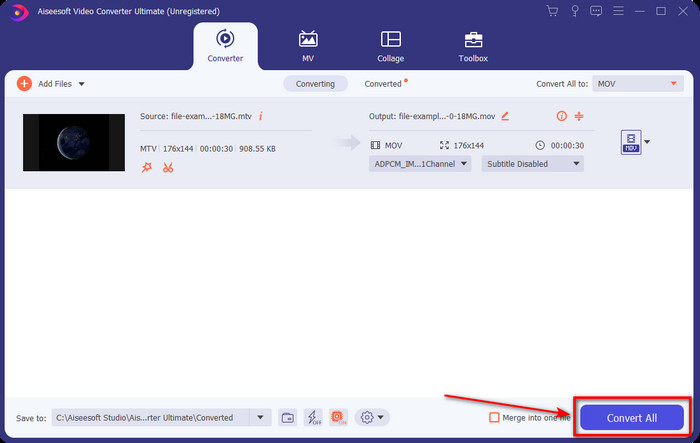
Stap 4. Klik op Alles converteren om het proces te starten waarmee je MTV‑bestanden naar MOV‑formaat worden omgezet.
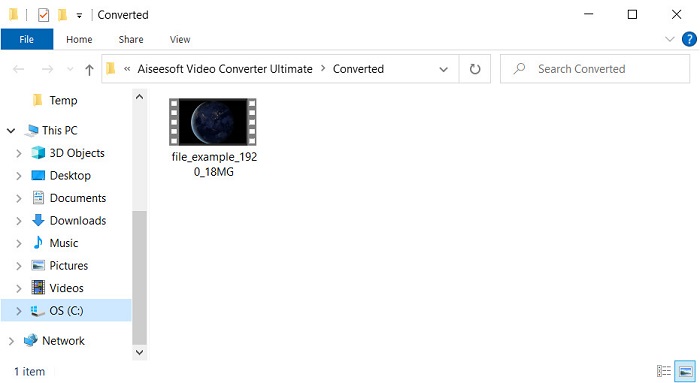
Stap 5. Het converteren van bestanden kan enige tijd in beslag nemen; zodra het klaar is, verschijnt er een map op je scherm met het nieuw geconverteerde .mov‑bestand. Klik erop als je het bestand wilt bekijken.
Deel 3. Online en gratis manier om MTV naar MOV te converteren
Wil je de MTV‑converter niet op je apparaat downloaden omdat je het probleem online wilt oplossen? Gebruik dan de FVC Free Video Converter Online. In tegenstelling tot de eerstgenoemde software kun je deze tool in je favoriete browser openen zonder iets te downloaden. Daarnaast kun je hier zonder beperkingen qua bestandsgrootte converteren, op elk moment en overal ter wereld. Een van de nadelen van deze tool is dat hij van internet afhankelijk is; hij is nutteloos als je geen internetverbinding hebt. Maar als je internetverbinding in je omgeving hebt en geen tijd wilt besteden aan het downloaden van de software hierboven, volg dan de stappen om MKV‑bestanden naar MOV te converteren.
Stap 1. Als je deze webtool wilt gebruiken, klik dan op de gegeven link.
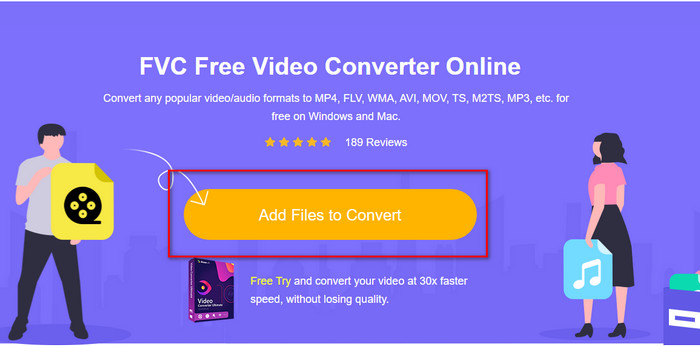
Stap 2. Na het klikken op de link verschijnt er een website; klik op Bestanden toevoegen om te converteren en er verschijnt een bestandsmap op je scherm. Zoek het bestand in de map en klik vervolgens op Openen om het te uploaden.
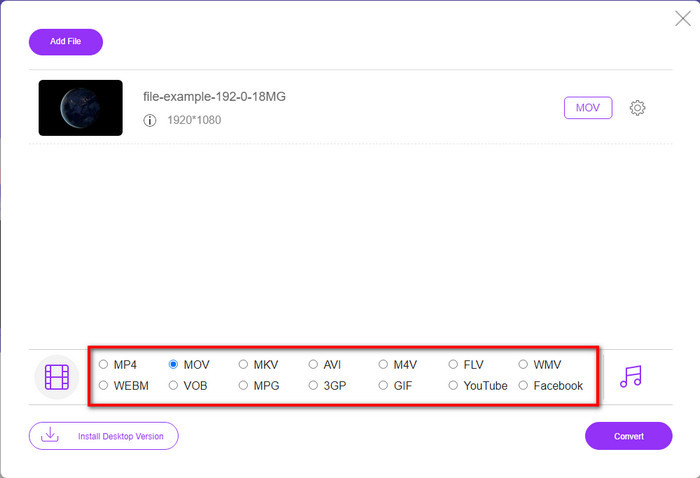
Stap 3. Zodra het bestand is geüpload, kies je het MOV-formaat dat in de lijst hieronder beschikbaar is.
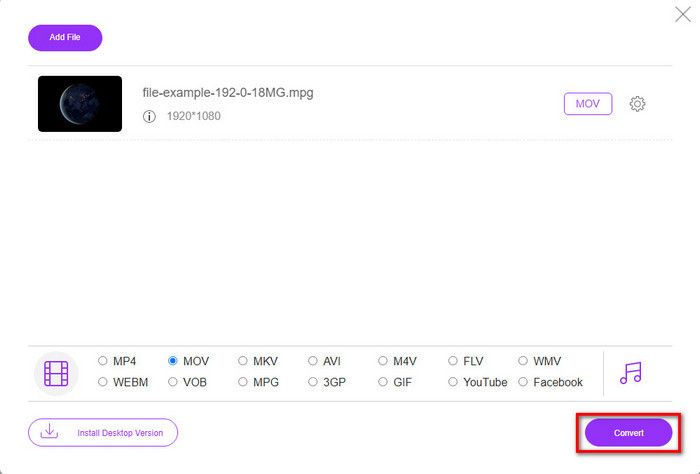
Stap 4. Druk op Converteren om het proces te starten.
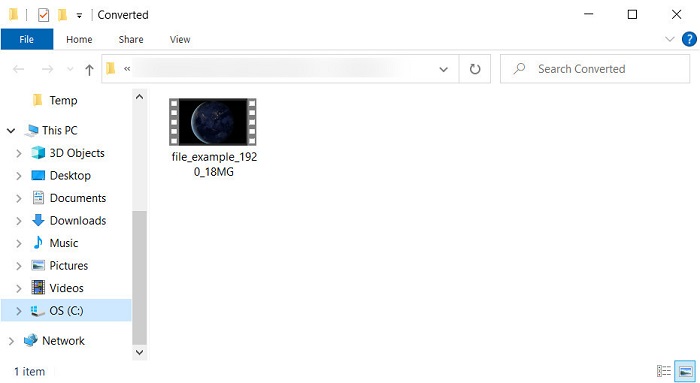
Stap 5. De map met het daarin opgeslagen MOV‑bestand wordt weergegeven.
Voordelen
- Beschikbaar in alle browsers om te gebruiken.
- Gebruiksvriendelijke converter en interface.
- Geen vervelende advertenties of inloggen om te gebruiken.
Nadelen
- Internet nodig om het te gebruiken.
- Middelgrote converter beschikbaar
Deel 4. Veelgestelde vragen over MTV- en MOV-conversie
Kan ik MTV-bestanden naar AVI converteren?
Natuurlijk kun je je MTV‑bestanden ook naar AVI converteren; wil je weten hoe je dat doet? Laten we in dat geval de drie methoden ontdekken die je kunt gebruiken om MTV naar AVI te converteren.
Ondersteunt Quicktime Player het .mtv-bestand?
QuickTime is een standaard mediaspeler op alle Apple‑apparaten, maar deze speler ondersteunt geen .mtv‑bestanden. Je kunt echter dit artikel lezen en de QuickTime‑vervanging leren kennen die je kunt gebruiken om het .mtv‑bestand af te spelen.
Waarom zijn MTV-video's wazig?
Een van de redenen waarom video's in dit formaat wazig zijn, is omdat het de lage resolutie ondersteunt. Om een deel van de ruimte te besparen en veel mediabestanden op de Chinese draagbare MP4-spelers te uploaden en de verwerkingslast te verminderen.
Gevolgtrekking
En nu we weten hoe we ons .mtv‑bestand kunnen converteren en het vervolgens naar ons Apple‑apparaat kunnen sturen, is het tijd om een keuze te maken. Welke optie je ook gaat gebruiken, ze behoren allemaal tot de beste voor het converteren van bestanden, online of offline. Als je een professionele converter wilt die uitmuntende kwaliteit en ultieme kracht bij het converteren biedt, kies dan voor FVC Video Converter Ultimate. Maar stel dat je geen software op je apparaat wilt downloaden en een efficiënte en effectieve online converter zoekt. In dat geval is FVC Free Video Converter Online de juiste keuze.
-
 [Online en gratis] 3 methoden om MTV probleemloos naar AVI te converteren
 Heb je ooit gehoord van een videoformaat als MTV? Aangezien je niet alles weet over dit formaat en je een MTV-video naar AVI wilt converteren, lees je dit artikel aandachtig om meer over dit probleem te weten te komen.
-
 Beste GIF-converter om geanimeerde GIF naar MOV-formaat te converteren [2025]
 Converteer uw GIF op een moeiteloze manier naar MOV-formaat zonder de kwaliteit van het videobestand aan te tasten. Ook met stappen en verschillende tools.
-
 Hoe AVI naar MOV te converteren met eenvoudige stappen en hulpmiddelen
 Wil je weten hoe je AVI converteert naar een speelbare MOV? U moet dit artikel volgen om te weten hoe u dit moet doen en tips voor een succesvolle conversie.
