


 Video Converter Ultimate
 Scherm opnemer
 Videoreparatie
Beheers de kunst van het toevoegen van een watermerk op iMovie met gedetailleerde stappen
Een van de beste editors die je op een Mac kunt gebruiken, is iMovie. Deze tool biedt een zeer intuïtieve interface voor Mac-gebruikers. Hoewel de tool uitstekend en eenvoudig te beheren is, zijn er nog steeds gebruikers die een handleiding zoeken over hoe ze hem moeten gebruiken. Dus als je een Mac-gebruiker bent en wilt leren hoe je watermerk aan video toevoegt in iMovie, kun je de gids hieronder volgen om het maximale uit de tool te halen.

Deel 1. Zelfstudie over het toevoegen van een watermerk aan een video in iMovie op macOS
We hebben iMovie al geïntroduceerd, dus de volgende details zullen je leren hoe je een watermerk op een video in iMovie kunt plaatsen. Om te leren hoe u iets toevoegt, kunt u de gedetailleerde gids hieronder volgen en deze grondig lezen om het hele idee te begrijpen.
Stap 1. Start iMovie op je Mac en als je het niet kunt vinden, kun je snel naar de Finder gaan en ernaar zoeken.
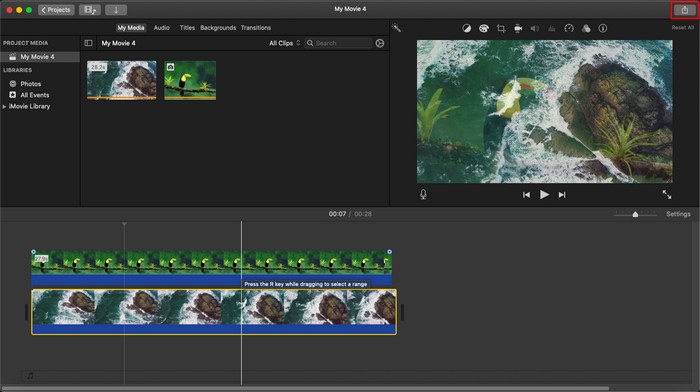
Stap 2. Klik op de knop Importeren om de video en de afbeelding te uploaden die je als watermerk wilt gebruiken. Sleep de video- en afbeeldingsbestanden naar de Tijdlijn hieronder, net als bij de afbeeldingen. Zorg ervoor dat de video bovenaan de tijdlijn van de video staat. Breng wat aanpassingen aan de afbeelding aan door te slepen, te schalen en meer.
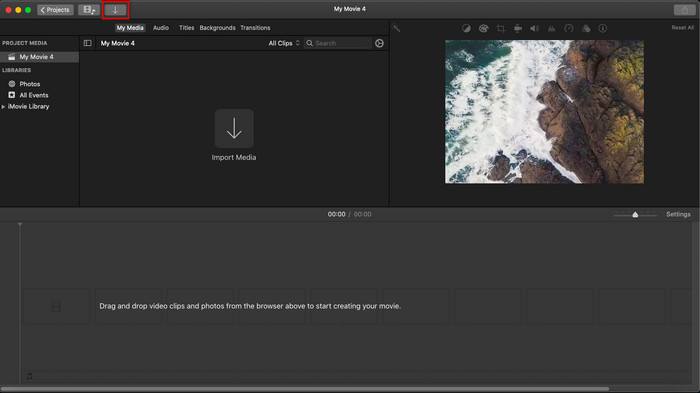
Stap 3. Als je tevreden bent met de aanpassingen, klik je rechtsboven in de tool op Exporteren en vervolgens op Bestand exporteren.
Voordelen
- Het is gratis te gebruiken op elk Apple-apparaat zoals macOS- en iOS-apparaten.
- Voer snelle bewerkingen uit op de onbewerkte video's om ze er goed uit te laten zien.
- Essentiële tot gemiddelde bewerkingsfuncties zijn beschikbaar.
Nadelen
- Het ondersteunt minder formaten, dus als je de video hier wilt bewerken, moet je het converteren naar MOV of een ander formaat dat compatibel is met Apple-apparaten.
- Minder ondersteuning voor professionele bewerking.
Deel 2. Beste tool om watermerk op video op Mac-computers te gebruiken en op een minder probleemloze manier te plaatsen
Als je het lastig vindt om in iMovie een watermerk toe te voegen, kun je in plaats daarvan een van de beste alternatieven gebruiken: Video Converter Ultimate. Deze tool biedt een veel eenvoudigere manier om een watermerk aan je video toe te voegen. Stel je voor: deze ultieme tool is nog toegankelijker, zelfs als iMovie al gemakkelijk te gebruiken is. Hoewel hij eenvoudig in gebruik is, is de uiteindelijke output van topkwaliteit, en een van de voordelen ten opzichte van iMovie is dat hij meer afbeeldingsformaten ondersteunt die je kunt uploaden. Wil je meer weten? Lees dan de functies die we hieronder voor je hebben opgesomd.

FVC Video Converter Ultimate
5.689.200+ downloads- Biedt uitgebreide bewerkingsfuncties die u kunt gebruiken om uw video nog beter te maken dan de andere.
- Het ondersteunt ultrasnelle processen en hardwareversnelling om de video snel te importeren en exporteren.
- Het ondersteunt videoformaten zoals MOV, MKV, AVI, MP4, FLV, RMVB en meer.
- Het heeft een zeer interactieve interface om de beste ervaring te hebben.
- Beschikbaar op alle desktopplatforms zoals Windows en Mac.
Gratis downloadVoor Windows 7 of nieuwerVeilige download
Gratis downloadVoor MacOS 10.7 of nieuwerVeilige download
Is het niet geweldig om al deze functies op één tool te hebben? Als we op dezelfde pagina zitten, gaan we dieper in op de details van het watermerken van een video in iMovie, maar dan op een meer moeiteloze manier met de ultieme tool.
Stappen voor het invoegen van een watermerk op video met de ultieme tool
Stap 1. Download de software op je Mac, volg de installatieprocedure en druk op Nu starten om de tool te openen.
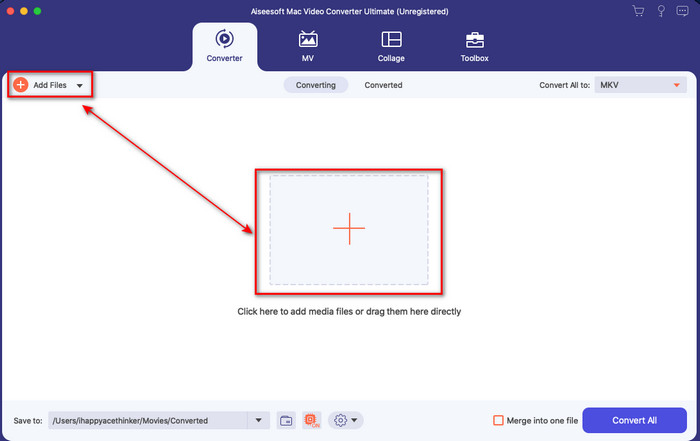
Stap 2. Upload het videobestand dat je wilt gebruiken door op de +-knop of Bestanden toevoegen te klikken. Zoek de video in de map die op je scherm wordt weergegeven en druk op Openen om deze te uploaden.
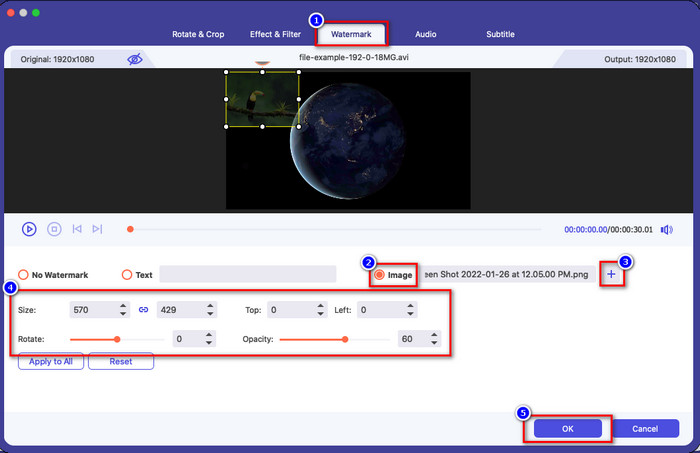
Stap 3. Klik op de knop toverstaf om het bewerkingsvenster in de interface van de tool te openen. Klik vervolgens op de sectie Watermerk, vink Afbeelding aan, klik op de +-knop om de gewenste afbeelding toe te voegen. Pas daarna de dekking van de afbeelding aan of roteer deze en klik op OK om de doorgevoerde wijziging op te slaan.
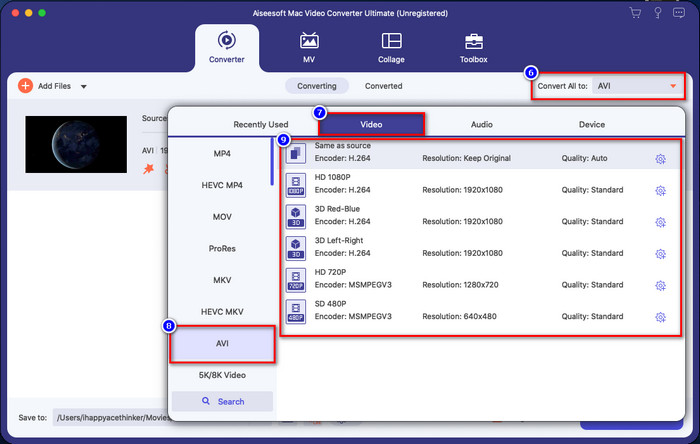
Optioneel. Als je het formaat wilt wijzigen, klik je op Alles converteren naar, kies je het formaat in de lijst en klik je erop. Als je het formaat niet wilt wijzigen, kun je doorgaan naar de laatste stap.
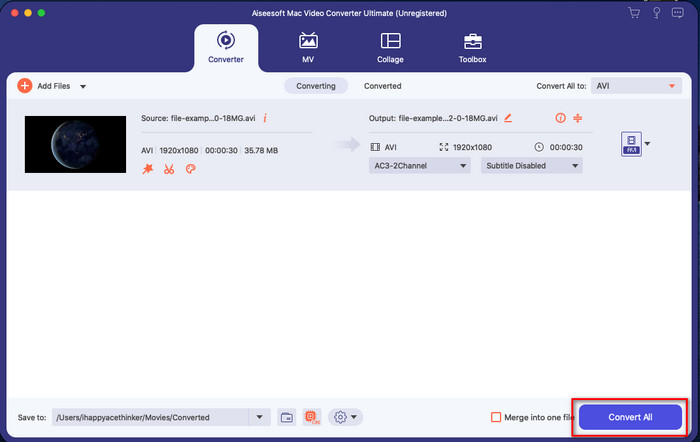
Stap 4. Om de video met een watermerk te exporteren, klik je op Alles converteren. Je hoeft niet lang te wachten dankzij het ultrasnelle conversieproces. Daarmee heb je in minder dan een minuut al een afbeelding als watermerk aan je video toegevoegd.
Voordelen
- Het is de beste keuze voor elke gebruiker die weinig of geen idee heeft hoe te bewerken.
- Het ondersteunt meer video-indelingen die u kunt uploaden om tijd te besparen en conversie te voorkomen.
- Beschikbaar op alle platforms zoals Windows of Mac om te downloaden.
Nadelen
- Het is niet gratis te downloaden, maar het is niet te duur.
- Het is nodig om het op uw schijf te downloaden.
Deel 3. Veelgestelde vragen over het toevoegen van een watermerk op iMovie
Is iMovie gratis te gebruiken?
Ja, iMovie is gratis te gebruiken als je een Apple-product hebt, maar je kunt het niet downloaden als je Android of Windows gebruikt. Houd er rekening mee dat er geen iMovie beschikbaar is op andere platforms. Dus als je iMovie downloadt op je desktop of telefoon die geen Apple is, kun je ervan uitgaan dat het niet zo effectief werkt als iMovie of, erger nog, een virus bevat. Om dit te voorkomen, kun je op dit artikel klikken en het lezen om de alternatieven voor iMovie te leren kennen.
Is de iMovie de beste editor op de Mac?
We kunnen zeggen dat het een van de beste is, maar niet de beste, omdat verschillende editors meerdere bewerkingsfuncties bieden die je niet op iMovie kunt vinden. Hoewel het in sommige opzichten ontbreekt, is het nog steeds een eersteklas editor die je gratis op je Mac kunt gebruiken om video's te bewerken voor vloggen, zaken, promotie en meer.
Heeft de video na het exporteren naar iMovie een watermerk?
Vanaf vandaag staat het watermerk van de video niet meer in de geëxporteerde video's. U kunt dus vrijelijk genieten van de gedownloade video's die u op de iMovie bewerkt zonder het vervelende watermerk.
Kan ik de .avi-video op iMovie gebruiken?
iMovie ondersteunt geen breed scala aan formaten, maar je kunt op dit artikel klikken en het lezen om te leren wat je kunt doen om je AVI-bestand compatibel te maken met iMovie.
Gevolgtrekking
Dit artikel laat zien dat je de ingebouwde editor die Apple je biedt kunt gebruiken om met de stappen die wij hebben toegevoegd eenvoudig watermerken aan video’s toe te voegen. Hoewel je iMovie gratis kunt gebruiken, geloven we nog steeds dat Video Converter Ultimate op elke dag de beste tool voor deze taak is. Dus als je hulp wilt, kun je het downloaden op je Mac of Windows door op de downloadknop hierboven te drukken.
-
 3 methoden om MPEG naar WMV te converteren zonder kwaliteitsverlies
 Wil je je video's bekijken op je favoriete speler, maar deze ondersteunt het formaat van de video niet? Lees dit artikel, want we bieden u de meest efficiënte manieren om MPEG naar WMV te converteren.
-
 2 van de favoriete converterkeuzes om F4V naar WMV te converteren [2022]
 Bent u een van de gebruikers die op zoek is naar de beste manier om F4V naar WMV te converteren? Als dat zo is, probeer dan dit artikel te lezen om beter te weten hoe u dit moet doen en wat de beschikbare hulpmiddelen zijn.
-
 Beste MXF naar WMV-converters om MXF gratis naar WMV te converteren
 Wilt u weten wat de gemakkelijkste manier is om uw MXF-bestand in WMV-indeling te veranderen? Als u klaar bent om te ontdekken hoe u dit moet doen, moet u dit artikel aandachtig lezen.
