


 Video Converter Ultimate
 Scherm opnemer
 Videoreparatie
Korte discussie over het toevoegen van een afbeelding aan een Tiktok-videobericht als een professional
Tiktok is al meer dan één miljard keer wereldwijd gedownload en groeit nog steeds. Gebruikers zijn dol op deze app omdat je er video’s van drie minuten of korter mee kunt opnemen en video’s van mensen over de hele wereld kunt bekijken. Terwijl de app steeds beter wordt, zijn er veel functies die je kunt gebruiken om je Tiktok‑video uniek te maken; een daarvan is een afbeelding aan een video toevoegen. Het toevoegen van afbeeldingen tijdens het filmen op Tiktok kan echter wat lastig zijn voor sommige gebruikers. Gelukkig hebben we een manier gevonden om je te leren hoe je een foto aan een Tiktok‑video toevoegt met drie methoden, zodat je het onder de knie krijgt.

Deel 1. Foto op TikTok-video plaatsen met behulp van de twee ingebouwde Tiktok-functies
Voordat we beginnen, willen we je laten weten dat de twee manieren die we in dit artikel hebben toegevoegd al in Tiktok staan. Dus kies nu alstublieft welke manier u het beste past en geniet van het filmen van uw video met de afbeelding.
1e manier. Foto gebruiken als achtergrond op Tiktok-video
Stel dat je de afbeelding die je hebt als achtergrond wilt gebruiken; Nou, we hebben je gedekt. Lees de gedetailleerde stappen die we hieronder hebben gegeven en leer hoe je video's en afbeeldingen samenvoegt op Tiktok.
Stap 1. Download de Tiktok‑app uit de Play Store of App Store en open deze daarna.
Stap 2. Klik vervolgens op de +‑knop en ga naar de Effecten.
Stap 3. Veeg door het menu om de opties te bekijken, zoek de Green Screen en klik erop. Kies vervolgens een van de opties en selecteer de afbeelding die je als achtergrond wilt gebruiken.
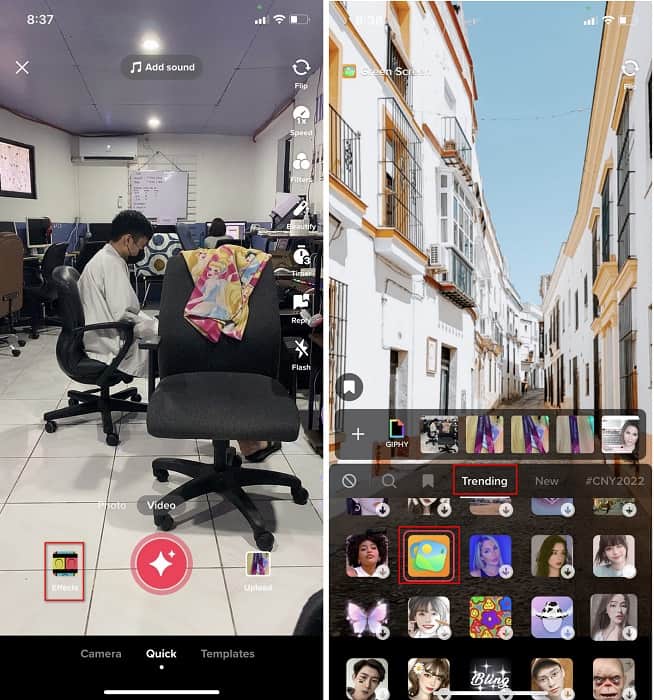
Stap 4. Klik op de ronde REC-knop om de video met de afbeeldingsachtergrond op te nemen, klik er nogmaals op om te stoppen, klik op Volgende en daarna op Concepten om deze in de map op je account op te slaan.
2e manier. Hoe een afbeelding op Tiktok toe te voegen tijdens het filmen van de video's
Deze manier is trendy omdat de meeste gebruikers deze toegevoegde foto van hun favoriete artiest, vrienden, familie, gadgets, enz.
Stap 1. Download Tiktok in de Play Store of App Store en open de app daarna om de volgende stappen te volgen.
Stap 2. Druk op de +-knop en klik vervolgens op Effecten.
Stap 3. Klik op Trending en zoek dit afbeeldingspictogram en klik erop. Selecteer daarna de gewenste afbeelding en plaats die waar je maar wilt op het scherm.
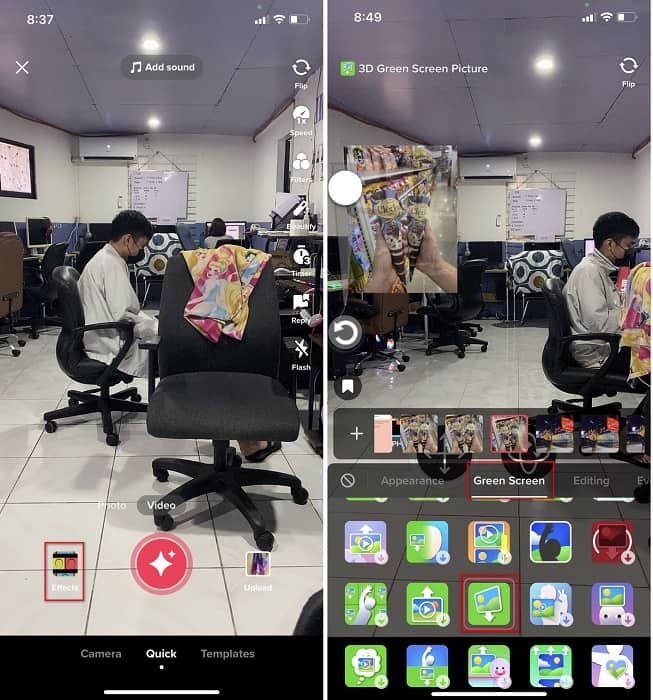
Stap 4. Tik op de rode knop om met opnemen te beginnen; als je klaar bent met opnemen, klik je opnieuw op dezelfde knop om te stoppen. Druk op Volgende en vervolgens op Concepten zodat de video nog niet op je TikTok‑account wordt geplaatst.
Deel 2. Een afbeelding toevoegen aan een TikTok-video op de ultieme manier op Windows en Mac
Wil je het geheim weten en leren hoe je een foto in een TikTok‑video plaatst? Niet tevreden met de ingebouwde editor van Tiktok? In dat geval moet je Video Converter Ultimate gebruiken. Als je graag bewerkt, kun je met deze tool afbeeldingen, effecten, filters en meer aan je Tiktok‑video’s toevoegen voordat je ze op Tiktok plaatst.
Met deze tool kun je een indrukwekkende video maken om indruk te maken op de andere gebruikers met de uiteindelijke output. U kunt de tool echter niet downloaden op uw telefoon omdat deze niet wordt ondersteund. Maar u kunt meer doen als u een desktop en deze tool heeft. Wil je de afbeelding toevoegen aan je Tiktok-video's? Volg de onderstaande tutorial om te weten hoe je een afbeelding toevoegt aan de Tiktok-video.
Stap 1. Je kunt de Ultimate‑tool nu direct op je Windows‑ of Mac‑computer downloaden door op de onderstaande downloadknop te klikken. Installeer hem vervolgens en start de tool op je systeem door deze te openen. Voordat we verdergaan met de volgende stappen, moet je eerst even vertrouwd raken met de interface van de tool. Als je daar al mee vertrouwd bent, ga dan naar de volgende stap.
Gratis downloadVoor Windows 7 of nieuwerVeilige download
Gratis downloadVoor MacOS 10.7 of nieuwerVeilige download
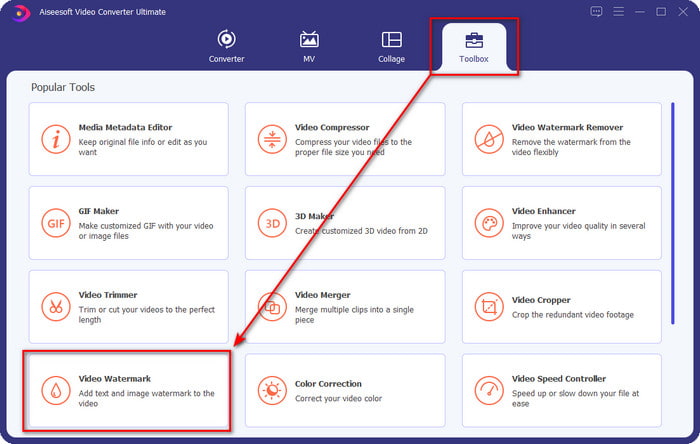
Stap 2. Klik op het onderdeel Toolbox en zoek Video Watermark.
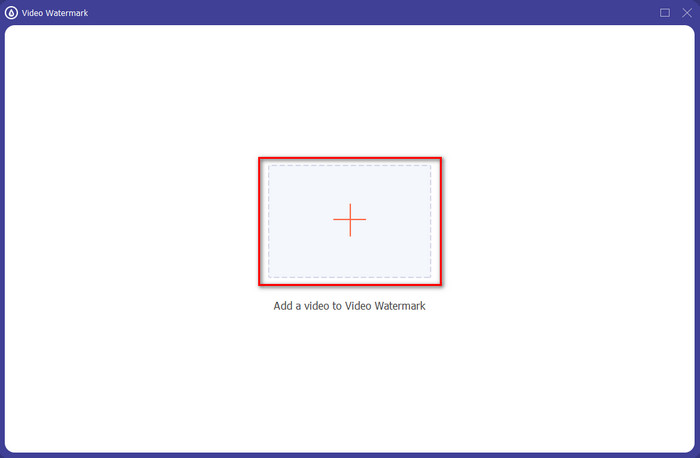
Stap 3. Voeg het videobestand toe door op het +-teken te klikken, zoek het bestand in de map die op je scherm wordt weergegeven, klik erop en druk op Openen om het bestand te uploaden.
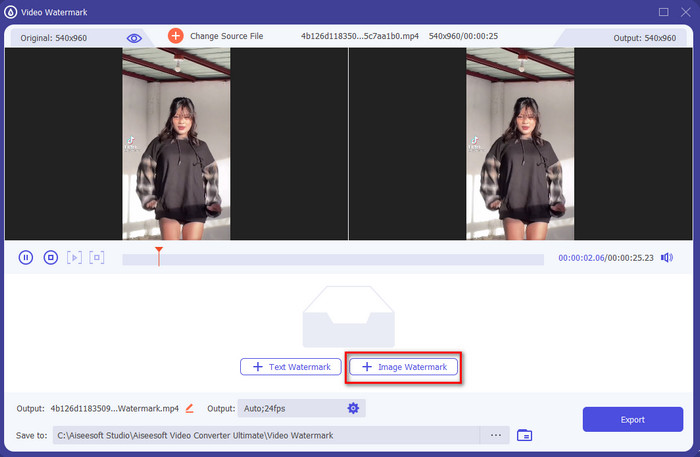
Stap 4. Klik in het nieuwe venster op Image Watermark. Er verschijnt opnieuw een computermap op je scherm; zoek de afbeelding die je wilt toevoegen en druk op Openen.
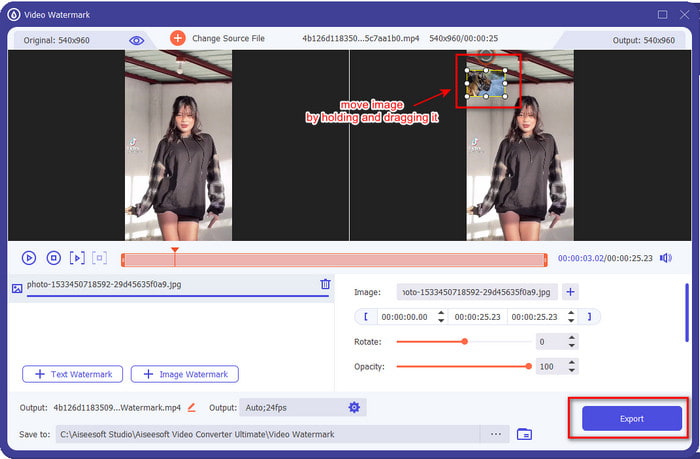
Stap 5. Pas de afbeeldingsgrootte aan door de beeldverhouding van de afbeelding te verslepen. Houd de afbeelding vast en verplaats deze en plaats hem waar je wilt. Klik tot slot op de knop Exporteren om de TikTok‑video met de toegevoegde foto op te slaan.
Deel 3. Veelgestelde vragen over het toevoegen van foto's aan TikTok-video's
Hoe kan ik het Tiktok-watermerk verwijderen?
Wil je leren hoe je het watermerk van Tiktok verwijdert? Klik dan op dit artikel en lees het om de methode te ontdekken. De details in dit bericht bieden een effectieve manier om het TikTok‑watermerk van de geëxporteerde video te verwijderen; je hoeft je geen zorgen te maken, want het is eenvoudig te volgen en te begrijpen.
Is het veilig om TikTok te gebruiken?
Het is veilig om TikTok te gebruiken. Sommige video's dagen de andere gebruikers echter uit om levensgevaarlijke stunts uit te voeren die onveilig zijn voor elke leeftijd. Ook heeft de app geen end-to-end encryptie, dus de communicatie tussen de ontvanger en de zender is niet versleuteld of, zeg maar, eenvoudigweg beveiligd. Daarnaast zeggen sommige stukjes bewijs dat TikTok biometrische gegevens van de gebruikers heeft verzameld; om specifiek te zijn, het steelt stemafdrukken en gezichten. Denk er dus aan om de app verstandig te gebruiken en voeg nooit te veel belangrijke informatie over jezelf toe.
Waarom werd Tiktok giftig?
De cultuur die Tiktok-gebruikers in deze generatie creëerden, werd giftig en sommige gebruikers beschouwen de app voor het delen van video's als ongezond, vooral voor jonge kinderen. Het werd onvermijdelijk om ongepaste inhoud te zien, zoals vooroordelen over iemands nationaliteit, seksisme, schoonheidsnorm voor iedereen en pesten. Hoewel dit onvermijdelijk is, is er nog steeds inhoud die bewijst dat niet alle TikTok-gebruikers giftig zijn. En we geloven nog steeds dat er een kans is om deze giftigheid te veranderen en er een vreedzame en liefdevolle gemeenschap van te maken.
Gevolgtrekking
Nu we weten hoe je een foto aan een Tiktok‑video toevoegt, is het tijd om je Tiktok‑video’s met afbeeldingen te delen om iedereen een goed gevoel te geven of om unieke video’s te maken. Houd er echter rekening mee dat filmen met de afbeelding je bewegingsvrijheid beperkt, omdat de afbeelding een blokkade op het scherm vormt. Maar wacht, niet treuren: je kunt eerst filmen, de video naar je computer overzetten en daarna Video Converter Ultimate gebruiken om de afbeelding toe te voegen. Daarmee kun je nog veel meer met je Tiktok‑video’s doen en ze er spectaculairder laten uitzien dan andere video’s. Waar wacht je nog op? Download het nu op je desktop en begin met het maken van de ultieme en meest indrukwekkende Tiktok‑video ooit!
-
 De beste manier om een watermerk aan een video toe te voegen in Photoshop op Windows en Mac
 Wilt u weten hoe u een watermerk toevoegt aan een video in Photoshop? In dat geval zal dit artikel je voorzien van de dingen die je moet weten.
-
 3 beste oplossingen voor het gemakkelijk verwijderen van watermerken uit video's
 Wil je het vervelende watermerk op de video verwijderen? Met deze blog leer je de verschillende ideeën over het verwijderen van het watermerk op een video.
-
 4 beste manieren om snel een watermerk aan video's toe te voegen
 Laten we leren hoe u een watermerk kunt toevoegen aan video's op Windows, Mac, Online, iOS en Android met gedetailleerde stappen als u dit artikel leest.
