


 Video Converter Ultimate
 Scherm opnemer
 Videoreparatie
Hoe AVI naar WMV te converteren met gratis converters [Snelle stappen]
AVI- of Audio Video Interleave-bestanden, oorspronkelijk ontwikkeld door Microsoft Corporation, hebben een geavanceerd videoformaat. Dit bestandsformaat biedt een hoge beeldkwaliteit, maar de bestandsgrootte is erg groot. Een veelgebruikte manier om je video op elk platform af te spelen of je bestand te gebruiken, is door je AVI-bestand naar een WMV-bestand te converteren. Als je dus meer wilt weten over hoe je AVI naar WMV kunt converteren, lees dan verder terwijl we verschillende converters met stappen uitleggen.

Deel 1. Converteer uw AVI naar WMV op Windows 10/11
Het besturingssysteem Windows 10 ondersteunt verschillende bestandstypen die je online kunt vinden. Bestanden zoals AVI en WMV worden allebei ondersteund door Windows 10. Daarom zal het converteren van je AVI-bestand naar een WMV-bestand eenvoudig zijn, vooral als je deze razendsnelle converter gebruikt, FVC Video Converter Ultimate. Deze converter is een van de betrouwbare converters die momenteel populair zijn. Bovendien kun je met deze converter je bestand bewerken, verbeteren en comprimeren. Hij is ook gebruiksvriendelijk en kan AVI-bestanden snel naar WMV converteren op Windows 10.

FVC Video Converter Ultimate
5.689.200+ downloads- Hiermee kunt u verschillende bestandsindelingen converteren, waaronder AVI naar WMV, MP4, MOV, VOB, enz.
- Heeft functies waarmee u meerdere bestanden kunt samenvoegen tot één.
- U kunt uw bestand bewerken, verbeteren en comprimeren.
Gratis downloadVoor Windows 7 of nieuwerVeilige download
Gratis downloadVoor MacOS 10.7 of nieuwerVeilige download
Hier zijn de stappen voor het converteren van uw AVI-bestand naar WMV-bestandsformaat:
Stap 1. Om FVC Video Converter Ultimate op je Windows 10 te installeren, klik je op de downloadknop hieronder. Volg vervolgens het installatieproces en start de app.
Gratis downloadVoor Windows 7 of nieuwerVeilige download
Gratis downloadVoor MacOS 10.7 of nieuwerVeilige download
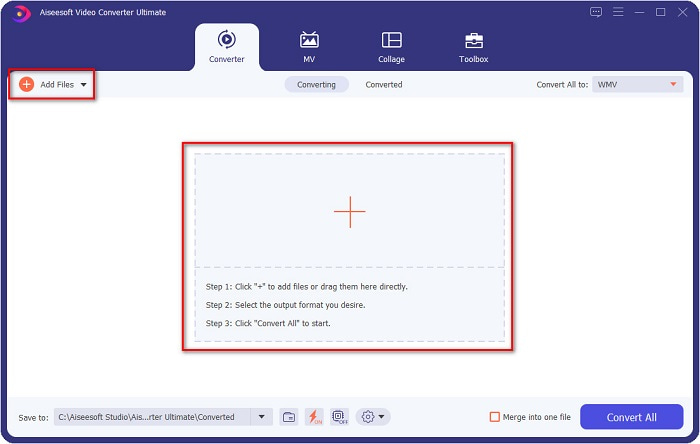
Stap 2. Nadat je de applicatie hebt geopend, klik je op de knop Bestanden toevoegen linksboven in je scherm, of op de +-knop, om je AVI-bestanden toe te voegen aan de hoofdinterface van de software. Je computerbestanden verschijnen; selecteer dan het AVI-bestand dat je naar WMV wilt converteren. Klik op de knop Openen om je bestand te uploaden.
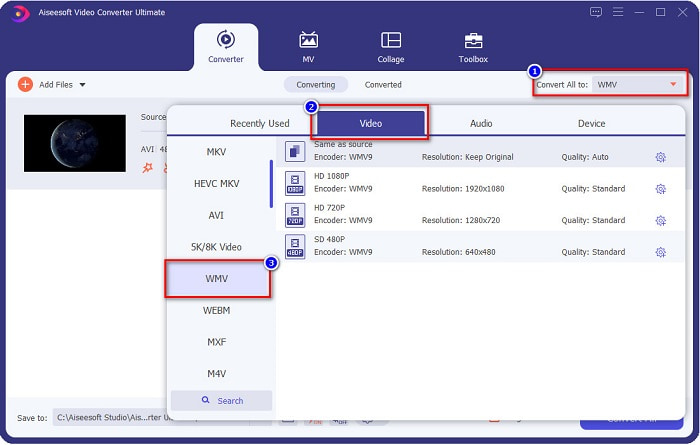
Stap 3. Om de bestandsindeling te wijzigen, klik je op de knop Alles converteren naar rechtsboven in de interface van de software. Er verschijnt een lijst met bestandsformaten; selecteer vervolgens WMV onder de categorie Video.
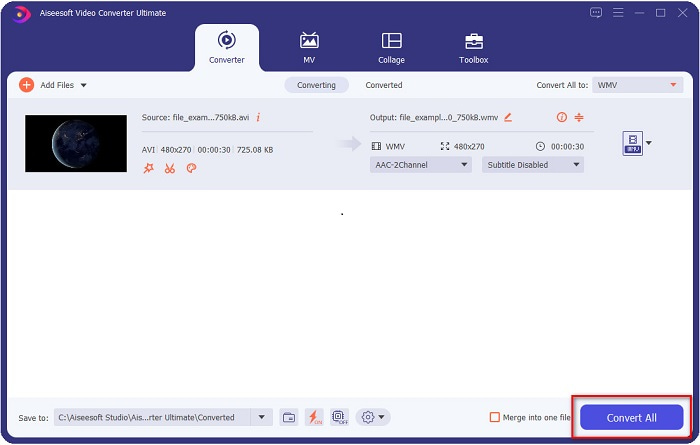
Stap 4. Nadat je het WMV-bestandsformaat hebt gekozen, klik je op de knop Alles converteren om je AVI naar een WMV-bestand te converteren. Wacht een paar seconden, en dat is alles! Zo eenvoudig kun je je AVI-bestand naar WMV converteren.
Deel 2. Hoe AVI gratis naar WMV te converteren
Bij het converteren van je AVI-bestanden naar WMV kun je ook gratis downloadbare convertertools gebruiken. Een bekende converter is Freemake Video Converter. Met deze offline converter kun je meer dan 500+ formaten converteren, zoals AVI naar WMV, MP3, MP4, DVD en meer. De grafische gebruikersinterface (GUI) is echter niet zo goed, en de interface is ook niet erg gebruiksvriendelijk. Desondanks wordt hij nog steeds door veel gebruikers gebruikt voor het converteren van bestanden.
Korte handleiding voor het converteren van uw AVI-bestand naar WMV-bestand met Freemake Video Converter:
Stap 1. Download de app door in je browser te zoeken op Freemake Video Converter. Open de applicatie nadat je hem hebt gedownload.
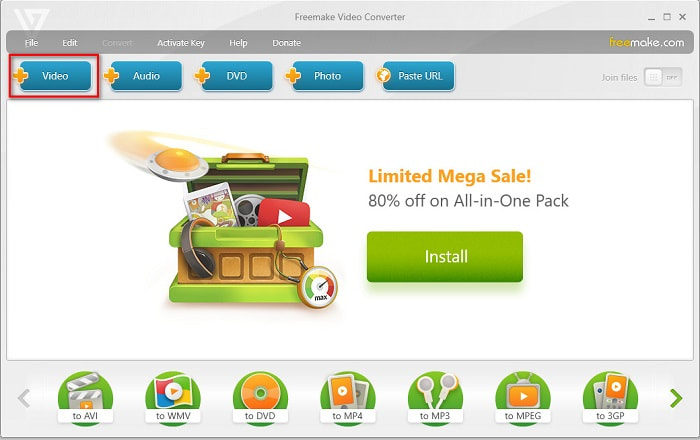
Stap 2. Na het openen van de applicatie klik je op de knop Video; selecteer je AVI-bestand wanneer je computerbestanden verschijnen. Druk op Openen om je AVI-bestand aan de wachtrij toe te voegen.
Stap 3. Nadat je je AVI-bestand hebt gekozen, klik je op de optie Converteren bovenaan in de interface van de software. Er verschijnt een lijst met bestandsformaten; selecteer vervolgens WMV.
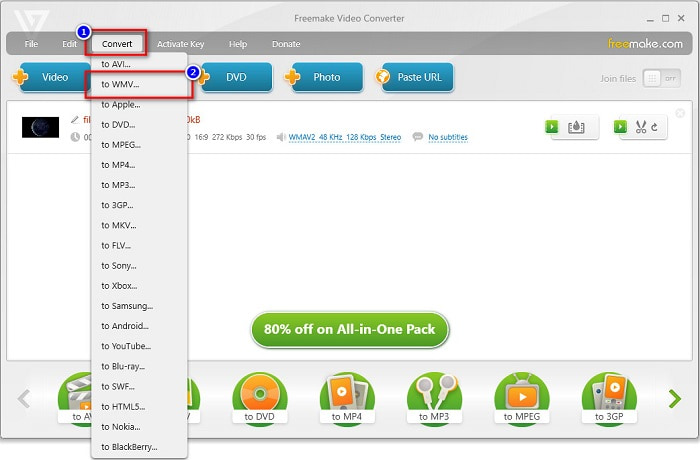
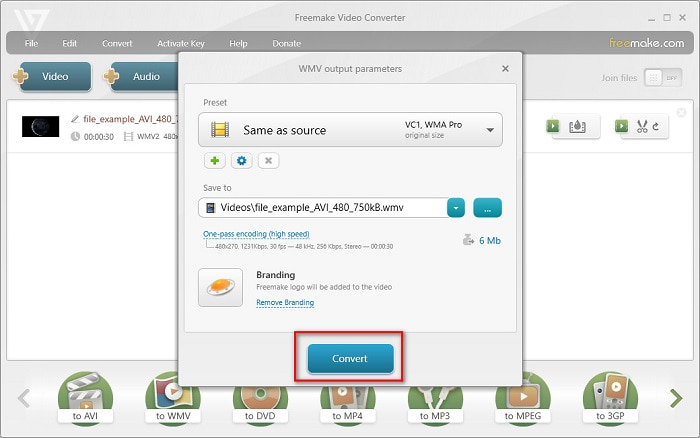
Stap 4. Er verschijnt een nieuwe interface waarin je nu je bestand gaat converteren. Klik op de knop Converteren om te beginnen met het converteren van je AVI-bestand naar WMV.
Deel 3. AVI-bestanden online converteren naar WMV-bestanden
We kunnen niet ontkennen dat het vaak handiger is om bestanden online te converteren. Daarom hebben we een aantal online converters getest om AVI online naar WMV te converteren en hebben we FVC Free Video Converter Online als beste aanbeveling gekozen. Met deze converter kun je grote bestanden zonder beperkingen converteren. Je kunt echter te maken krijgen met een trage conversie, omdat deze converter afhankelijk is van internet. Dat betekent dat de snelheid waarmee je kunt converteren afhangt van je internetverbinding. Desondanks wordt FVC Free Video Converter Online door veel mensen gebruikt en wordt hij beschouwd als een van de beste online converters.
Stappen om je AVI-bestand naar WMV te converteren met FVC Free Video Converter
Stap 1. Zoek in je browser naar FVC Free Video Converter Online.
Stap 2. Wanneer je op de webpagina bent, klik je op de knop Bestanden toevoegen om te converteren. Download vervolgens de launcher die verschijnt wanneer je op de knop Bestanden toevoegen om te converteren klikt. Selecteer daarna je AVI-bestand.
Download de desktopversie om bestanden in batches te converteren.
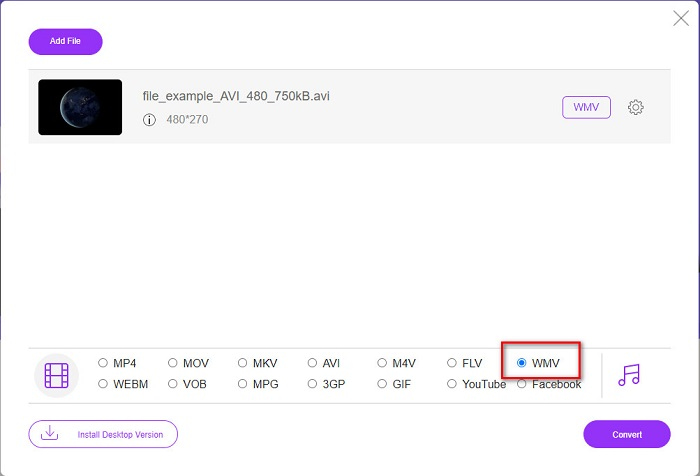
Stap 3. Nadat je je bestand hebt geselecteerd, zie je in de tweede interface van de software een lijst met bestandsformaten; klik vervolgens op WMV.
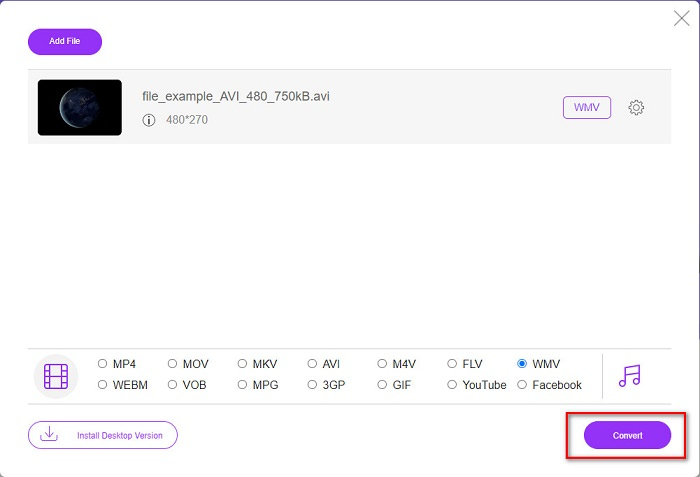
Stap 4. Klik ten slotte op de knop Converteren rechtsonder in de interface van de software. Je computerbestanden verschijnen, waar je de bestemming van je geconverteerde bestand kunt selecteren. Vervolgens wordt je AVI naar WMV-bestand geconverteerd.
Deel 4. Meer over AVI en WMV
AVI of Audio Video Interleave-bestanden zijn de standaard videoformaten voor Windows-computers. Deze bestanden bevatten audio en video en gebruiken verschillende codecs, waaronder DivX en XviD. Dit bestandsformaat is echter minimaal gecomprimeerd. Daarom is de bestandsgrootte behoorlijk groot. WMV of Windows Media Video daarentegen wordt door veel software en apparaten ondersteund, en Windows Media Player comprimeert dit soort bestanden. Bovendien worden deze bestanden meestal afgespeeld op Windows-systemen. Lees Beste WMV-spelers als je WMV-bestanden gemakkelijk wilt afspelen.
AVI versus WMV
Gebaseerd op het Resource Interchange File Format (RIFF), werd het AVI-formaat geïntroduceerd door Microsoft in 1992. Het kan video/audio van hoge kwaliteit opslaan omdat het minder compressie gebruikt. Maar dat veroorzaakt ook de grote bestandsgrootte van een AVI-bestand, wat een probleem kan zijn als er beperkte ruimte is.
WMV, geproduceerd door Microsoft, was in de jaren 2000 een van de meest voorkomende videoformaten. Het kan via internet worden bekeken en door verschillende mediaspelers op Windows worden afgespeeld. En het is ook het standaard videobestandsformaat van Windows Media Player. Maar het is onlangs overgenomen door andere formaten.
Deel 5. Veelgestelde vragen over het converteren van AVI naar WMV-bestandsindeling
Verpest het veranderen van AVI naar WMV de kwaliteit van het bestand?
Wanneer u AVI naar WMV converteert, mag de kwaliteit van uw bestanden niet worden aangetast. Sommige converters ondersteunen echter geen pixelvideo's van hoge kwaliteit, waardoor de kwaliteit achteruit gaat.
Kun je AVI-bestanden comprimeren?
Ja. Je kunt gebruikmaken van online beschikbare videocompressors. Je kunt ook je AVI-bestand naar het WMV-formaat converteren om de bestandsgrootte te verkleinen. Bovendien kun je FVC Video Converter Ultimate gebruiken om je AVI-bestanden te comprimeren.
Zal de bestandsgrootte van mijn AVI-bestand veranderen na het converteren?
Er zijn enkele instanties in de bestandsgrootte van uw AVI-bestand die kunnen afwijken van het origineel. Omdat wanneer de bestanden worden geconverteerd, de gecomprimeerde bestanden worden gedecomprimeerd, waardoor de bestandsgrootte een beetje verandert.
Gevolgtrekking
Kortom, de hierboven gepresenteerde online en offline tools tonen veelbelovende conversiefuncties die aan uw behoeften kunnen voldoen als het gaat om het converteren van AVI naar WMV-bestanden. Maar als u op zoek bent naar een converter die veel functies bevat die u zullen helpen aan uw behoeften te voldoen, raden we u aan om FVC Video Converter Ultimate te gebruiken - twijfelt u er nog steeds over? Probeer het nu en haal het beste uit uw bestanden!
-
 Concrete gids om u te helpen gratis AVI naar FLV te converteren
 Om AVI naar FLV te converteren, heb je een krachtige video-omzetter nodig. Gelukkig kun je er twee en hun stapsgewijze handleiding uit dit ene artikel leren.
-
 Hoe AVI-video's naar geanimeerde GIF-bestanden op Windows/Mac te converteren
 Wilt u de interessante AVI-segmenten selecteren om GIF-memes te maken? Dit artikel vertelt je de 2 beste methoden om de AVI-video's te knippen en AVI gratis naar geanimeerde GIF-bestanden te converteren.
-
 Bepaal wat de ideale AVI naar MP3 Converter-software is [PC & Mac]
 Wil je weten hoe je AVI converteert naar een MP3-audioformaat? In de onderstaande lijst vindt u ook verschillende tools en stappen die aan uw behoeften voldoen.

