


 Video Converter Ultimate
 Scherm opnemer
 Videoreparatie
Beste bestandsdatumwisselaar om de tijd en datum van het bestand te bewerken [Niet uitdagend]
De datum van het bestand kan ons helpen, vooral als je dingen wilt sorteren op basis van de aanmaakdatum. Maar wanneer we de video- of afbeeldingsbestanden bewerken in een editor, verandert de aanmaakdatum naar de datum waarop je het bestand bewerkt. Dat is voor veel mensen niet prettig! Dus als dit jou overkomt, moet je een betrouwbaar bestandsdatum-wijzigingsprogramma gebruiken om de oorspronkelijke tijd en datum van het mediabestand dat je hebt bewerkt terug te zetten.

Deel 1. 2 van de beste bestandsgegevenswisselaar om de aanmaak- of gewijzigde datum op Windows te wijzigen
FMS-bestandsdatumwisselaar
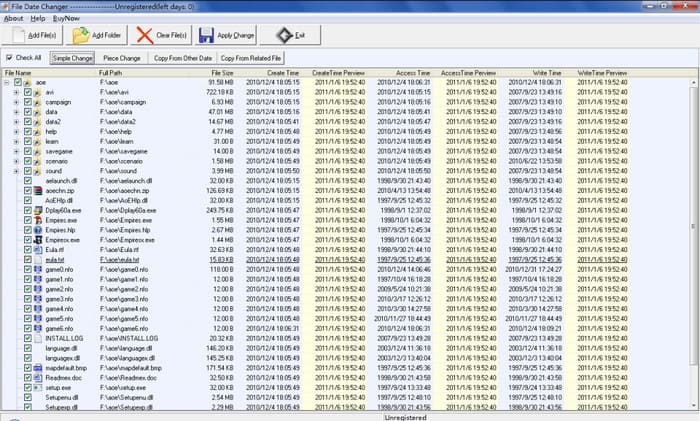
FMS File Date Changer is een op Windows gebaseerde tag-editor waarmee u de aanmaakdatum van het bestand kunt wijzigen. Met deze tool kunt u de datum van aanmaak van de tool, de laatste toegang of de laatste wijziging een naam geven om ze een voor een of als geheel te stempelen, als dat nodig is. In tegenstelling tot andere software die een hoog verbruik van hulpbronnen gebruikt, hoeft u voor deze tool geen high-end systeemeenheid te hebben. Het werkt voor een lage versie en verbruikt een minimale CPU en RAM terwijl het op uw systeem wordt uitgevoerd. U zult dus geen crashes, vastlopen of fouten ervaren tijdens het gebruik ervan.
Bovendien is de GUI van de software erg eenvoudig, zodat deze kan worden afgehandeld door gebruikers die geen ervaring hebben met het bewerken van de metadata, zoals de tijd en datum. Maar sommige gebruikers vinden dat het niet voldeed aan de verwachting om een professionele metadata-editor te zijn. Om die reden hebben gebruikers de neiging om dit te verwijderen nadat ze het hebben gedownload, maar het verwijderen ervan is niet zo eenvoudig als de andere. U moet een proces volgen om de volledige software volledig van uw systeem te verwijderen.
BulkBestandswisselaar
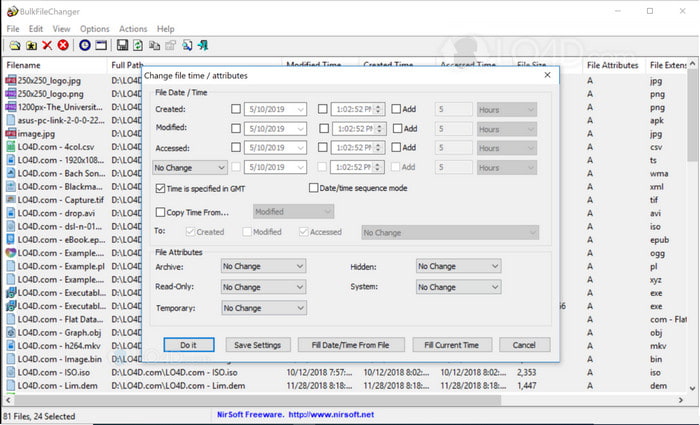
U kunt snel leren hoe u de datum die in een bestand is gemaakt, kunt wijzigen met behulp van de BulkFireChanger. Met deze kleine hulpprogramma-software kunt u eenvoudig de datum van het bestand wijzigen, maken en openen en zelfs het kenmerk van het bestand wijzigen als u dat wilt. In tegenstelling tot andere software, hoeft u de editor niet te installeren en de informatie te extraheren, omdat het op de USB-stick van elke Windows kan werken. Dus als u de tool wilt downloaden, moet u de officiële website bezoeken en vervolgens aan hen doneren als u dat wilt.
Bovendien ziet de tool er eenvoudig en klein uit; ook al is de GUI klein, het is goed om naar te kijken. Zoals we eerder zeiden, hoeft u de software niet te installeren omdat deze compact is; in tegenstelling tot andere software, moet u wachten op het installatieproces voordat u de taak uitvoert. Er valt niet veel te zeggen over het voordeel van de tool, omdat het zijn primaire doel dient, namelijk het wijzigen van de datummetadata. Als je een andere taak wilt voltooien, zal deze tool je niet helpen met een andere niet-gerelateerde taak.
Deel 2. Andere manieren om de bestandsdatum te wijzigen met behulp van de ingebouwde op Windows
Als je de datum van bestanden op Windows 10 of Mac wilt wijzigen, kun je naar de Systeemtijd op je computer gaan. Deze functie maakt het voor andere toepassingen mogelijk om toegang te krijgen tot de juiste tijd en datum. Deze kan zijn gebaseerd op het tijdsysteem in de lijst met UCT. Deze methode werkt op besturingssystemen zoals Windows, Mac en Linux om hun metagegevens voor tijd en datum vrij aan te passen.
In tegenstelling tot de bovenstaande tool, is deze tool geen speciale datum- en tijdeditor die u kunt gebruiken. Want als u het bestand wilt wijzigen, moet u eerst de tijd ervan wijzigen en vervolgens op Opslaan als klikken om de huidige tijd in uw datum en tijd op te slaan. Ook al heb je de tool niet gedownload, het is nog steeds een keuze bij het bewerken van de datum en tijd van het mediabestand.
Deel 3. Ultieme software om de bestandsdatum op Windows en Mac te bewerken [gemakkelijkste manier]
In tegenstelling tot het hierboven genoemde hulpmiddel is FVC Video Converter Ultimate het meest geschikt om de datum van een bestand aan te passen. Met dit programma kun je meer toevoegen dan alleen de datum- en tijdtag aan het bestand; je kunt ook de naam van de auteur, titel, tracks, genre, opmerkingen, enzovoort toevoegen, en zelfs een afbeelding als albumhoes voor het bestand. Deze tool is uitgegroeid tot een van de meest concurrerende softwarepakketten op de markt, die je zowel op Windows als Mac kunt downloaden.
Met de sterke punten en compatibiliteit van de software kun je alle gerelateerde video- en audiotaken voltooien. Als u het afspelen van video's wilt versnellen, is dit de juiste tool voor deze klus, maar is het ook mogelijk om in plaats daarvan een slow-mo te doen? Nou ja, met deze software. In tegenstelling tot de genoemde tools, kunnen ze dit niet doen omdat ze niet in staat zijn om dingen te doen buiten het bewerken van de metadata. En nu, als u zich afvraagt hoe u ultieme software kunt gebruiken om de datummetadata te wijzigen. Door de stappen te volgen, leert u in een mum van tijd hoe u de datum kunt wijzigen die is gemaakt op een bestand op Mac en Windows met een professionele uitvoer.
Stap 1. Download het ultieme hulpmiddel op je desktop, kies of je Windows of Mac gebruikt en installeer het vervolgens. Volg de installatie en open het programma om te beginnen.
Gratis downloadVoor Windows 7 of nieuwerVeilige download
Gratis downloadVoor MacOS 10.7 of nieuwerVeilige download
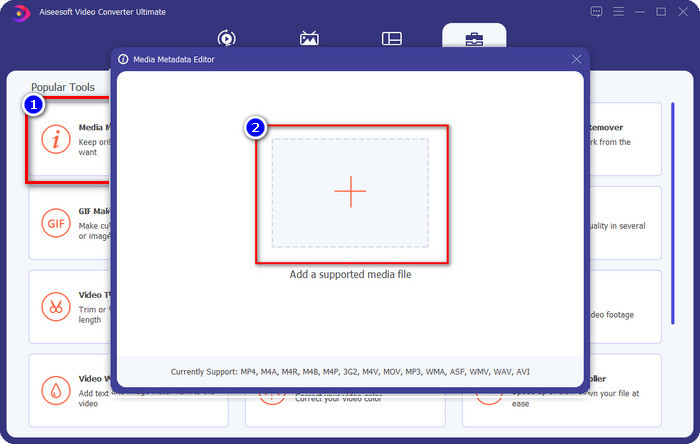
Stap 2. Terwijl het programma open is, klik je op Toolbox en vervolgens op Media Metadata Editor. Er verschijnt een nieuw mini-venster; klik op de +-knop om het mediabestand toe te voegen waarvan je de metagegevens voor datum en tijd wilt wijzigen, en klik op Openen om door te gaan.
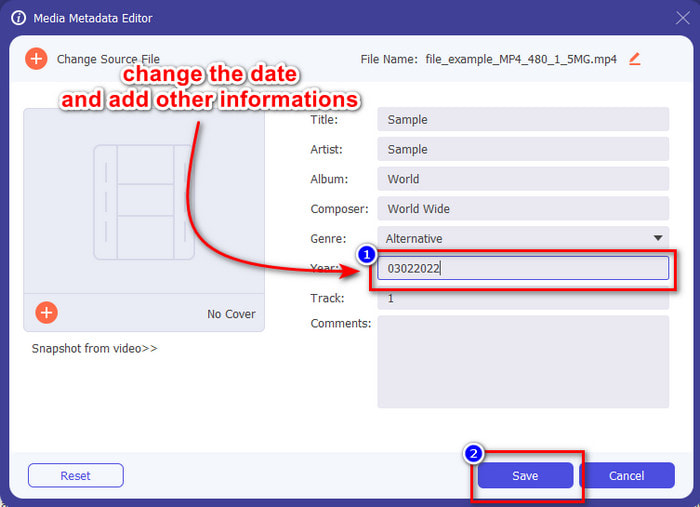
Stap 3. Je kunt nu het jaartal en de datum van het mediabestand dat je hebt geüpload wijzigen en op Opslaan klikken als je klaar bent. Vergeet niet dat je ook andere metagegevens kunt aanpassen voordat je op de knop Opslaan klikt, als je dat wilt. Simpel, toch? De ultieme tool biedt een uitstekende gebruikerservaring voor iedereen die metagegevens gemakkelijk en uitgebreid wil bewerken.
Deel 4. Veelgestelde vragen over de bestandsdatumwisselaar
Hoe de datum- en tijdmetadata bekijken?
Het bekijken van de datum- en tijdtags is eenvoudig als je de instructies in dit artikel leest en volgt. Als je meer wilt weten over het bekijken van de metagegevens van bestanden, kun je op deze link klikken en die informatie aandachtig lezen.
Is het toevoegen van metadata zo belangrijk?
Ja, het is belangrijk; met de eenvoudige details over het bestand kunnen we al bepalen wat er in het bestand staat voordat we het openen. Of je kunt deze metagegevens gebruiken om je bestanden op de juiste manier te ordenen. Als je het volledige beeld van metagegevens nodig hebt, kun je op deze link klikken.
Waarom gaan mijn tijd- en datumtags verloren?
Er zijn miljoenen redenen waarom onze metadata over tijd en datum verloren gaan. Allereerst, als het mediabestand op internet wordt gedownload, kan de tijd- en datuminformatie worden verwijderd door de oorspronkelijke eigenaar van het bestand. Maar als je het mediabestand niet hebt gedownload en het zelf hebt genomen, dan is het probleem mogelijk het proces van het opslaan van het bestand. Als u de exacte datum en tijd wilt onthouden, moet u dit artikel lezen om te weten hoe belangrijk tijd- en datumtags zijn.
Gevolgtrekking
Het gebruik van een goed bestandsdatum-wijzigingsprogramma om de tijd en datum te veranderen is belangrijk; met deze review hebben we de beste keuze gevonden om de taak uit te voeren. Je moet nu een methode kiezen waarvan jij denkt dat die het beste bij je past. Hoewel ze allemaal goed presteren, is FVC Video Converter Ultimate nog steeds onovertroffen voor deze taak. Waarom is het onovertroffen? Dat ontdek je alleen als je de software downloadt en gebruikt. Waar wacht je nog op? Volg nu de bovenstaande stappen om het beste hulpmiddel voor dit probleem te gebruiken.
-
 Beste ID3-tag-editors op Windows/Mac/iOS/Android [Bewezen]
 Is het bewerken van ID3-tags een probleem voor u? Zo ja, dan is dit artikel iets voor jou. Lees de volledige details hieronder over de ID3-tag-editors die u kunt gebruiken.
-
 Bestandsdetails wijzigen op Windows 10/11 [gemakkelijkste manier]
 Wilt u weten hoe u bestandsdetails op Windows 10/11 kunt wijzigen? Als dat zo is, is dit het juiste artikel dat u moet lezen met de belangrijke details en hulpmiddelen om te gebruiken.
-
 7 beste metadata-editors voor media/foto's/documenten [web en offline]
 Wil je weten wat de beste metadata-editor is? Gelukkig biedt dit artikel de beste metadata-editor die u kunt gebruiken om de tags op elk bestand eenvoudig te wijzigen.
