


 Video Converter Ultimate
 Scherm opnemer
 Videoreparatie
 Beveiligde download
Uitgebreide recensie over de Android Screen Recorder op uw Android-telefoon
Een schermopname kan soms handig zijn als u voor toekomstige doeleinden wilt vastleggen wat er op uw scherm gebeurt. U kunt eenvoudig een vergadering, lessen, presentatie, professioneel gamen en meer opnemen en deze vervolgens met anderen delen. Verre van traditionele video-opname met een camera, filmt dit programma alleen de activiteiten op het scherm en niet de activiteiten buiten het scherm.
Met een mobiel apparaat als Android is schermopname voor iedereen gemakkelijk te doen. Hoewel het eenvoudig is om de acties op je scherm vast te leggen, is het nog steeds een uitdaging om te kiezen welke schermrecorder-app je moet gebruiken, omdat er veel in de PlayStore staan. In plaats van de informatie per tool te lezen en de gebruikers die het gebruiken te beoordelen, wat veel tijd zou kosten, kiezen we de top vijf tools die je op je Android kunt gebruiken. Om een idee te hebben van deze vijf Android-schermrecorders die we kiezen, moet je dit artikel blijven lezen om ze beter te leren kennen.

Deel 1. Top 5 Android-schermrecorders die u moet downloaden of gebruiken
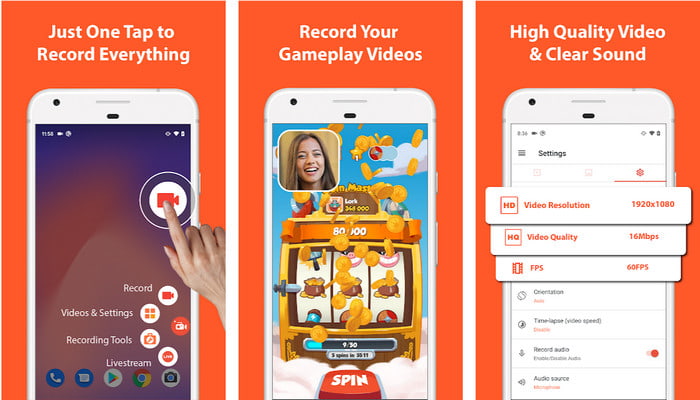
AZ Screen Recorder is een populaire en een van de beste schermrecorders voor Android die je op je mobiele telefoon kunt downloaden. Met deze app kun je eenvoudig je scherm opnemen zonder root of beperkingen op de opnameduur. Ook kun je met deze app in 1080p en 60 FPS opnemen, wat ideaal is voor hoogwaardige en vloeiende gameplay-opnames, videotutorials, live-uitzendingen en meer. Je kunt ook audio opnemen met Facecam, wat handig is als je je stem en gezicht aan de opname wilt toevoegen. In tegenstelling tot andere recorders kun je met deze tool kiezen welk type opname je wilt gebruiken of zelfs live streamen als je dat wilt. Naast de opnamefuncties kun je met deze app ook de opnames bewerken die je hebt gemaakt.
Hoewel we kunnen zien dat de app geweldig is en je veel opties biedt voor opnemen en bewerken op het scherm, zijn er nog steeds nadelen. Allereerst werkt de app met een advertentie, wat betekent dat als je de gratis versie ervan gebruikt, er advertenties op je scherm verschijnen. Het kan voor de meesten van ons onaangenaam zijn, vooral als we het spel dat we spelen, de discussie of wat er op ons scherm gebeurt opnemen en de advertenties ons storen. Tijdens het gebruik geven sommige opmerkingen over de recensie aan dat er de laatste tijd bugs en glitches zijn opgetreden en soms bevriest het. Toch kan het handig zijn als je deze app als persoonlijke schermrecorder gebruikt.
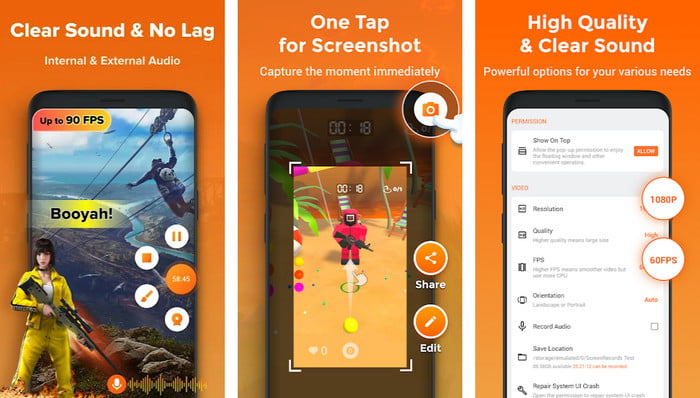
Xrecorder is een andere schermrecorder-app voor Android. Net als bij de eerste app hoef je je toestel niet te rooten voordat je kunt opnemen; je hoeft hem alleen te downloaden en direct te gebruiken. Je kunt er eveneens je scherm mee opnemen in 1080p met 60 FPS, wat een goede keuze is voor vloeiende opnames met hoge beeldkwaliteit. Daarnaast kun je interne audio opnemen als jouw Android-versie tien of hoger is. Dus als je deze tool wilt gebruiken om op te nemen, valt er niet veel meer over te zeggen: de app levert simpelweg de beste uitvoer wanneer je exporteert, en dat zonder watermerk.
In tegenstelling tot het feit dat het een keuze is bij schermopname, kunnen er problemen optreden tijdens het gebruik, zoals het niet maken van een schermopname, terwijl het op een andere manier prima werkt. Toen ze vervolgens probeerden de interne muziek op SoundCloud op te nemen, werd er geen interne opname gemaakt. Mogelijk hebt u een microfoon nodig om een interne opname te maken. Het is nog steeds geweldig, en misschien wil je dit misschien gebruiken om video-opnames van hoge kwaliteit op je Android-apparaat op te nemen.
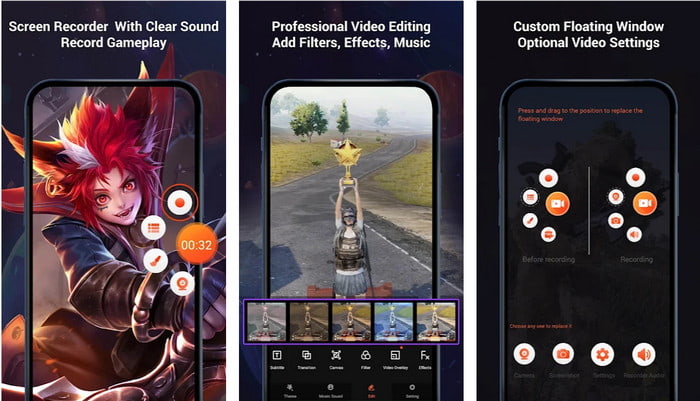
Neem alles op wat er op je scherm gebeurt zonder de app te hoeven rooten; dan is Screen Recorder Video Recorder misschien wel de videoschermrecorder op Android die je wilt gebruiken. Met meer dan een miljoen downloads kunnen we zien dat deze schermrecorder een goede reputatie heeft opgebouwd voor het vastleggen van alles wat op je scherm gebeurt, en bovendien abonnementen aanbiedt. Met één tik kun je opnemen tijdens het gamen, in een vergadering, bij online lessen en andere activiteiten die op je scherm plaatsvinden. Naast de opnamefuncties kun je er ook op rekenen dat je video’s in 1080p kunt exporteren, wat betekent dat de kwaliteit UHD is.
Naast de opnamemogelijkheid, kunt u ook enkele basisannotaties maken tijdens het opnemen en bewerken na de opname, wat in tijden van pas kan komen. Toch kunnen we niet verbergen dat gebruikers problemen ondervinden bij het gebruik van de app. Er zijn momenten dat wanneer u de video-opname exporteert, deze zegt dat deze beschadigd is. Ook klagen veel gebruikers dat het automatisch abonnementskosten in rekening brengt na de gratis proefperiode van drie dagen. Om dit probleem te voorkomen, annuleert het het abonnement onmiddellijk voordat de gratis proefperiode afloopt.
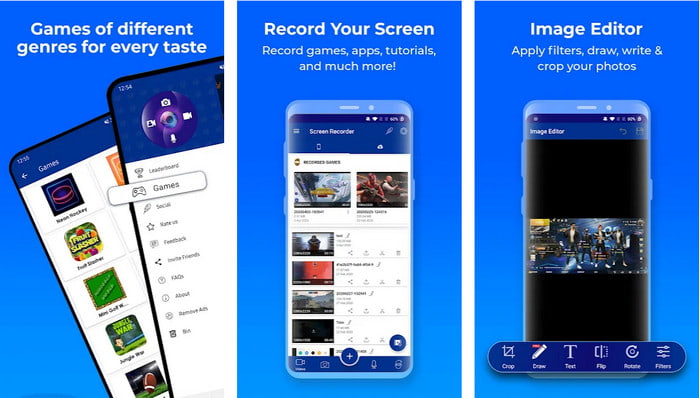
Net als bij de drie eerder genoemde apps hoef je niets aan het besturingssysteem van je telefoon te veranderen om deze video–schermrecorder op Android te downloaden en te gebruiken. Screen Recorder – Livestream is een betrouwbare schermrecorder die je wellicht op je telefoon wilt installeren omdat hij eenvoudig te gebruiken is. Met deze app kun je schermopnames, audio en Facecam opnemen zonder beperkingen, zolang je maar genoeg opslagruimte hebt. Naast de opnamefuncties kun je met deze app ook basisbewerkingen uitvoeren, zoals bijsnijden, tekenen, tekst toevoegen en meer.
Of je nu een opname op het scherm wilt maken, deze app kan je helpen dit altijd en overal te doen, omdat je geen internetverbinding nodig hebt. Ondanks dat het een betrouwbare recorder is, zijn er nog steeds advertenties die niet kunnen worden overgeslagen tijdens het gebruik van de tool, wat irriteert, vooral tijdens het opnemen. Dus als u de advertenties wilt verwijderen, moet u het product kopen om het permanent te verwijderen. Naast het advertentieprobleem ervaren sommige gebruikers dat de interne opname niet wordt opgeslagen wanneer ze een microfoon en interne opname maken. Hoewel er problemen kunnen optreden met deze app, wordt deze nog steeds beschouwd als een betrouwbare schermrecorder die u misschien op uw Android-apparaat wilt downloaden.
Als u geen videoschermrecorder op Android wilt downloaden, kunt u proberen de ingebouwde schermrecorder op elke Android te gebruiken. In tegenstelling tot de andere schermrecorder, hoeft u deze ingebouwde schermrecorder niet in de Play Store te downloaden om deze te gebruiken, omdat deze al op uw telefoon staat. Met deze functie kun je direct opnemen wat er met je scherm gebeurt zonder je zorgen te maken over de kwaliteit.
Hoewel andere schermrecorders uw stem en intern geluid kunnen opnemen, hebben de meeste ingebouwde schermrecorders deze functie niet, waardoor ze minder waardevol zijn als schermrecorder. Maar ze kunnen niet allemaal spraak en intern geluid opnemen; een paar van de ingebouwde hebben deze functie niet. Sommige kunnen uw stem opnemen, andere niet, terwijl andere intern geluid kunnen opnemen. Ook kunt u tijdens het gebruik geen specifieke FPS en resolutie instellen. Dus als u geen app op uw telefoon wilt downloaden, kunt u deze ingebouwde Android-schermrecorder als uw recorder gebruiken.
Deel 2. Vergelijkingstabel van de 5 Android-schermrecorders
| App-functie/s | AZ Schermrecorder | Xrecorder | Schermrecorder Videorecorder | Schermrecorder – Livestream | Ingebouwde schermrecorder |
| Drijvende knop ondersteund |  | | | | |
| Exporteren met watermerk |  | | | | |
| Functies bewerken | | | | | |
| Bevat advertenties | | | | | |
| In App aankopen | | | | | |
Deel 3. Bonus: schermopnamen van Android bewerken met de beste video-editor
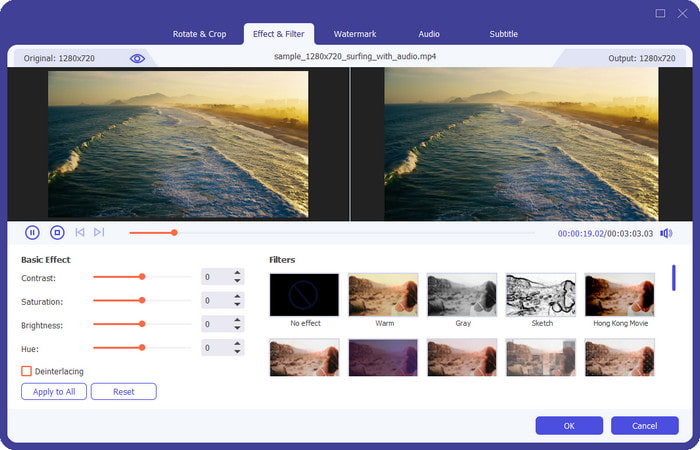
Nu we de vijf schermrecorders voor Android 11 hebben besproken, laten we je in dit deel kennis maken met de geheime software die je kunt gebruiken om de opnames die je op Android hebt gemaakt te bewerken. Hoewel de meeste tools al enkele bewerkingsfuncties bieden, is dat nog steeds niet genoeg als je een echt opvallende video-opname wilt maken. Met FVC Video Converter Ultimate kun je de uitgebreide bewerkingsfuncties gebruiken om je opname er uitzonderlijk uit te laten zien en beter dan het onbewerkte origineel. In tegenstelling tot recorders die alleen eenvoudige bewerkingen aanbieden, ondersteunt deze tool professionele videobewerking die je waarschijnlijk graag zult gebruiken, zelfs als je geen expert bent.
Misschien vraag je je af wat voor bewerkingsfuncties deze tool allemaal heeft; dat vertellen we je nu, zodat je het zelf kunt ontdekken. Allereerst, als je je opname wilt knippen, samenvoegen, bijsnijden, versnellen of vertragen, dan biedt deze tool al deze functies – en nog meer. Met de unieke set effecten en filters kun je je opname verfraaien voordat je die op het web deelt. Je kunt ook de kleur corrigeren, de video verbeteren, audio en video synchroniseren en meer; feitelijk is het een alles-in-één-tool. Dus als je het volledige potentieel van deze software wilt benutten, hoef je alleen maar op de downloadknop hieronder te klikken.

FVC Video Converter Ultimate
5.689.200+ downloads- Het ondersteunt meerdere formaten, waaronder MP4, AVI, MOV, WMV en 1000+ meer.
- Het heeft een bliksemschichtproces dat uw bestand in een oogwenk kan verwerken.
- In deze software is ook een multifunctionele Toolbox beschikbaar.
- Met een tool als deze kun je elk probleem met video en audio oplossen.
- Het is toegankelijk voor alle Windows- en Mac-gebruikers.
Gratis downloadVoor Windows 7 of nieuwerVeilige download
Gratis downloadVoor MacOS 10.7 of nieuwerVeilige download
Deel 4. Veelgestelde vragen over de Android-schermrecorders
Waarom stopt mijn opname automatisch op Android?
Er zijn twee redenen waarom uw opname is gestopt; de eerste reden is dat de video-opname-app voor Android die u downloadt slechts voor een beperkte tijd kan opnemen. Verwacht dus dat de opname stopt als je de tijdslimiet bereikt. Om dit te voorkomen, kunt u hun premium-versie kopen. Je opslagruimte is vol en de schermopname stopt als de opslagruimte van je telefoon de limiet overschrijdt. U moet enkele bestanden op uw telefoon verwijderen om ruimte vrij te maken om dit op te lossen.
Kan ik een schermopname maken met een resolutie van 4k?
Ja, u kunt een opname maken met een resolutie van 4k. Niet alle schermrecorders ondersteunen deze resolutie echter. Hoewel 4k je een uitstekende resolutie kan bieden, zal het opnameformaat veel groter zijn omdat de resolutie hierop is ingesteld. Als je wat ruimte wilt besparen en een high-definition opname wilt hebben, dan kan 1080 je een goede resolutie geven, maar niet zo goed als de 4k, maar het is nog steeds beheersbaar.
Waarom verschijnen er advertenties tijdens het opnemen?
Advertenties zullen je schermopname plagen als je je niet hebt geabonneerd op de premium-versie of de no-advertenties hebt gekocht. Om vervelende advertenties te voorkomen, moet u mogelijk de app die u gebruikt kopen of u erop abonneren. Maar als u geen cent wilt uitgeven, wilt u misschien gratis de ingebouwde Android-schermrecorder gebruiken.
Gevolgtrekking
We hebben voldoende kennis opgedaan over de beste schermrecorder-app voor Android terwijl we ze allemaal voor u beoordelen. U kunt nu kiezen welke recorder bij uw opname past. Hoewel ze hetzelfde werk doen, hebben ze nog steeds verschillen, zelfs een klein beetje. We hopen dat dit artikel je helpt erachter te komen wat je moet gebruiken; het zou leuk zijn om een reactie achter te laten als je suggesties en aanbevelingen hebt. Bedankt voor het lezen van dit artikel!
-
 3 Beste Facebook-oproeprecorders voor computers, iOS en Android
 Als u Facebook-oproepen wilt opnemen om waardevolle dingen op te slaan, zijn er veel Facebook-oproeprecorders om uit te kiezen. Hier kun je de 3 beste tools leren om Facebook-videogesprekken op te nemen voor pc, iOS en Android.
-
 Top 7 beste gratis WMV-videorecorder: een overzicht van het beste van het beste
 Ontdek hoe u Webex-opname het beste kunt converteren naar WMV met behulp van schermrecorders die u op internet kunt vinden.
-
 5 Meest Gekozen Audio Recorder Apps op Android & iOS [2025 Bijgewerkt]
 Weet u niet welke audiorecorder-app u moet gebruiken? Als dit het geval is, helpt dit artikel u bij het kiezen van de app die u zal helpen bij uw audio-opnametaak.
