


 Video Converter Ultimate
 Scherm opnemer
 Videoreparatie
 Beveiligde download
Comprimeer AVI-bestanden om kleinere bestandsgroottes te krijgen zonder kwaliteitsverlies
Het maakt niet uit of u AVI-bestanden naar e-mail wilt sturen of AVI-bestanden naar websites wilt uploaden, het is echt belangrijk om AVI te comprimeren. Er zijn veel video-editors en compressoren die AVI-bestanden kunnen verkleinen. Om specifieker te zijn, kunt u het videoformaat converteren, ongewenste videoclips knippen of parameters resetten om uw AVI-video kleiner te maken. Als u het AVI-videoformaat en de inhoud wilt behouden, kunt u een videocompressor gebruiken om de video-instellingen te resetten. Hier zijn 3 gratis manieren om AVI-bestanden te comprimeren zonder kwaliteitsverlies. Gewoon lezen en volgen.

Deel 1: AVI-bestanden gratis online comprimeren
Er zijn zoveel online videocompressoren op de markt, welke kan uw beste AVI-compressor online zijn? Voor de meeste gebruikers zijn er enkele belangrijke factoren waarmee u rekening moet houden.
Gratis downloadVoor Windows 7 of nieuwerVeilige download
Gratis downloadVoor MacOS 10.7 of nieuwerVeilige download
1. Volledig gratis en veilig te gebruiken.
2. Geen maximale bestandsgrootte.
3. Batch comprimeer AVI-bestanden.
4. Comprimeer grote AVI-video van meer dan GB tot een zeer kleine bestandsgrootte.
5. Wijzig het AVI-videoformaat, de resolutie en de bitsnelheid om het videoformaat te verkleinen.
Gelukkig kun je al deze functies krijgen in FVC Free Video Compressor. Je kunt grote AVI-bestanden online gratis comprimeren op je Windows- en Mac-computer. Geen abonnement of registratie vereist. De 30x snellere snelheid maakt het veel sneller om AVI te comprimeren dan bij andere concurrenten. Laten we nu eens kijken hoe je de AVI‑videogrootte online kunt comprimeren.
Stap 1: Open deze gratis online videocompressor. Klik op Add Files to Compress om de launcher te installeren.

Stap 2: Blader en voeg je AVI‑video toe. Je krijgt een eenvoudige en intuïtieve interface voor verdere AVI‑compressie.
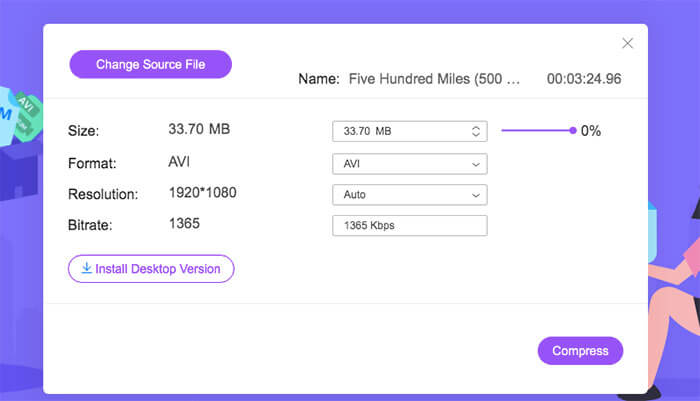
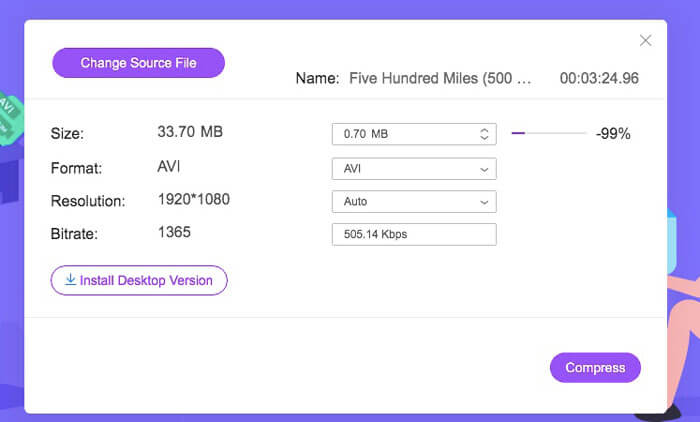
Stap 3: In de sectie Size kun je de AVI‑videogrootte verkleinen door de schuifregelaar ernaast te verschuiven. Of je kunt de gecomprimeerde AVI‑videogrootte opgeven met de pijlen Upside en Downside.
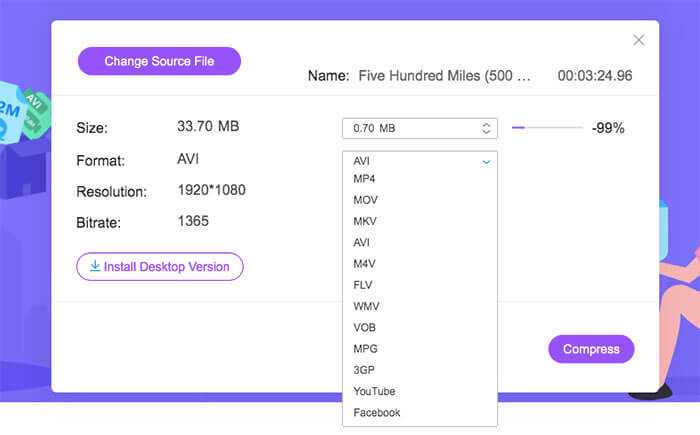
Stap 4: Klap de lijst Format uit. Je kunt AVI comprimeren naar MP4, MOV en zelfs YouTube- en Facebook-indelingen. Selecteer daarna een Resolution-profiel om de grootte van het AVI‑bestand te verkleinen.
Stap 5: Klik op Compress en stel de uitvoermap in. Nadat de melding Compression successfully verschijnt, kun je de gecomprimeerde AVI‑video ophalen.

Deel 2: AVI-video's comprimeren op Windows
Om een AVI-video gratis op Windows 10/8/7 te comprimeren, is er nog een andere keuze die u kunt gebruiken. Het is Windows Movie Maker die AVI-bestanden kan comprimeren op Windows 10 en eerdere versies. Doe gewoon wat de volgende alinea's laten zien.
Stap 1: Open Windows Movie Maker. Klik op Import Video onder Capture Video om je AVI‑video toe te voegen.
Stap 2: Selecteer de geïmporteerde AVI‑video. Sleep deze vervolgens naar de Timeline hieronder.
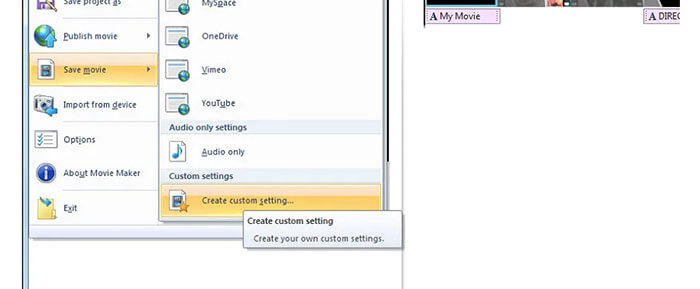
Stap 3: Klik op Save Movie File en create custom settings in de lijst File.
Stap 4: Onder Video settings kun je videobreedte, -hoogte, bitrate en framesnelheid aanpassen om deze AVI‑video kleiner te maken.
Stap 5: Klik op Save om je AVI‑video op Windows te verkleinen tot een kleiner bestand.
Deel 3: AVI-videobestanden comprimeren op Mac
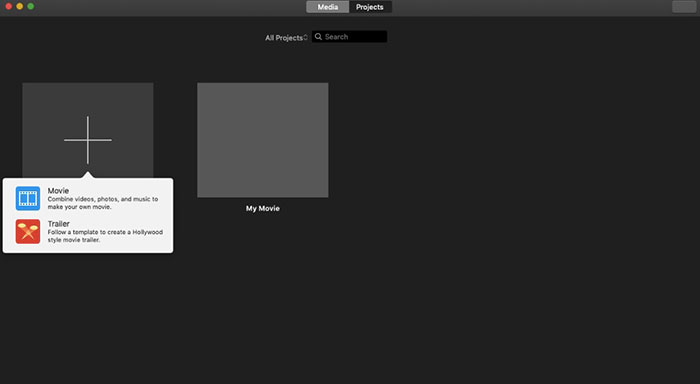
iMovie kan ook uw gratis AVI-videocompressorsoftware zijn. U kunt iMovie gebruiken om gratis .avi-video's op Mac te comprimeren. Bovendien kunt u zwarte randen en ongewenste delen bijsnijden om ook binnen iMovie de videoformaat te verkleinen. Er zijn veel handige tools voor videobewerking en compressie in iMovie.
Stap 1: Start iMovie. Selecteer New Movie in de vervolgkeuzelijst File.
Stap 2: Maak een nieuw project voor je gecomprimeerde AVI‑videobestand.
Stap 3: Klik bovenaan op Import. Selecteer en voeg een te grote AVI‑video toe aan iMovie.
Stap 4: Klap de lijst File uit en selecteer Share gevolgd door File…. Klik op het pictogram Export in de rechterbovenhoek en selecteer vervolgens File.
Stap 5: Om de AVI‑videogrootte te verkleinen, moet je de videoresolutie en kwaliteitsprofielen verlagen. Klik op Next gevolgd door Save om je gecomprimeerde AVI‑bestand te krijgen.
Deel 4: Veelgestelde vragen over het comprimeren van AVI
Waarom is AVI zo groot?
U kunt zien dat .avi-geformatteerde bestanden doorgaans groter zijn dan andere bestanden. AVI gebruikt minder compressie om video- en audiogegevens op te slaan. Of u kunt AVI beschouwen als een verliesvrij videoformaat. Daarom hebben AVI-bestanden altijd een grote bestandsgrootte.
Hoe AVI comprimeren met After Effects?
Voeg je AVI‑video toe aan After Effects. Ga naar de lijst Composition. Selecteer Add to Adobe Media Encoder Queue. Zoek in de Media Encoder je projectbestand in de render-engine. Schakel op het rechterpaneel over naar de lijst Video of Audio. Wijzig de video-/audiokwaliteit, bitrate en andere details. Je kunt de geschatte bestandsgrootte rechtsonder controleren. Klik op OK om de wijzigingen op te slaan en de AVI‑bestandsgrootte in After Effects te verkleinen zonder kwaliteitsverlies.
Werkt het om AVI naar MP4-formaat te comprimeren?
Ja. Je kunt AVI naar MP4 converteren en comprimeren om de videogrootte aanzienlijk te verkleinen. AVI is een verliesvrij videoformaat, terwijl MP4 een verliesgevend videoformaat is. Verder kun je de video-instellingen aanpassen om de AVI‑bestandscompressie te voltooien.
U kunt de bovenstaande tools gebruiken om AVI gratis online en offline te comprimeren. Er is geen limiet voor de videolengte of bestandsgrootte. U kunt het videoformaat verkleinen en AVI comprimeren voor e-mail, Twitter, Facebook en meer rechtstreeks. Trouwens, als u AVI-bestanden in batch moet comprimeren, is het gebruik van FVC Free Video Compressor uw snelste oplossing. U kunt grote AVI-bestanden gratis in batch online comprimeren met een 30x hogere snelheid. Het is 100% gratis en veilig te gebruiken voor alle gebruikers.
-
 MKV versus MP4 - Vergelijking tussen MKV en MP4
 Hoe te kiezen tussen MKV en MP4? Welk formaat is een beter formaat voor videokwaliteit? In dit artikel zullen we een gedetailleerde vergelijking maken van MKV versus MP4 om u te helpen bij het maken van een keuze.
-
 Hoe een MP4-video naar een kleiner formaat te comprimeren
 MP4-video is te groot om te uploaden? Wilt u het videoformaat verkleinen? Hier zijn 3 efficiënte manieren om een MP4-bestand onbeperkt naar een kleiner formaat te comprimeren.
-
 MP3 VS MP4: wat is niet het verschil tussen MP3 en MP4
 MP3 of MP4, wat is beter? Wat is het verschil tussen MP3 en MP4? Dit artikel vergelijkt MP3 met MP4 vanuit alle aspecten die u zich kunt voorstellen.
