


 Video Converter Ultimate
 Scherm opnemer
 Videoreparatie
 Beveiligde download
Hoe u het Viva Video-watermerk op video's gemakkelijk en effectief kunt verwijderen
Viva Video is een app voor het bewerken en maken van video's die u kunt downloaden op uw mobiele apparaten om een uitstekende video te maken die u niet kunt bereiken met de andere video-editor. Hiermee kunt u de gratis versie of premium videobewerking in uw voordeel gebruiken. Gebruikers ondervinden dus problemen bij het gebruik van de gratis versie omdat deze een watermerk achterlaat en andere bewerkingsfuncties niet hetzelfde zijn als de pro-versie. Het watermerk dat in de video is ingesloten, kan het beeld belemmeren en het is beter om het te verwijderen.
Je kunt echter een aantal tools gebruiken om het watermerk te verwijderen die je in de PlayStore en App Store kunt vinden, maar welke is het beste? Lees dit artikel verder, want we laten je zien welke tool je kunt gebruiken om het watermerk te verwijderen, inclusief een how-to om het Viva Video-watermerk te verwijderen in je video.

Deel 1. Hoe het Viva Video-watermerk te verwijderen met behulp van de beste watermerkverwijderingsapps
Video Eraser - Verwijder watermerk/logo van video [Android]
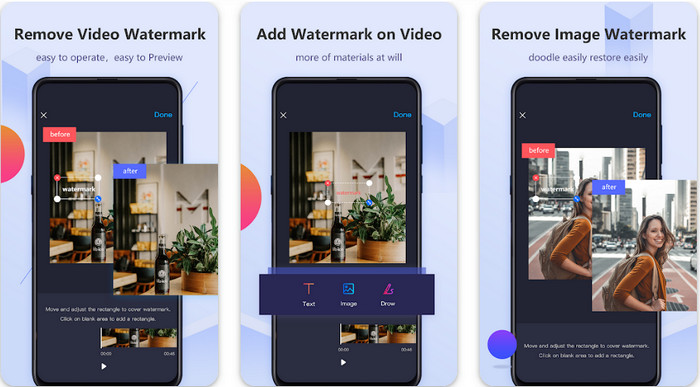
Video Eraser - Remove Watermark/Logo from Video is een krachtige watermerkverwijderaar die je op je Android-apparaat kunt downloaden om het in je video ingebedde watermerk te verwijderen. Met deze app kun je elk type watermerk in je video verwijderen, zoals logo’s, tekst, stempels, enzovoort. Je kunt er ook gebruik van maken als je je eigen gepersonaliseerde watermerk wilt toevoegen, of als je de video wilt bijsnijden, knippen, terugspoelen, comprimeren en de snelheid wilt aanpassen. Hoewel de functies uitgebreid zijn, kun je deze tool gratis downloaden. Dus om het Viva Video-watermerk op je Android te verwijderen, kun je de onderstaande stappen volgen.
Stap 1. Download eerst de app op je Android via de PlayStore en klik vervolgens op Downloaden.
Stap 2. Open de watermerkverwijderaar, klik op Remove Watermark from Video, geef de tool toegang tot je video’s en upload vervolgens de video met het watermerk.
Stap 3. Plaats de rechthoek op het watermerk om het af te dekken.
Stap 4. Druk op Done om de video zonder watermerk op te slaan.
Gerelateerd:
Video Eraser - Retoucheren verwijderen [iOS]
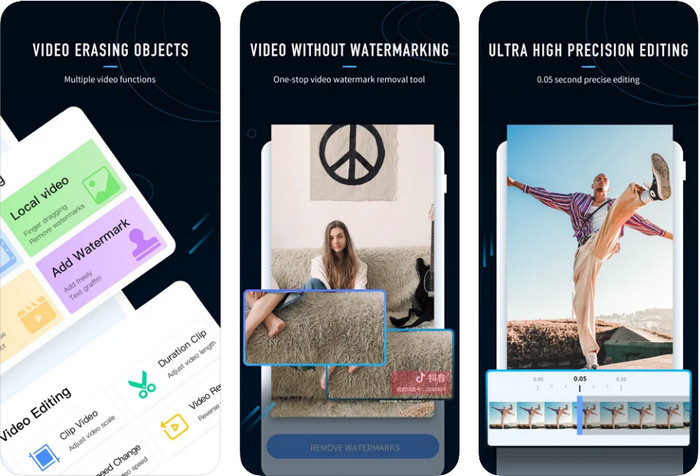
Voor iOS kun je in de App Store Video Eraser- Retouch Removal downloaden. Dit is een van de Viva Video-watermerkverwijderaars die je gratis kunt downloaden en waarmee je het merkteken in je video effectief kunt verwijderen. Net als de Android-watermerkverwijderaar die we hier introduceren, ondersteunt deze app ook andere bewerkingsfuncties die je kunt gebruiken, zoals video opschalen, watermerk toevoegen, knippen, trimmen, comprimeren en spiegelen. Dit alles zit erin. Hoewel hij vergelijkbare functies heeft als de Android-app, verschillen de manieren waarop ze werken, en voordat je deze tool kunt gebruiken om het watermerk te verwijderen, moet je hem aanschaffen. Je kunt de onderstaande stappen volgen om te leren hoe je het watermerk uit een vanuit Viva Video geëxporteerde video verwijdert; volg de aangegeven stappen hieronder.
Stap 1. Download de app in de App Store en open deze nadat de app is gedownload.
Stap 2. Klik na het openen van de software op Local Video/GIF om de video met een watermerk te uploaden. Zorg ervoor dat je de app toegang geeft tot je Foto’s.
Stap 3. Tik op het deel van je video met een watermerk; er verschijnt dan een rechthoekige vorm op je scherm.
Stap 4. Tik op Eliminate Watermark om de video te exporteren en op te slaan zonder dat het watermerk nog in de weg zit.
Deel 2. Hoe het Viva Video Watermark op Windows & Mac te verwijderen [Ultimate Software]
Als Windows- en Mac-gebruiker heb je effectieve software nodig om het watermerk in je video efficiënt te verwijderen zonder strepen achter te laten. FVC Video Converter Ultimate kan je leren hoe je gratis het Viva Video-watermerk verwijdert met een professioneel eindresultaat. Net als de apps voor het verwijderen van watermerken die je op Android en iOS kunt downloaden, ondersteunt deze tool ook meer functies en mogelijkheden waarvan je kunt profiteren. Deze tool biedt meer dan de twee apps voor het verwijderen van watermerken die we hebben genoemd.
Wat maakt deze tool indrukwekkend? De verwijderingsfuncties die deze tool ondersteunt, zijn beter dan andere watermerkverwijderaars die u op uw video kunt gebruiken. Dus als je dit gebruikt, kun je genieten van het bekijken van de video zonder het watermerk nadat je deze hier hebt verwijderd. Heb je een tutorial nodig over hoe je dit kunt gebruiken? De volgende details zullen u laten weten hoe u deze tool zo gemakkelijk als 1-2-3 kunt gebruiken.
Stap 1. Om de ultieme software te downloaden, kun je op de downloadknop hieronder klikken en vervolgens de software op je apparaat installeren. Volg de WinRAR-installatie en klik daarna op Start Now.
Gratis downloadVoor Windows 7 of nieuwerVeilige download
Gratis downloadVoor MacOS 10.7 of nieuwerVeilige download
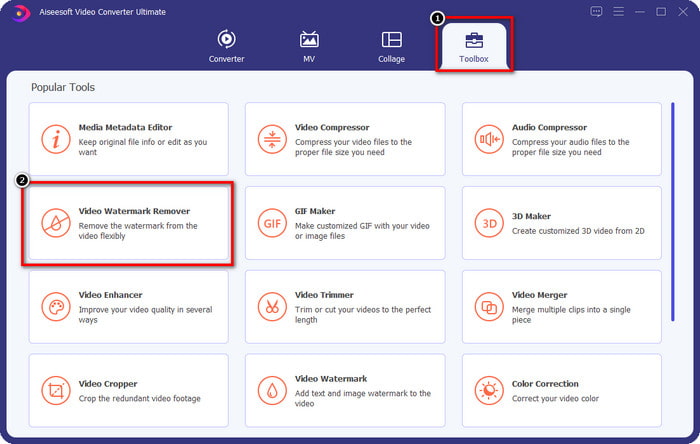
Stap 2. Ga naar de Toolbox en klik vervolgens op Video Watermark Remover om de effectieve watermerkverwijderaar van deze tool te gaan gebruiken.
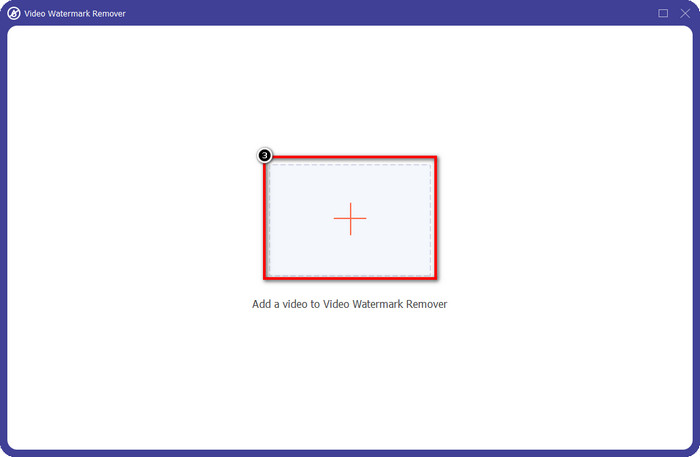
Stap 3. Je kunt de Viva Video-video met watermerk die op je desktop is opgeslagen uploaden door op het +-icoon te klikken. Zoek het videobestand in de map die op je scherm verschijnt en klik op Open om het succesvol te uploaden.
Stap 4. Klik op Add Watermark Removing Area om de functie voor het verwijderen van watermerken te gaan gebruiken.
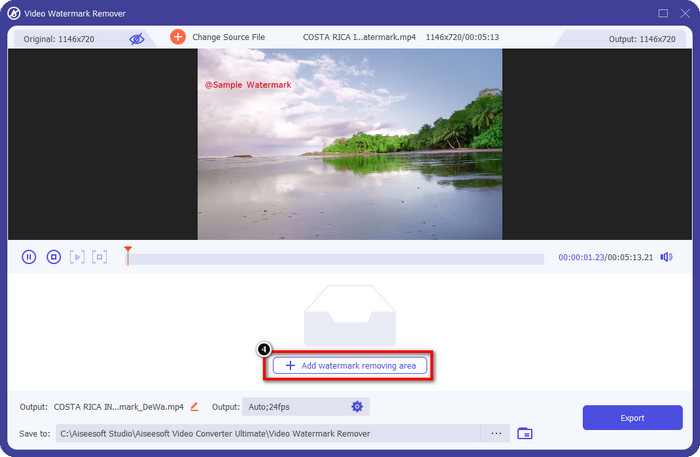
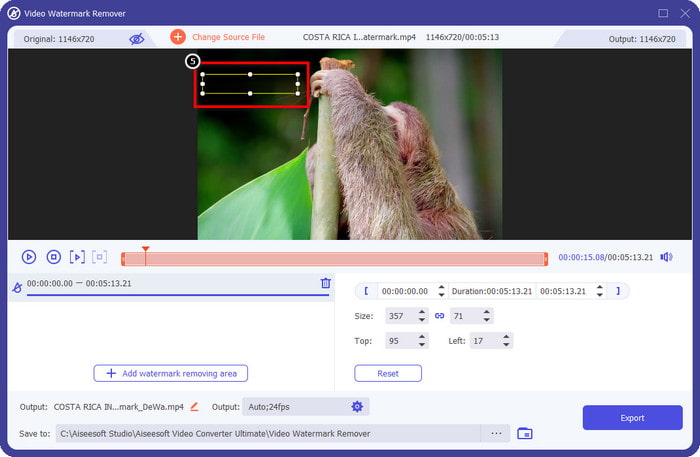
Stap 5. Sleep en plaats de rechthoekige vorm over het watermerk in je video en dek het volledig af. Het is belangrijk dat je het volledig afdekt, want als je dat niet doet, blijft er een spoor van het watermerk achter; je kunt de vorm naar wens van formaat veranderen.
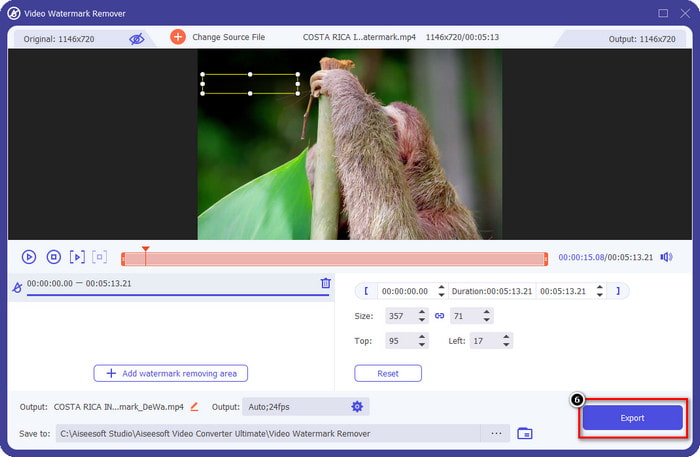
Stap 6. Klik daarna op Export om de video zonder watermerk op te slaan. Makkelijk toch? Daar is deze ultieme tool voor gemaakt: eenvoudig, maar effectief in alles.
Deel 3. Veelgestelde vragen over het verwijderen van het Viva Video-watermerk
Kan ik Viva Video downloaden zonder watermerk?
Ja, je kunt de pro-versie van deze tool kopen, zodat wanneer je de video exporteert die je hier bewerkt, er geen watermerk op de video achterblijft. Nadat u de pro-versie van deze tool hebt gekocht, gebruikt u ook de andere premiumfunctie van deze tool die niet gratis beschikbaar is.
Heeft Viva Video een desktopversie?
Je kunt de Viva Video-versie alleen downloaden op Android en iOS. Dus als u de desktopversie wilt downloaden, zult u er geen vinden, maar u kunt zoeken naar de beste alternatieven voor videobewerking, zoals wat de Viva Video biedt.
Heeft Viva Video spyware?
In 2017 bevestigden rapporten over deze app later dat deze malware bevat. Dus mensen die deze software hebben gedownload, hebben deze app met geweld van hun apparaten verwijderd om verdere gevolgen te voorkomen.
Gevolgtrekking
Met de Viva Video-watermerkverwijderaar van dit artikel kunt u het watermerk verwijderen dat Viva Video insluit op de geëxporteerde video. U kunt de bovengenoemde apps proberen en de instructies volgen die we bevatten over het verwijderen van het watermerk. Maar voor Windows- en Mac-gebruikers met een Viva Video-watermerk is het beter om de ultieme software te gebruiken om het watermerk snel en effectief te verwijderen en een professioneel resultaat te behalen. Waar wacht je op? Klik op de downloadknop om het ultieme watermerk nu meteen van uw apparaat te laten verwijderen en gebruik het door de bovenstaande stappen te volgen.
-
 Hoe Lomotif-watermerk te verwijderen met deze geweldige tools
 Wil je leren hoe je het Lomotif-watermerk uit je video kunt verwijderen? Lees dit artikel om de meest opvallende methoden te kennen om het online en offline te verwijderen.
-
 Hoe toeristen van foto's te verwijderen met behulp van watermerkverwijderaars
 Hoe toeristen van foto's verwijderen? Als je wilt leren hoe je ongewenste dingen van je foto kunt verwijderen, kunnen deze tools je helpen. Lees dit artikel om meer te weten.
-
 123rf Watermark Removers - Grondige beoordeling van de ultieme tools
 Als je wilt weten wat de meest opvallende 123rf-watermerkverwijderaars zijn, lees dan dit artikel aandachtig door. Dit artikel geeft een diepgaand overzicht van de tools.
