


 Video Converter Ultimate
 Scherm opnemer
 Videoreparatie
 Beveiligde download
Verwijder op professionele wijze een schietbestendig watermerk met deze fantastische hulpmiddelen
Shootproof is een klantenfotogalerij en een portfolio-website. Als je online naar prachtige foto’s zoekt, kan Shootproof je daarbij helpen. Deze website biedt een enorme hoeveelheid mooie afbeeldingen die door verkopers worden aangeboden. Shootproof is een bekend bedrijf voor het delen van galerijen voor fotografen. Daarnaast stelt het fotografen in staat een online winkel voor hun foto’s te maken. Maar veel verkopers voegen watermerken toe aan hun afbeeldingen, zodat anderen het beeld niet zomaar kunnen overnemen. Als jij dus een van de gebruikers bent die zoekt naar hoe je het Shootproof-watermerk kunt verwijderen, lees dan verder in dit artikel.

Deel 1. 2 Methoden voor het moeiteloos verwijderen van een schietvast watermerk
Het verwijderen van het Shootproof watermerk is niet moeilijk als je een geschikte watermerkverwijderaar hebt. En om u te helpen bij het kiezen van de beste watermerkverwijderaar, hebben we online naar de meest gebruikte gratis watermerkverwijderaar gezocht. Om deze tool te kennen, lees dit deel volledig.
FVC gratis watermerkverwijderaar
FVC Free Watermark Remover is een van de bekende online tools om watermerken te verwijderen. Deze online applicatie is gratis en veilig in gebruik. Bovendien is hij toegankelijk in alle webbrowsers, zoals Google, Firefox en Safari. Het ondersteunt standaard afbeeldingsformaten, waaronder PNG, JPEG, JPG, BMP en meer. En in de functie voor het verwijderen van watermerken kun je kiezen uit verschillende selectietools om het watermerk van je afbeelding te verwijderen.
Bovendien kunnen veel beginners deze watermerkverwijderaar gebruiken omdat hij gemakkelijk te gebruiken is. Wanneer u uw afbeelding exporteert, heeft deze ook de originele bestandsindeling. Voor deze tool hoeft u zich ook niet aan te melden of te registreren.
Hoe een Shootproof watermerk te verwijderen met FVC Free Watermark Remover:
Stap 1. Open eerst je browser en zoek in de zoekbalk naar FVC Free Watermark Remover.
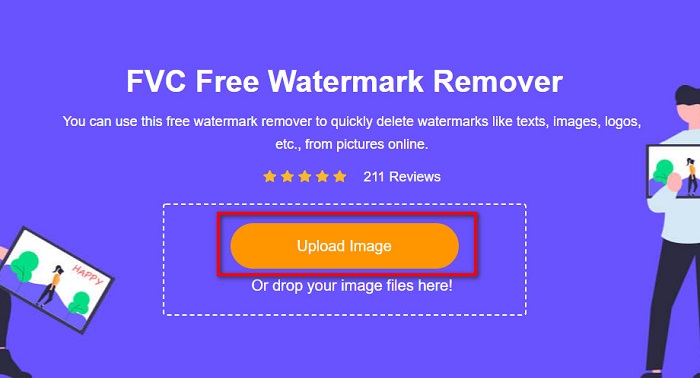
Stap 2. Klik vervolgens op de knop Upload Image in de hoofdinterface om de afbeelding te uploaden waarvan je het watermerk wilt verwijderen.
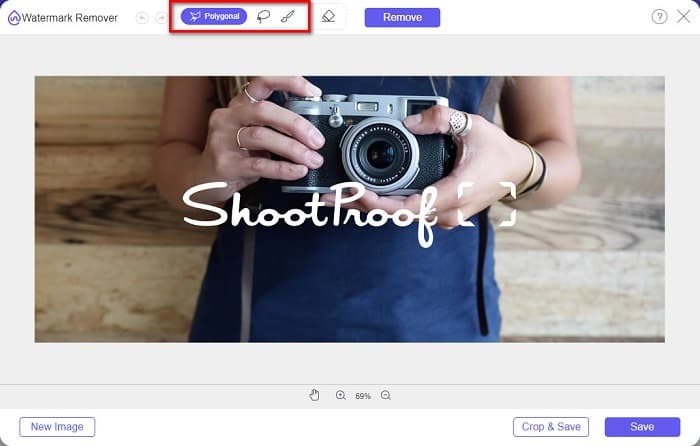
Stap 3. Kies daarna de selectietool die je wilt gebruiken om het watermerk op je afbeelding te verwijderen. Je kunt kiezen tussen Polygonal, Lasso en Brush.
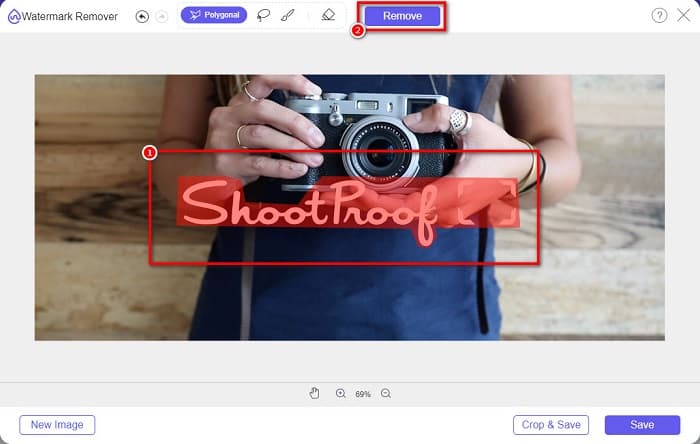
Stap 4. Teken vervolgens het gebied van het watermerk op je afbeelding. Klik daarna op de knop Remove zodra het is geselecteerd. Je ziet dat het watermerk nu verdwenen is.
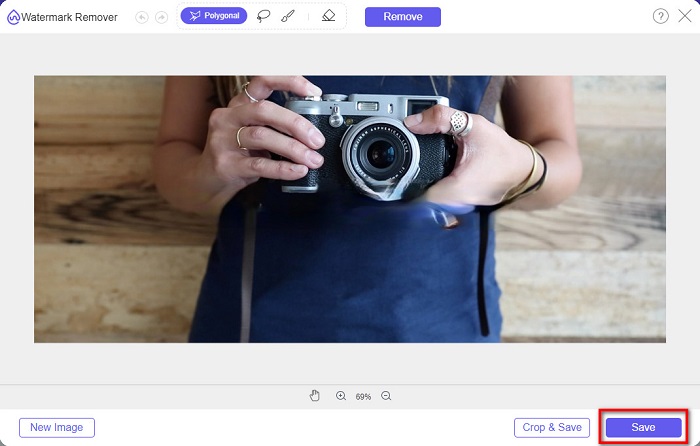
Stap 5. Klik ten slotte op de knop Save om je resultaat op je apparaat op te slaan. Dat is alles! Met deze eenvoudige stappen kun je een Shootproof-afbeelding zonder watermerk krijgen.
Apowersoft Online Watermerk Verwijderaar
Apowersoft Online Watermark Remover is een bekende online app om watermerken van je afbeelding te verwijderen. Het is een gebruiksvriendelijke online applicatie omdat het een intuïtieve gebruikersinterface heeft. Daarnaast ondersteunt het de meest gangbare afbeeldingsformaten, zoals PNG en JPG. Je hoeft je ook geen zorgen te maken over de veiligheid van je bestanden, want deze online tool is veilig in gebruik. Het heeft ook een functie waarmee je watermerken uit video’s kunt verwijderen. Als je internetverbinding echter traag is, kun je een langzaam upload- en exportproces ervaren.
Hoe een Shootproof watermerk te verwijderen met Apowersoft Online Watermark Remover:
Stap 1. Zoek in je browser naar Apowersoft Online Watermark Remover en ga naar de hoofdpagina. Klik in de hoofdinterface op de optie Remove Watermark From Image.
Stap 2. Op de volgende interface zie je een watermark remover box; plaats deze op het watermerkgebied.

Stap 3. Om het watermerk van je afbeelding te verwijderen, klik je op de knop Erase.
Deel 2. Tips voor het gebruik van de functie Shootproof Watermark
Met de watermerkfunctie van Shootproof kunt u watermerken op uw afbeelding toevoegen en verwijderen. Als u wilt voorkomen dat andere gebruikers uw foto bezitten, kunt u tekst aan uw afbeelding toevoegen die als watermerk dient.
Een watermerk toevoegen op Shootproof:
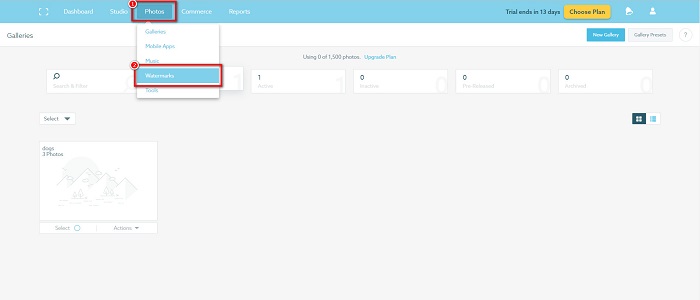
Stap 1. Ga naar Photos en klik vervolgens op de optie Watermarks.
Stap 2. Kies daarna tussen een tekst- of afbeeldingswatermerk.
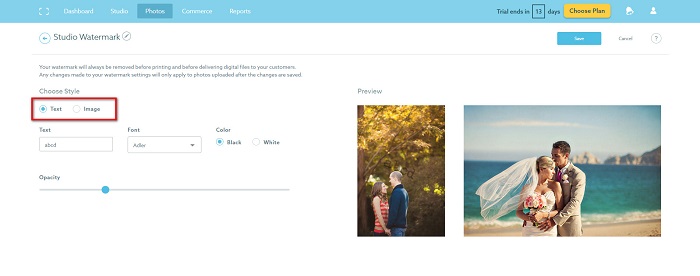
Als u het afbeeldingswatermerk wilt gebruiken, is het raadzaam een PNG-bestand met hoge resolutie en een transparante achtergrond te uploaden. U kunt ook JPG-bestanden gebruiken.
Stap 3. Pas vervolgens de Watermark Settings aan. In de Watermark Settings kun je de positie van het watermerk op je foto selecteren. Je kunt ook de grootte en de dekking (opacity) van je watermerk aanpassen.
Stap 4. Klik ten slotte op de knop Save om de instellingen die je hebt aangebracht op te slaan.
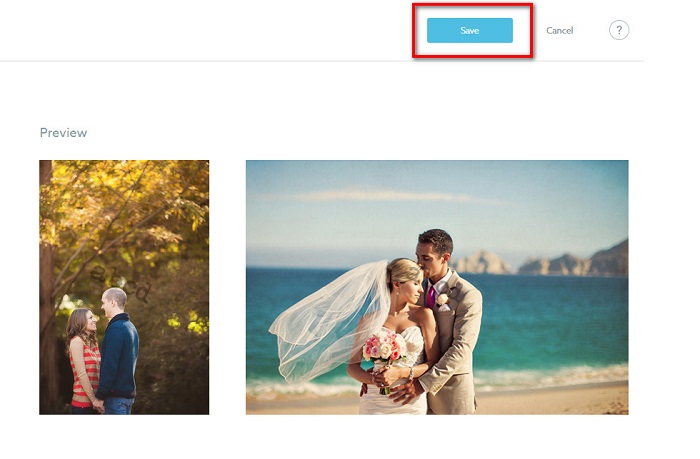
Breng een watermerk aan op de afbeeldingen die u uploadt.
Op de pagina Watermerk kunt u een standaardwatermerk kiezen. Je kunt ook watermerken inschakelen voor al je toekomstige uploads. U kunt dit wijzigen voordat u nieuwe afbeeldingen uploadt.
En wanneer u nieuwe foto's naar uw galerij uploadt via de webgebaseerde uploader of de Desktop Uploader, kunt u op het uploadscherm het watermerk selecteren dat u wilt gebruiken.
Watermerk verwijderen in Shootproof
Onthoud altijd dat het bewerken of toevoegen van een bestaand watermerk alleen van invloed is op uw toekomstige uploads. De wijzigingen die u hebt aangebracht, hebben geen invloed op de afbeeldingen die al in uw galerij staan. Maar als u het watermerk wilt wijzigen of het Shootproof-watermerk wilt verwijderen, kunt u het watermerk vernieuwen om het in uw galerij bij te werken. Hier leest u hoe u het Shootproof-watermerk kunt verwijderen of wijzigen.
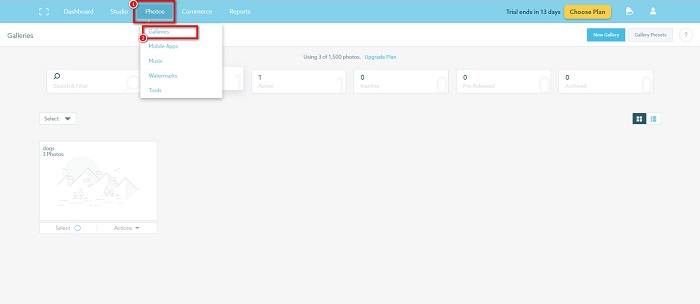
Stap 1. Ga naar Photos > Galleries en klik vervolgens op je galerij.
Stap 2. Klik in de galerij op de knop More Actions in de rechterbovenhoek van de interface.
Stap 3. Selecteer vervolgens Refresh Watermark om de watermerken te verwijderen uit elke afbeelding die je uploadt.
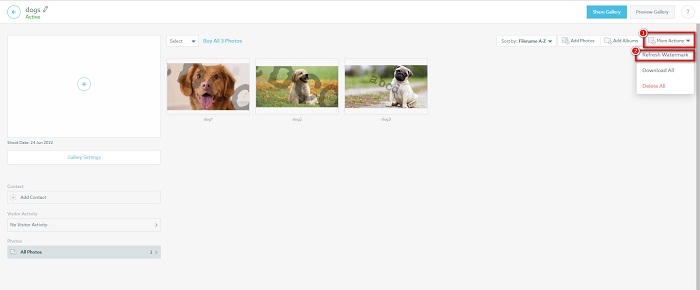
Stap 4. Zet de schuifbalk uit om het watermerk te verwijderen. En als je alleen het watermerk wilt wijzigen, selecteer je New Watermark.
Stap 5. Klik ten slotte op Apply Change om de wijzigingen die je hebt aangebracht op te slaan.
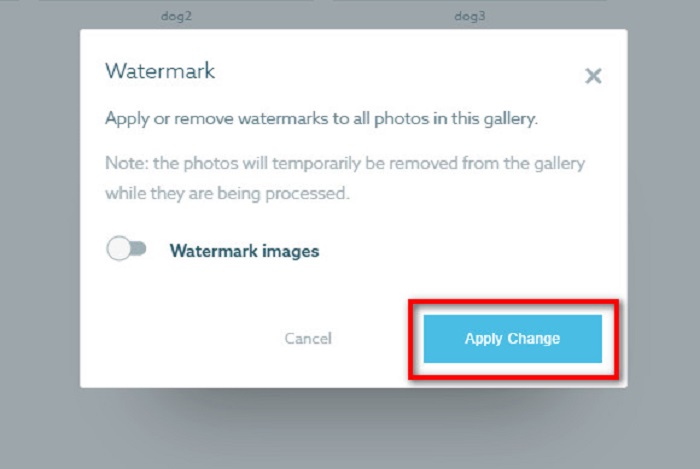
U zult zien dat de foto's automatisch als bewerking worden weergegeven. Wanneer de wijzigingen zijn toegepast, zult u zien dat de afbeeldingen terugkeren naar uw galerij.
Gerelateerd aan:
Uitstekende Arnold Maya-watermerkverwijderaars die je niet mag missen
123rf-watermerkverwijderaars – Grondige review van de ultieme tools
Deel 3. Veelgestelde vragen over Shootproof Remove Watermark
Kun je digitale watermerken verwijderen?
Het verwijderen van onzichtbare digitale watermerken is moeilijk. De ingesloten door de Digimarc Photoshop plug-in zijn bijvoorbeeld moeilijk te verwijderen. Bijsnijden, vergroten/verkleinen, ruis toevoegen en matige vervaging werken mogelijk niet met digitale watermerken.
Kun je een logo-watermerk uit een video verwijderen?
Ja. Het is mogelijk om een logo-watermerk op je video te verwijderen. Met veel watermerkverwijderaars kun je logo's op je video's verwijderen. Als je een logo op je video wilt verwijderen, gebruik dan Video Converter Ultimate.
Wordt Shootproof weergegeven als je een screenshot maakt?
Shootproof neemt verschillende maatregelen om de foto's van de verkoper te beschermen. Shootproof kan echter niet voorkomen dat mensen screenshots maken van je afbeelding in je galerij.
Gevolgtrekking
En dat is alles! Met de bovenstaande methoden kun je nu het Shootproof-watermerk verwijderen van je afbeelding. Hoewel het gratis is om het watermerk op Shootproof te verwijderen, kan het volgen van het proces best lastig zijn. Als je het Shootproof-watermerk op je afbeelding eenvoudiger wilt verwijderen, gebruik dan FVC Free Watermark Remover.
-
 Uitstekende Photobucket Watermark Remover online en offline
 Leer hoe u het Photobucket-watermerk van uw foto's kunt verwijderen met deze geweldige Photobucket-watermerkverwijderaar. Lees dit artikel om de manieren te leren.
-
 Eenvoudig watermerk uit PDF verwijderen met eenvoudige stappen
 Verwijder Watermark uit PDF door deze eenvoudige stappen te volgen. Leer hoe u gemakkelijk watermerken uit uw PDF-bestand kunt verwijderen met deze geweldige tools.
-
 Gemakkelijke manieren om watermerk uit afstudeerfoto's te verwijderen
 Wilt u weten hoe u het beste watermerken van afstudeerfoto's kunt verwijderen? Door dit artikel te lezen, weet u hoe u gemakkelijk watermerken op grad-foto's kunt verwijderen.
