


 Video Converter Ultimate
 Scherm opnemer
 Videoreparatie
 Beveiligde download
Verwijder het Bandicam-watermerk met de beste 3 watermerkverwijderaars om te gebruiken
Bandicam is een tool die iedereen graag gebruikt, vooral om actie‑voor‑actie vast te leggen tijdens het gamen, in een vergadering, tijdens het kijken, enzovoort. In tegenstelling tot andere schermopname‑concurrenten kan deze schermrecorder je helpen een video met 480 FPS op te nemen met DirectX/OpenGL/UWP/Vulkan‑hooking en andere geavanceerde versnellingstechnologie. Ook al maak je geen gebruik van de premiumversie, je kunt deze nog steeds gebruiken en een video opnemen met 60 of 120 FPS, bij voorkeur hoog, maar dan met een watermerk. De manier om een video in Bandicam zonder watermerk op te slaan, is door de volledige versie aan te schaffen.
Gelukkig kunnen de tools die we in dit artikel opnemen het watermerk verwijderen dat de Bandicam aan de geëxporteerde video toevoegt. Wil je weten welke dit zijn? Dan moet je dit artikel blijven lezen om het idee te begrijpen!

Deel 1. Hoe Bandicam-watermerk te verwijderen met de 3 meest effectieve watermerkverwijderaar
FVC Video Converter Ultimate
De meest effectieve manier om het Bandicam‑watermerk te verwijderen is door een hulpmiddel te gebruiken, zoals de FVC Video Converter Ultimate. Deze tool kan het watermerk in je video detecteren door het selectievak over het watermerk te plaatsen en poef, het is weg. Het werkt bijna magisch: er zullen geen sporen van het watermerk meer op de video staan zodra je het bestand exporteert. Je kunt nu eindelijk genieten van het bekijken van je Bandicam‑opname zonder dat het logo in de weg zit.
De meest waarschijnlijke kenmerken van deze tool zijn de converters, versterkers, editors op Toolbox en meer. U kunt al deze functies en functies hebben als u deze tool gebruikt en deze nu op uw bureaublad downloadt. Om u te leren hoe u het Bandicam-watermerk kunt verwijderen met deze ultieme software, kunt u de volledige schriftelijke tutorial volgen die we hieronder toevoegen.
Stap 1. Allereerst moet je de officiële software op je desktop downloaden door op de downloadknop te klikken die we hier hebben toegevoegd. Je hoeft je geen zorgen te maken, want de downloadlink is veilig voor zowel Windows‑ als Mac‑gebruikers. Na het downloaden van het bestand klik je erop om te installeren, volg je het WinRAR‑installatieproces en klik je op Nu starten om de tool te lanceren.
Gratis downloadVoor Windows 7 of nieuwerVeilige download
Gratis downloadVoor MacOS 10.7 of nieuwerVeilige download
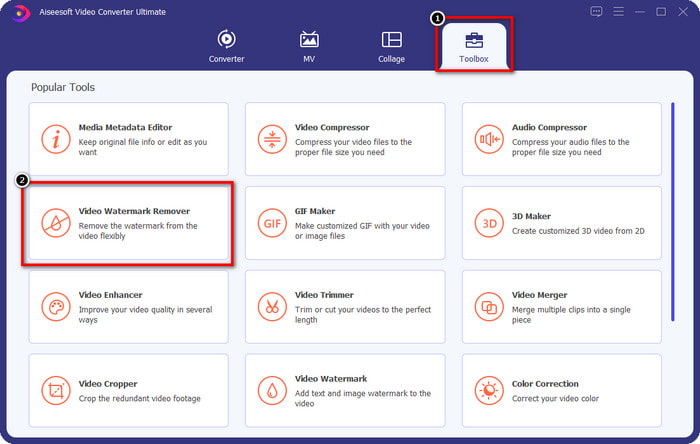
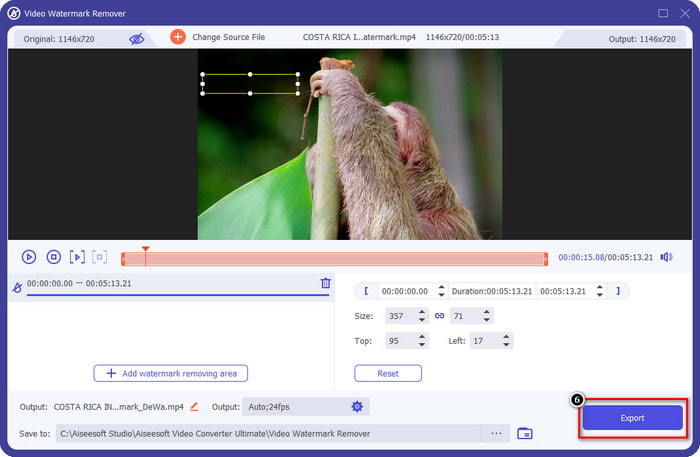
Stap 2. In de hoofdinterface van de tool moet je naar de Toolbox gaan, en daaronder zie je de Video Watermark Remover; klik erop om deze functie te openen.
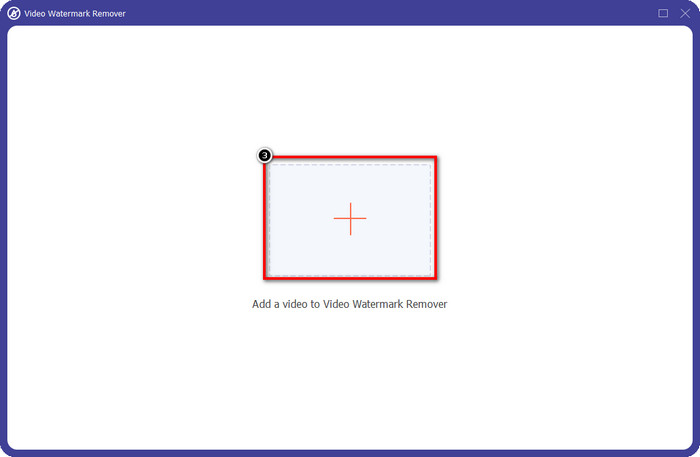
Stap 3. Er verschijnt een nieuw venster op je scherm; klik op het +-icoon om de videobestanden met een watermerk te uploaden. Zoek het videobestand op je lokale schijf en klik vervolgens op Open.
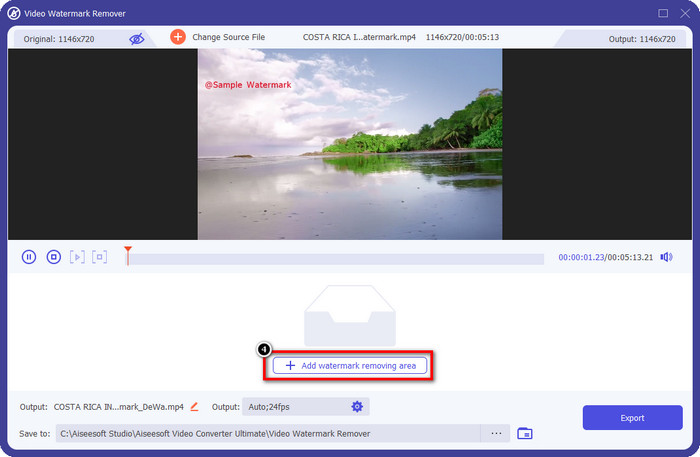
Stap 4. Klik daarna op Add Watermark Removing Area om het te gaan gebruiken, zodat je Bandicam‑video’s zonder watermerk kunt krijgen.
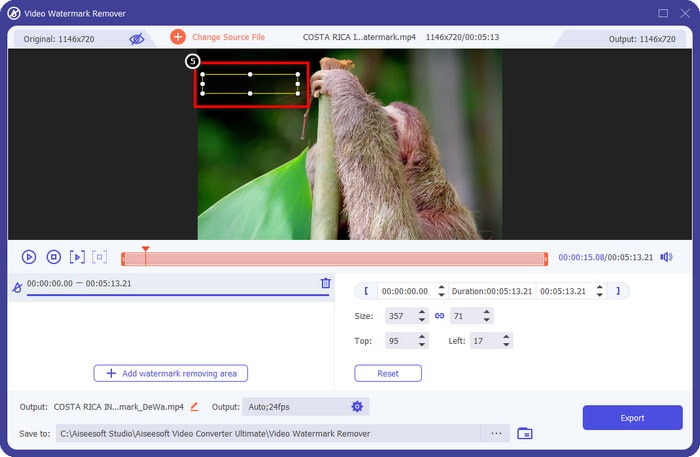
Stap 5. Plaats in de voorbeeldweergave het selectievak op het watermerk; je kunt de grootte aanpassen zodat het vlak precies over het watermerk valt.
Stap 6. Nadat je het selectievak op het watermerk hebt geplaatst, klik je op Export om de video te downloaden zonder het watermerk dat Bandicam eraan toevoegt.
Logo nu verwijderen!
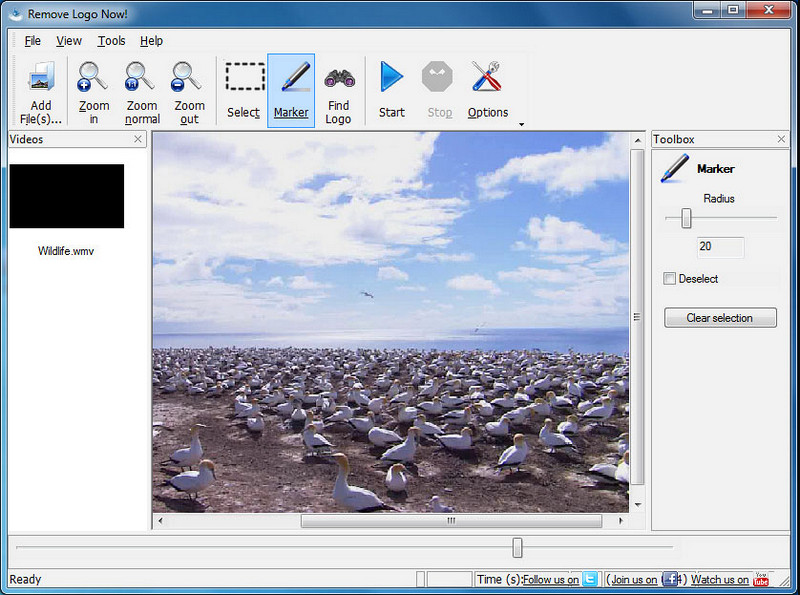
Remove Logo Now! is een complete watermark‑verwijderaar die je kunt gebruiken om logo’s te verwijderen die vast op je video’s staan. Deze tool kan het watermerk automatisch detecteren met behulp van algoritmen, maar je kunt het watermerk ook handmatig traceren. Je kunt deze tool gebruiken om elk type watermerk te verwijderen zonder moeite te hoeven doen. De software is echter beperkt tot Windows‑gebruikers en de interface is wat verouderd. Maar als je dit op je Windows‑pc wilt uitproberen, laten we je zien hoe je het Bandicam‑watermerk gratis kunt verwijderen.
Stap 1. Je kunt de website bezoeken om Remove Logo Now! te downloaden. Controleer voor de zekerheid de beveiliging van de website om te zien of het de officiële site van deze tool is.
Stap 2. Open de software die je hebt geïnstalleerd en klik vervolgens op File om de Bandicam‑video met watermerk te uploaden.
Stap 3. Nu de video is geüpload, klik je op de optie Find Logo om het watermerk in je video automatisch te detecteren.
Optioneel: Als Find Logo het watermerk in je video niet via het algoritme heeft gevonden, kun je beter Marker gebruiken om het watermerk handmatig te markeren en vervolgens op Clear Selection te klikken om het te verwijderen.
Stap 4. Klik op de optie Start om de video te exporteren en een versie van je opname te krijgen zonder het Bandicam‑watermerk.
Apowersoft Online Watermerk Verwijderaar
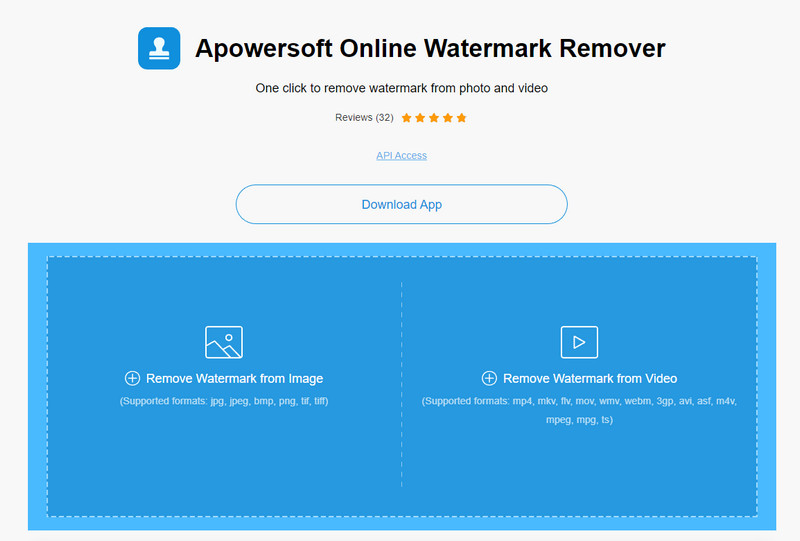
Apowersoft Online Watermark Remover is een betrouwbare, downloadvrije tool die je effectief kunt gebruiken om watermerken op afbeeldingen en video’s te verwijderen. De tool staat goed bekend om zijn functies voor het verwijderen van watermerken, omdat hij dit doet zonder resten achter te laten op de geëxporteerde video. Hoewel het een online tool is, zul je geen kwaliteitsverlies op de video merken zodra deze is geëxporteerd. In plaats van de volledige versie van Bandicam te kopen om van het watermerk af te zijn, kun je de onderstaande stappen volgen om het te verwijderen.
Stap 1. Ga naar je favoriete webbrowser en zoek de naam van deze online watermark‑verwijderaar.
Stap 2. Er zijn hier twee opties beschikbaar: klik op Remove Watermark from Video. Kies het videobestand met het Bandicam‑logo op je schijf en druk vervolgens op Open. Wacht op het uploadproces; dit kan even duren, vooral als de video lang is.
Stap 3. Teken een selectievak op de video en zorg ervoor dat het watermerk binnen de rechthoekige vorm valt.
Stap 4. Klik op Erase om het videobestand te downloaden; ditmaal is het watermerk verwijderd.
Gerelateerd:
Hoe verwijder je het watermerk uit geëxporteerde Renderforest-video’s
Hoe verwijder je het Viva Video-watermerk uit video’s
Deel 2. Veelgestelde vragen over het verwijderen van Bandicam-watermerk
Heeft Bandicam een watermerk?
Voor de gebruikers die de gratis proefversie gebruiken, zal er een watermerk zijn zodra u het exporteert. Om dit probleem te voorkomen, kunt u de tool kopen op de officiële website van Bandicam.
Zijn er beperkingen bij het gebruik van de gratis versie van Bandicam?
Er zijn veel beperkingen als je de gratis versie van Bandicam gebruikt, de 10 minuten opname, watermerk toevoegingen, 60 tot 120 FPS ondersteund, bestandsformaten en de verwerkingssnelheid. Hoewel dit voor de meesten een probleem kan zijn, wordt het nog steeds beschouwd als een van de beste schermrecorders die u op uw Windows kunt gebruiken.
Hoe het watermerk op Bandicam te verwijderen?
Er is geen andere manier om het watermerk op Bandicam te verwijderen, en dat is het door de pro-versie ervan te kopen. Open de officiële website van de Bandicam, klik op Get Full Version, kies de gewenste licentie en klik op Nu kopen.
Gevolgtrekking
Bandicam is inderdaad een eersteklas schermrecorder die u gratis kunt gebruiken. Maar één ding is zeker; het gebruik van de gratis versie zal een watermerk toevoegen aan de geëxporteerde video. Met de manieren die we in dit artikel toevoegen, kunt u het watermerk met succes verwijderen met de ideale watermerkverwijderaar die uw keuze zou kunnen zijn. Wat als u geen tool wilt gebruiken om het watermerk te verwijderen? Dan raden we je aan om Bandicam te kopen om het watermerk op de video's te verwijderen. Het kost je wat, maar de pro-versie is het waard om te gebruiken. We hopen dat dit artikel de informatie bevat die je nodig hebt om het watermerk op Bandicam te verwijderen.
-
 Volledige beoordeling van de effectieve PlaceIt-watermerkverwijderaars [2022]
 De PlaceIt-watermerkverwijderaar die we hier bespreken, zijn effectieve hulpmiddelen die u kunt gebruiken om het watermerk te verwijderen van de video die u naar PlaceIt exporteert.
-
 5 manieren om het B612-watermerk te verwijderen met de beste tools
 Wilt u weten hoe u B612-watermerken van uw foto's kunt verwijderen? U kunt het B612-watermerk moeiteloos van uw afbeeldingen verwijderen met deze uitstekende tools.
-
 Eenvoudige stappen voor het verwijderen van het WOW-schuifregelaarwatermerk [opgelost]
 WOW Slider is een app voor het maken van een fantastische diavoorstelling. Het sluit echter watermerken in op de uitvoer. Lees hieronder hoe u het WOW Slider-watermerk verwijdert.
