


 Video Converter Ultimate
 Scherm opnemer
 Videoreparatie
 Beveiligde download
Effectieve manieren om HD-foto online en op Android te maken [Volledige zelfstudie]
Is het een wonder? Is het magie? Nou, dat is het niet, en je kunt direct foto HD maken zonder Adobe Photoshop of andere professionele software op je apparaat te gebruiken. De informatie in dit artikel kan uw afbeeldingen high-definition maken met de beste versterkers die we op internet en uw Android-apparaten hebben gevonden. Het is misschien onmogelijk om deze taak uit te voeren, vooral voor degenen die onervaren zijn in deze situatie. Toch hoeft u zich geen zorgen te maken als u deze handleiding volgt.

Deel 1. Hoe maak je een foto HD zonder een professionele tool op het web gratis [Editor's Choice]
1e manier. Een foto HD maken door de afbeeldingen op te schalen [Topkeuze van de editor]
FVC Free Image Upscaler is een krachtige beeldvergroter waarmee je de pixels van een afbeelding kunt opschalen en omzetten naar HD. Deze online upscaler gebruikt AI die fouten in je afbeelding kan detecteren en deze direct kan verbeteren zonder dat je veel opties hoeft aan te passen. Bovendien kun je de afbeelding vergroten naar 2x, 4x, 6x en 8x zonder de geüploade afbeelding uit te rekken. Wil je het geheim weten om met deze tool een foto HD te maken? Volg dan de onderstaande stappen die we hebben toegevoegd.
Stap 1. Open de online image upscaler door op deze link te klikken. Je wordt doorgestuurd naar de officiële website en je hoeft je geen zorgen te maken, want deze is veilig in elke browser die je nu gebruikt of verkiest.
Stap 2. Klik op Upload Photo om de afbeelding met lage kwaliteit toe te voegen die je in HD wilt omzetten. Je kunt ook slepen en neerzetten om de afbeelding toe te voegen, als je die functie wilt gebruiken.
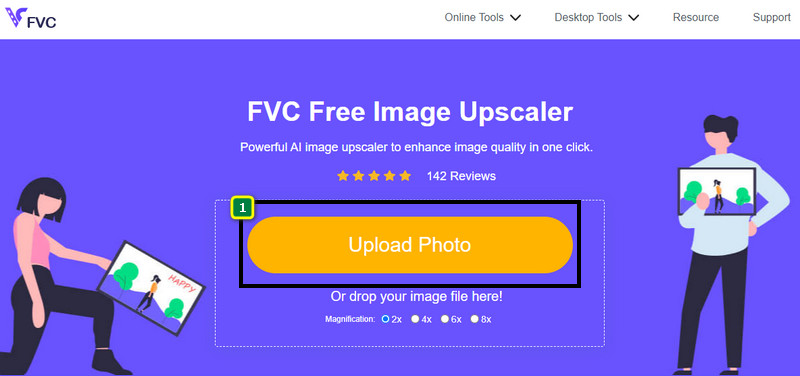
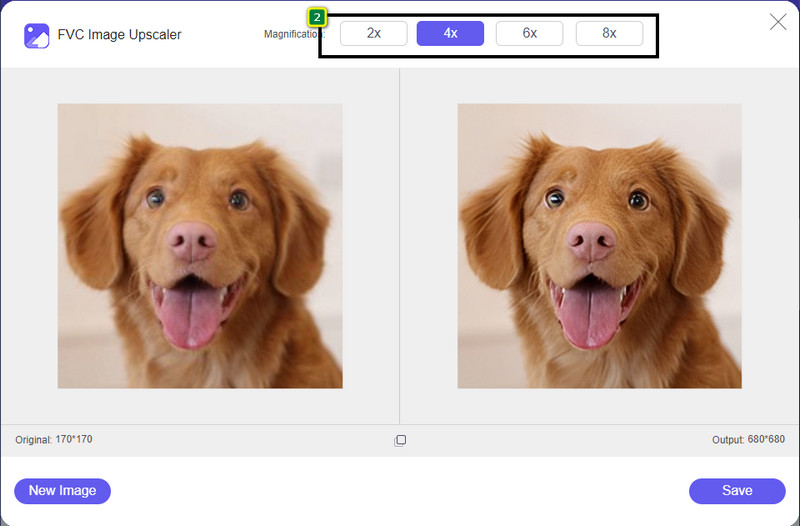
Stap 3. Wacht tot de tool de afbeelding heeft verwerkt, selecteer de vergroting die je op je afbeelding wilt toepassen en hij wordt omgezet naar HD.
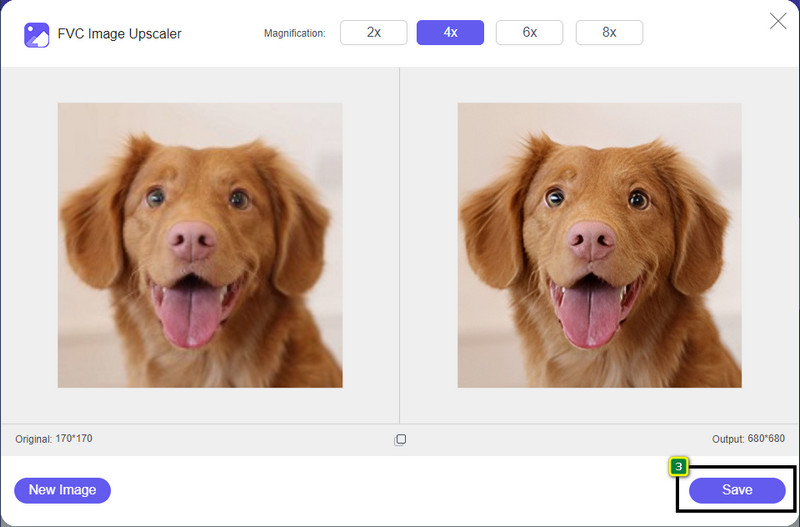
Stap 4. Je kunt de opgeschaalde afbeelding nu opslaan door op de knop Save onderaan te klikken. De afbeelding in hoge resolutie wordt opgeslagen in een map op je schijf; je kunt die openen om het resultaat te bekijken.
2e weg. Hoe maak je een foto HD door de afbeeldingen te converteren
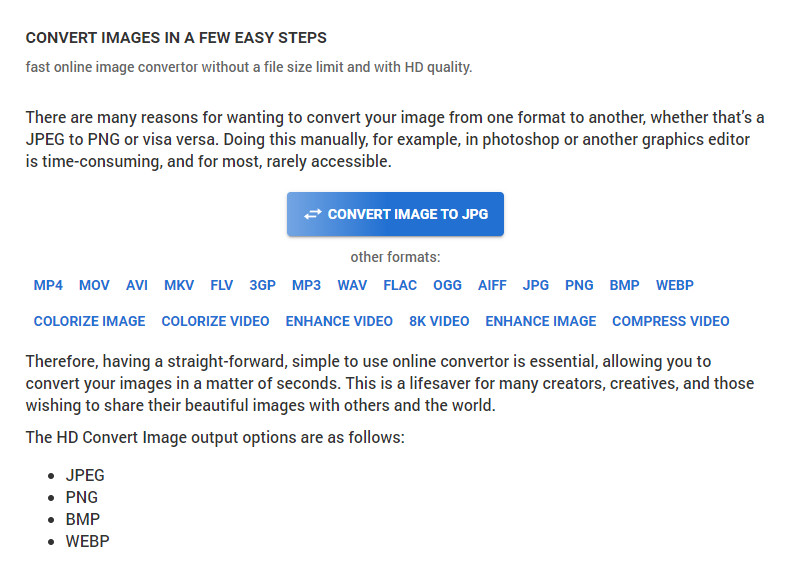
Hoewel HDconvert.com je afbeelding in hoge kwaliteit kan omzetten, verloopt het proces op een andere manier. Met deze tool kun je een afbeelding met lage kwaliteit in HD converteren door deze te uploaden en een aantal opties aan te passen om de gewenste resolutie te behalen. We kunnen er niet omheen dat hij de afbeelding die je uploadt ook kan converteren naar JPG, PNG, BMP of WebP terwijl de beeldkwaliteit wordt aangepast. Daarnaast kun je enkele geavanceerde opties instellen, zoals het formaat wijzigen, of dat overslaan als je het niet nodig vindt. Je moet echter wel de premiumversie aanschaffen om een echt hoge beeldkwaliteit te krijgen. Ben je benieuwd hoe deze tool werkt? Lees dan verder om te ontdekken hoe je een foto meer HD kunt laten lijken.
Stap 1. Open de officiële website van deze converter, klik op Convert Image to JPG, then Select Files om de afbeelding te uploaden die je naar HD wilt converteren.
Stap 2. Selecteer het afbeeldingsformaat dat je op je afbeelding wilt toepassen en klik op Next.
Stap 3. Wijzig de beeldkwaliteit door de slider aan te passen naar het door jou gewenste percentage of 100% en druk op Next.
Stap 4. Klik op Convert File om de afbeelding die je hier naar HD converteert te exporteren.
3e weg. Een afbeelding HD maken door de afbeelding te verbeteren
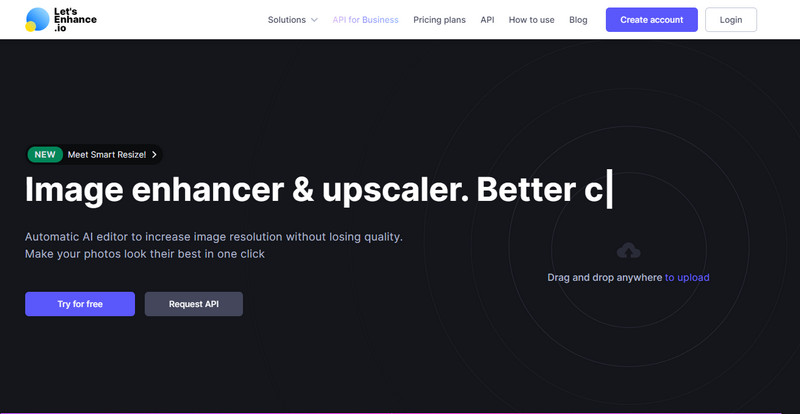
Let's Enhance.io kan je helpen je foto op je desktop te verbeteren naar een betere kwaliteit, zoals HD. Je zult geen moeite hebben om je afbeelding in HD te verbeteren als je deze tool gebruikt. In tegenstelling tot de eerste tool moet je, voordat je de gratis versie kunt gebruiken, hier inloggen met een bestaand account of een nieuw account aanmaken. Hoewel inloggen verplicht is, kun je erop vertrouwen dat de prestaties vergelijkbaar zijn met die van andere desktopprogramma’s die afbeeldingen verbeteren. Als je deze HD‑fotoverbeteraar wilt gebruiken, kun je de onderstaande stappen volgen; wij hebben ze zelf getest om je te laten zien hoe je hem gebruikt.
Stap 1. Open je webbrowser, zoek op de naam ervan en klik op de link in de zoekresultaten.
Stap 2. Druk op het pictogram upload om de afbeelding toe te voegen die je naar HD wilt verbeteren.
Stap 3. Pas onder Operation de instellingen aan die je wilt om je afbeelding in hoge definitie te maken.
Stap 4. Klik na het aanpassen op Start Processing om de afbeelding met lage kwaliteit naar HD te verwerken.
Stap 5. Druk op het pictogram download om de foto op te slaan die je hier hebt verbeterd.
Deel 2. Hoe maak je een Photo HD op Android met de PicsArt
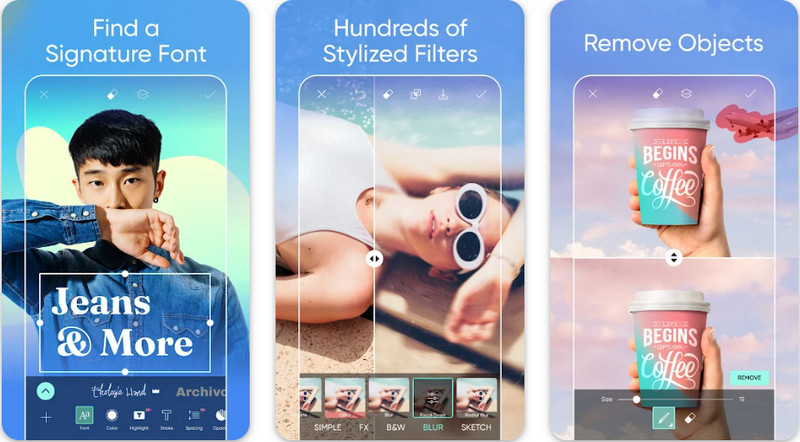
Voor Android‑gebruikers die hun afbeelding in HD willen omzetten, kun je proberen PicsArt te downloaden in de Play Store. Het is een oplossing voor veel gebruikers vanwege de verschillende bewerkingsfuncties die je op je afbeelding kunt toepassen om die er beter uit te laten zien dan de onbewerkte versie. Hoewel deze app veel voor je kan doen, plaatst de gratis versie een watermerk op het eindresultaat. Als je dat watermerk niet wilt, moet je de premiumversie aanschaffen. Al met al is de app onze favoriet als het gaat om het helder en HD maken van afbeeldingen. Als je de beeldkwaliteit op je Android‑toestel wilt verbeteren, zit je met deze app altijd goed. Volg hieronder de handleiding over hoe je een foto HD maakt in PicsArt.
Stap 1. Download de app in de Play Store en start de app.
Stap 2. Klik op het +-pictogram om in je galerij de afbeelding te kiezen die je in HD wilt omzetten.
Stap 3. Tik op Effects en selecteer HDR; pas de opties aan om je afbeelding in HD om te zetten en druk vervolgens op het pictogram check.
Stap 4. Klik bovenaan op je telefoon op het pictogram download om de HD‑afbeelding in je galerij op te slaan. Wil je de fotoresolutie op iPhone veranderen, klik dan hier voor meer informatie.
Deel 3. Veelgestelde vragen over het maken van Image HD
Vergroot het maken van afbeeldingen naar HD de bestandsgrootte?
Absoluut! De afbeeldingsgrootte die geen HD is en de HD hebben verschillende bestandsgroottes. HD heeft meer pixelgegevens die u een gedetailleerd beeld kunnen geven, en de grootte is ook zwaarder dan het beeld dat geen HD is.
Is het een slechte keuze om 4K-beeld naar HD te veranderen?
Het lijkt misschien van wel, maar als je opslagruimte wilt besparen, kun je de 4k-beelden omzetten in HD, en hun visuele kwaliteitsverschillen zijn niet veel. U kunt genieten van uw 4k-beeld, ook al is het HD geworden.
Waarom moet ik de afbeelding HD maken?
Als u uw afbeelding in HD verandert, kan uw afbeelding er gedetailleerder uitzien en aantrekkelijker worden in vergelijking met afbeeldingen die dat niet zijn. Dus als je het beeld wilt verbeteren tot HD, heb je een tool nodig om de pixels op het beeld op te schalen om de HD tot leven te brengen.
Gevolgtrekking
Geweldig toch? Je kunt foto HD maken met de verschillende manieren die we hier toevoegen zonder de hulp van professionele software zoals Adobe Photoshop. Kopieer de stappen naar de tool van uw keuze en verbeter uw afbeelding van lage kwaliteit naar een betere afbeelding zoals HD.
-
 Maak iPhone-fotoresolutie beter met de beste versterkers
 Wilt u de iPhone-fotoresolutie verbeteren? Welnu, in dit artikel behandelen we de beste tools die je kunt gebruiken en andere trucs die je moet kennen!
-
 Oude fotorestauratie online en offline [eenvoudige stappen]
 Wilt u een oude foto herstellen? Met deze tools ken je het oude fotoherstelproces. Lees dit bericht om de meest eenvoudige methoden te leren.
-
 Top 7 Pixels Enhancer voor alle webbrowsers die u moet gebruiken
 Als je wilt weten welke pixelverbeteraars je het beste kunt gebruiken, kun je dit bericht beter bekijken. Dit artikel somt zeven beste fotopixelversterkers op voor alle webbrowsers.
