


 Video Converter Ultimate
 Scherm opnemer
 Videoreparatie
 Beveiligde download
Afbeelding opwaarderen naar 4k met behulp van de populairste upscaler op de markt
Afbeelding opschalen naar 4K is in veel software, zowel professioneel als niet-professioneel, erg gewild geworden. Gebruikers gaan ervan uit dat een hogere resolutie zoals 4K hun foto gedetailleerder, scherper, helderder en beter zal maken. Je profiteert echter vooral van 4K‑afbeeldingen als je ze gebruikt voor buitenreclame, het afdrukken van hoogwaardig zeildoek, weergave op grote digitale schermen, de meeste digitale cinematografie en meer. Het doel van PPI of beeldresolutie is om een exact aantal pixels weer te geven afhankelijk van de breedte en hoogte van de afbeelding. Wil je weten hoe je je foto omzet naar 3840 x 2160? Of geef je de voorkeur aan DCI‑4K, namelijk 4069 x 2160? Dit artikel bevat de informatie die je nodig hebt om de UHD‑resolutie te bereiken die bekendstaat als 4K.

Deel 1. Afbeelding opwaarderen naar 4k gratis met de beste oplossing [webservice]
FVC Free Image Upscaler is de meest eenvoudige 4K‑beeldopskaleringstool die je kunt gebruiken om een 4K‑resolutie te behalen. Deze tool schaalt je afbeelding niet alleen op, maar corrigeert ook de PPI van je foto zodat die overeenkomt met de resolutie van jouw keuze. Het is een upscaler, wat betekent dat de afbeelding die je hier uploadt nooit uitgerekt wordt of kwaliteit verliest, en dat allemaal dankzij de beste AI‑technologie die FVC eraan toevoegt. Heb je een demonstratie nodig van hoe je dit gebruikt? Volg dan de volledige stappen die we hieronder toevoegen en begin met het opschalen van de afbeelding die je wilt.
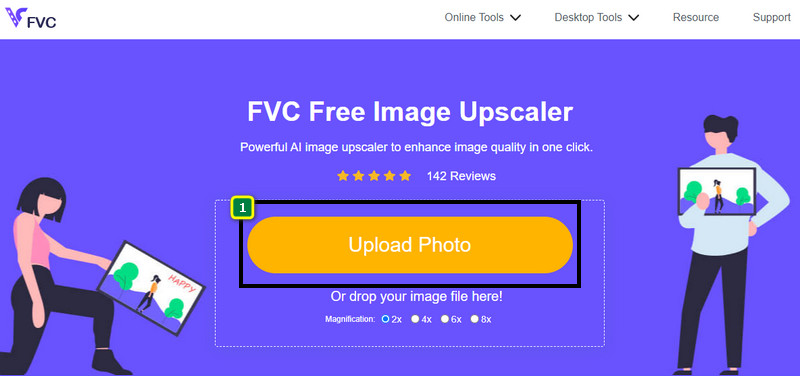
Stap 1. Klik op deze link om de tool in een nieuw tabblad te openen. Je wordt doorgestuurd naar de officiële tool die je zult gebruiken om de gewenste afbeelding op te schalen.
Stap 2. Klik op Upload Photo om de JPG, JPEG, PNG, GIF, BMP of SVG toe te voegen die je naar een 4K‑resolutie wilt opschalen.
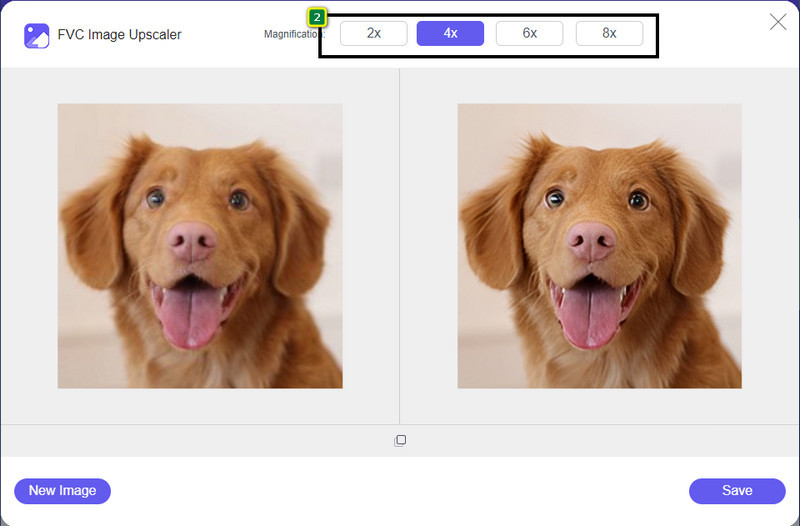
Stap 3. Daarna wordt de afbeelding die je uploadt in de tool geladen. Kies vervolgens bovenaan een van de opties 2x, 4x, 6x of 8x om de 4K‑resolutie te behalen.
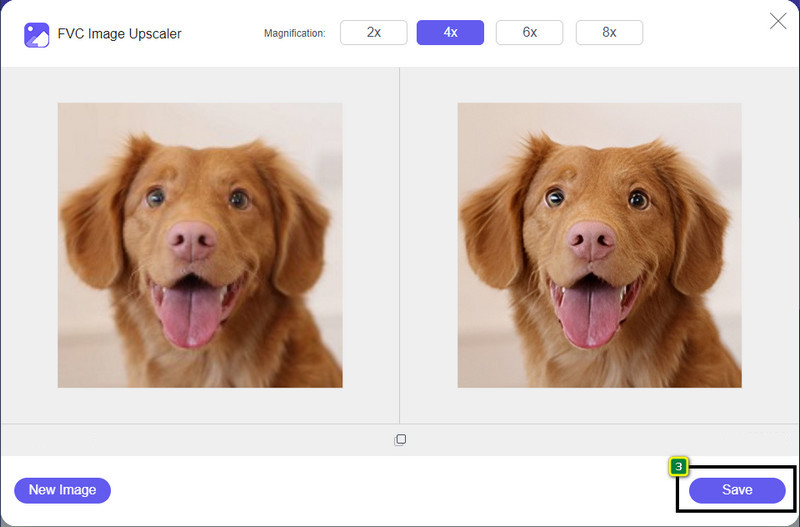
Stap 4. Om de 4K‑afbeelding die je hier hebt verbeterd te exporteren, klik je op de knop Save; deze wordt automatisch in je bestandsmap opgeslagen.
Deel 2. Hoe afbeelding opschalen naar 4k offline op Windows Standaard grafische editor [Gratis]
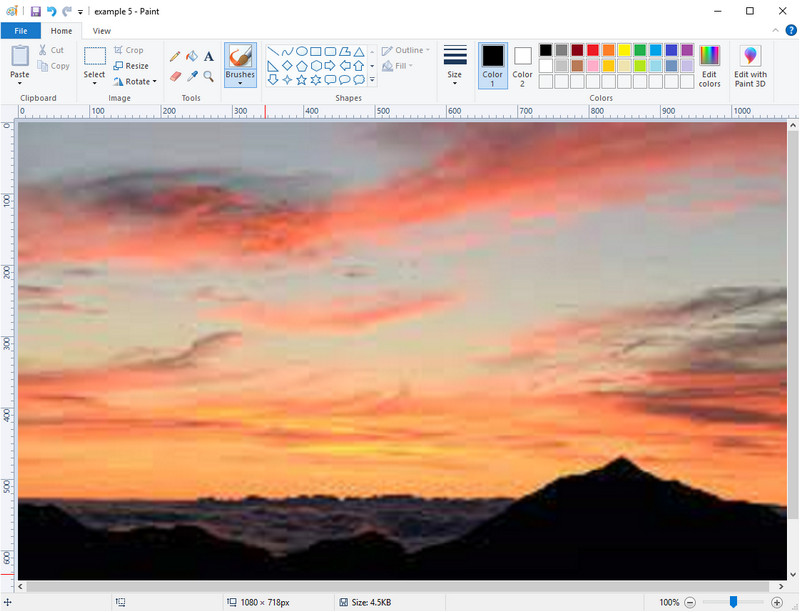
Paint is een standaard grafische editor in Windows die je kunt gebruiken om een afbeelding naar 4K op te schalen door de afmetingen aan te passen. Deze software is populair geworden bij veel Windows‑gebruikers vanwege de mogelijkheden. Je kunt met een leeg canvas beginnen en daarop tekenen alsof je op een echt canvas werkt, maar dan digitaal. Het heeft een vergrendelingsfunctie, zodat wanneer je de hoogte van de afbeelding aanpast, de breedte automatisch wordt mee aangepast of andersom. Ook kun je percentages gebruiken om de afmetingen van je afbeelding te wijzigen.
Hoewel u deze tool als uw editor kunt gebruiken, is deze nog steeds onvoldoende op andere bewerkingsgebieden. Het ondersteunt bijvoorbeeld geen grijswaardenmodus. Dus, als je deze tool wilt gebruiken, volg dan de stappen die we toevoegen.
Stap 1. Klik op het Windows‑pictogram op je scherm en typ de naam van de tool, Paint.
Stap 2. Nadat je het hebt geopend, klik je op Bestand, vervolgens op Openen en voeg je de afbeeldingsfile toe die je hier wilt opschalen. Je kunt de afbeelding ook naar de tool slepen en neerzetten als je dat wilt.
Stap 3. Ga naar de optie Resize en klik op Pixel. Verander de maat van de hoogte of breedte naar de standaard 4K.
Het is beter als u een enkele meting wijzigt; het maakt niet uit of het een hoogte of breedte is en vink altijd de hoofdbeeldverhouding aan om het passend te maken. Sommige afbeeldingen worden uitgerekt als je ze verkleint naar 4k.
Stap 4. Klik daarna op de knop Save om de afbeelding te downloaden die je hier hebt opgeschaald.
Deel 3. Afbeelding opschalen naar 4k met professionele software op Windows en Mac [Betaald]

Adobe Photoshop laat gebruikers een nieuw niveau van beeldbewerking en opschalen ervaren, maar nu focussen we ons meer gedetailleerd op de opschaalfunctie. Het staat buiten kijf dat dit een professionele keuze aan software is vanwege hoe veelzijdig deze tool is bij beeldbewerking. Bovendien maakt deze tool nieuwe PPI‑gegevens voor de afbeelding aan zodra je deze hierin opschaalt, met behulp van het algoritme dat op je bestand wordt toegepast. Je kunt de resolutie naar 4K wijzigen zonder dat de afbeelding uitgerekt of gepixeldeerd wordt.
U moet het abonnement echter aanschaffen als u de gratis proefversie van deze app al hebt gebruikt. Hoewel u moet betalen, is deze software over het algemeen uitstekend te gebruiken door professionele en middelgrote redacteuren. Voor beginners kun je met de onderstaande instructie leren hoe je de afbeelding kunt opschalen naar 4k.
Stap 1. Download de officiële versie van deze software via Adobe, maar als je de app al hebt, kun je die direct openen om hem te gebruiken.
Stap 2. Om de afbeelding te uploaden die je wilt opschalen, klik je op File en vervolgens Open, waarna er een map op je scherm verschijnt. Selecteer de bestandsnaam van de afbeelding en druk op Open om de afbeelding te uploaden.
Stap 3. Klik bovenaan op de optie Image en selecteer Image Size.
Stap 4. Er verschijnt een dialoogvenster waarin je de maten voor de hoogte, breedte en resolutie van je afbeelding kunt aanpassen.
Voor een vloeiender resultaat moet je het vakje Resample aanvinken en vervolgens op de drop-downknop klikken. In plaats van automatisch te selecteren, kies je Bicubic Enlargement, omdat dit een methode is waarmee je een beter resultaat bij het vergroten van de afbeelding krijgt. Klik op OK om de aanpassingen die je hebt gedaan op te slaan.
Stap 5. Om de afbeelding die je naar 4K hebt opgeschaald te downloaden, klik je op File en ga je naar Save.
Gerelateerd:
Eenvoudige gids om snel een watermerk aan een video toe te voegen in Photoshop
Verbeter de beeldkwaliteit met deze snelle en eenvoudige methoden
Deel 4. Veelgestelde vragen over het opschalen van afbeeldingen naar 4k
Zijn er beperkingen voor het opschalen van afbeeldingen naar 4k?
Er zijn beperkingen die u moet volgen. Als uw monitor bijvoorbeeld alleen 1080p kan verwerken, is het beter om de standaard 1080p-grootte te gebruiken in plaats van de 4k, omdat de opschaling die u gaat toevoegen niet van kracht is.
Wordt mijn beeld beter na opschalen naar 4k?
Verwacht geen wonder, maar je zult zien dat er resultaat komt als je het beeld opent in de juiste weergave, zoals de 4k-tv's bijvoorbeeld.
Waarom worden mijn beelden wazig nadat ik ze op 4k-tv heb bekeken?
Afbeeldingen worden vaak uitgerekt wanneer de dimensie en PPI niet voldoen aan de digitale televisiestandaard die u gebruikt, met name 4k. Dit voorkom je als je het beeld opschaalt naar een 4k resolutie met de applicatie die we hier toevoegen.
Gevolgtrekking
Over het algemeen heb je een 4k-beeldupscaler nodig om het beeld aan te passen naar een 4k-resolutie. Je kunt het eenvoudig doen met de tools die we hier toevoegen en de tutorial. U kunt de online service gaan gebruiken om de gewenste afbeelding op te schalen en u zult versteld staan van het resultaat.
-
 Oude fotorestauratie online en offline [eenvoudige stappen]
 Wilt u een oude foto herstellen? Met deze tools ken je het oude fotoherstelproces. Lees dit bericht om de meest eenvoudige methoden te leren.
-
 Top 7 Pixels Enhancer voor alle webbrowsers die u moet gebruiken
 Als je wilt weten welke pixelverbeteraars je het beste kunt gebruiken, kun je dit bericht beter bekijken. Dit artikel somt zeven beste fotopixelversterkers op voor alle webbrowsers.
-
 Beste Photo Resizer-app online, offline, Android en iPhone
 Wat zijn de beste foto-resizer-apps? Klik op de pagina voor de top vijf van krachtigste apps voor het wijzigen van foto's die u kunt gebruiken om uw bestand te vergroten of verkleinen.
