


 Video Converter Ultimate
 Scherm opnemer
 Videoreparatie
PicResize Review: Alles wat u moet weten over de tool
Het vergroten of verkleinen van een foto is niets nieuws. Sterker nog, veel mensen doen dit om te voldoen aan specifieke vereisten voor afbeeldingsgrootte. Het kan echter soms een uitdaging zijn om een eenvoudige maar effectieve tool te vinden. In deze review nemen we PicResize onder de loep en bekijken we de belangrijkste functies, prijzen, sterke punten en beperkingen. Bovendien stelt dit artikel een alternatief voor PicResize voor wanneer het platform niet volledig aan je behoeften voldoet. Als je dus echt meer over deze tool wilt weten, lees dan vooral verder!

Deel 1. Wat is PicResize?
PicResize is een webgebaseerde tool waarmee gebruikers snel en eenvoudig hun afbeeldingen kunnen verkleinen, bijsnijden en bewerken. Met deze tool kunnen gebruikers hun foto's uploaden door ze simpelweg vanaf hun computer aan te klikken en te slepen, of door een URL van een afbeelding in de interface te plakken. Met deze tool kunnen gebruikers afbeeldingen ook naar behoefte verkleinen of vergroten, meerdere foto's tegelijk verkleinen en ze downloaden in verschillende uitvoerformaten zoals JPG, GIF, PNG en BMP, met behoud van de beeldkwaliteit. Naast het verkleinen biedt PicResize extra bewerkingsfuncties zoals bijsnijden, randen toevoegen, verschillende effecten toepassen en zelfs een gloei-effect aan afbeeldingen toevoegen. Gebruikers kunnen afbeeldingen ook comprimeren door de bestandsgrootte te verkleinen tot een specifieke schijfruimte of kwaliteit, gemeten in megabytes of kilobytes.
prijzen:
PicResize biedt een gratis versie met essentiële functies die gratis beschikbaar zijn. Voor gebruikers die toegang willen tot geavanceerde tools en opties, is er een Pro-versie beschikbaar tegen een eenmalige levenslange betaling van $75.
Belangrijkste kenmerken:
• U kunt foto's vergroten, verkleinen en bijsnijden naar aangepaste afmetingen.
• Afbeeldingen eenvoudig roteren en omdraaien.
• Voer batch-aanpassing van het formaat uit om meerdere foto's tegelijk te bewerken.
• Vergroot afbeeldingen met behulp van AI-upscalingtechnologie.
• Converteer afbeeldingen van JPG naar PNG-indeling.
• Ondersteuning voor het HEIC-afbeeldingsformaat is beschikbaar in de Pro-versie.
Deel 2. Dieper inzicht in de voor- en nadelen van PicResize
Nu je weet wat PicResize is, is het tijd om dieper in te gaan op de sterke en zwakke punten ervan. Hoewel de tool een eenvoudig en gebruiksvriendelijk platform biedt voor het aanpassen van de grootte en het bewerken van afbeeldingen, is het belangrijk om zowel de voordelen als de beperkingen te beoordelen voordat je beslist of het aan je behoeften voldoet. Laten we eens kijken wat PicResize goed doet en waar het verbeterd kan worden, zodat je een weloverwogen keuze kunt maken of het de juiste tool voor jou is om de grootte van je afbeeldingen aan te passen.
Voordelen
- De gebruikersinterface is heel eenvoudig en intuïtief.
- De functie voor batch-aanpassing van het formaat is functioneel.
- Geavanceerde AI-upscaling die de beeldkwaliteit verbetert.
- Aanpasbare afbeeldingsstijlen met filters en speciale effecten.
Nadelen
- De functies zijn beperkt in de gratis versie.
- Er staan advertenties in de gratis versie.
Deel 3. Is PicResize veilig?
PicResize is volledig veilig in gebruik. Het maakt gebruik van veilige encryptie om je gegevens te beschermen en vereist geen downloads, waardoor het risico op malware wordt verminderd. Er zijn geen meldingen geweest van privacyschendingen of datalekken.
Deel 4. Hoe gebruik je PicResize om de grootte van afbeeldingen te wijzigen?
Het verkleinen van afbeeldingen met PicResize is een eenvoudig proces dat iedereen kan volgen. Daarom kunnen zelfs beginners de tool voor het eerst gebruiken. Maar als je nog niet bekend bent met de tool, volg dan deze stapsgewijze handleiding over het gebruik van PicResize om afbeeldingen te verkleinen:
Stap 1. Eerst moet je de tool openen. Ga daarvoor in Chrome naar je zoekmachine en zoek naar PicResize.
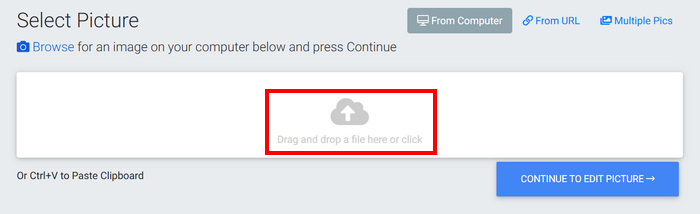
Stap 2. Zodra je de site hebt geopend, klik je op Drag and drop a file here or click om de afbeelding te importeren die je wilt verkleinen of vergroten. Wil je in plaats daarvan een foto van een website aanpassen, dan kun je de URL plakken, en als je een hele reeks afbeeldingen wilt bewerken, klik je bovenaan op de knop Multiple Pics.
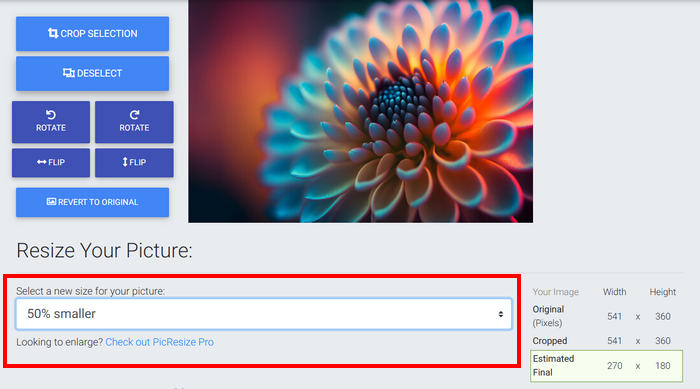
Stap 3. Pas daarna de grootte van je afbeelding aan door te kiezen uit: no change, 25% smaller, 50% smaller, 75% smaller of custom size.
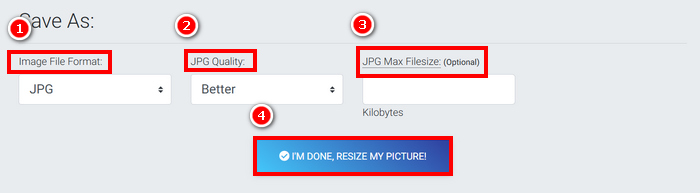
Stap 4. Kies, zodra je klaar bent, je Image File Format, JPG Quality en de JPG Max Filesize. Klik daarna op de knop I’m Done, Resize My Picture.
Met de gratis versie van PicResize kunnen gebruikers al afbeeldingen verkleinen. Als je echter functies nodig hebt zoals batch-cropping, AI-gestuurde vergroting, HEIC-ondersteuning, watermerk- of teksttoevoeging en een advertentievrije ervaring, kun je het beste upgraden naar de Pro-versie.
Deel 5. Beste gratis alternatief voor PicResize om de grootte van afbeeldingen te wijzigen [geen kwaliteitsverlies]
Als je op zoek bent naar het beste gratis alternatief voor PicResize om afbeeldingen te vergroten of te verkleinen, probeer dan de FVC Free Image Upscaler. Met deze image-upscaler kunnen gebruikers hun foto’s eenvoudig aanpassen door simpelweg de foto te uploaden die zij willen bewerken; na enkele seconden wordt deze automatisch opgeschaald. Daarna kun je nog steeds kiezen hoe sterk je de foto wilt vergroten: 2×, 4×, 6× of 8×.
Belangrijkste kenmerken
• Upscaling op basis van kunstmatige intelligentie (AI) om de beeldkwaliteit automatisch te verbeteren.
• Vergroot of verklein afbeeldingen met 2×, 4×, 6× of 8× zonder kwaliteitsverlies.
• Herstelt wazige delen en herstelt verloren details.
• Ondersteunt populaire formaten zoals JPG, JPEG, PNG en BMP.
• Geen watermerk op de geschaalde afbeeldingen.
• Snelle verwerking en realtime voorvertoning van de resultaten.
Hier volgt de stapsgewijze handleiding voor het aanpassen van een afbeelding met FVC Free Image Upscaler:
Stap 1. Eerst moet je de tool openen via de officiële website. Ga daarvoor in Chrome naar je zoekmachine en zoek naar FVC Free Image Upscaler.
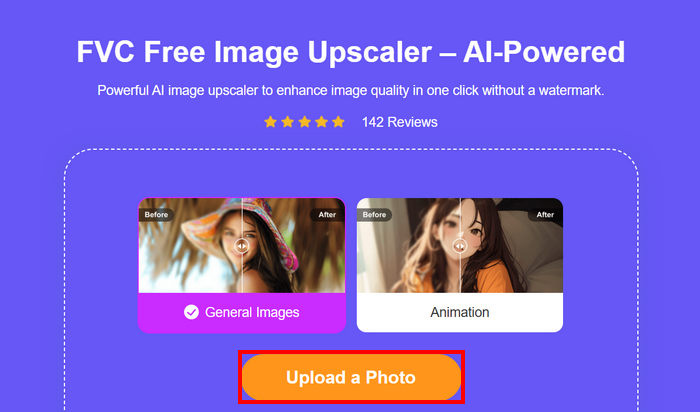
Stap 2. Zodra je toegang hebt tot de tool, klik je op Upload a Photo om de afbeelding te importeren die je wilt aanpassen.
Stap 3. Wacht tot de foto is opgeschaald. Na een paar seconden zie je een voorbeeld van je vergrote afbeelding. Vanaf daar kun je ook de modus van je foto wijzigen en instellen hoe sterk je deze wilt laten opschalen. Klik, zodra je klaar bent, op de knop Save.
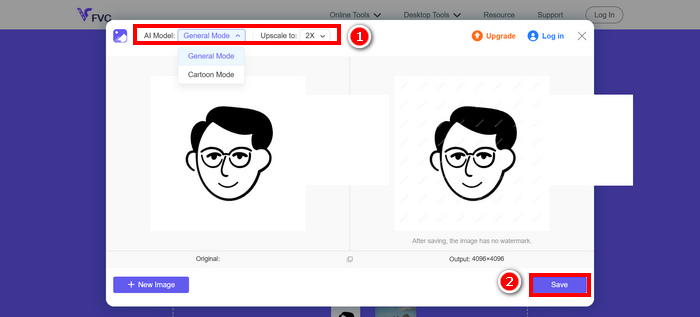
Opmerking: Schrik niet als je in het voorbeeld ziet dat je nieuw aangepaste afbeelding een watermerk bevat. Zodra je de afbeelding opslaat, wordt het watermerk automatisch verwijderd. Het doel hiervan is om de afbeelding tijdens het bewerken te beschermen en ervoor te zorgen dat gebruikers bij het downloaden een schone, watermerkvrije afbeelding ontvangen.
Deel 6. Veelgestelde vragen over PicResize Review
Is PicResize helemaal gratis te gebruiken?
PicResize biedt een gratis versie met basisfuncties voor formaataanpassing en bewerking. Voor geavanceerde opties zoals AI-upscaling, batch-cropping en een advertentievrije ervaring moet je echter upgraden naar de Pro-versie voor een eenmalige betaling van $75.
Zal PicResize de kwaliteit van mijn afbeeldingen verlagen nadat ik het formaat heb gewijzigd?
Nee, PicResize is ontworpen om de kwaliteit van je afbeeldingen te behouden, zelfs na het verkleinen. Het biedt ook AI-upscalingtechnologie om afbeeldingen te verbeteren en te vergroten zonder merkbaar kwaliteitsverlies.
Kan ik de grootte van meerdere afbeeldingen tegelijk aanpassen met PicResize?
Ja, PicResize ondersteunt batch-aanpassing van de bestandsgrootte, waardoor u meerdere afbeeldingen tegelijk kunt uploaden en aanpassen. Dit werkt sneller en efficiënter bij grote projecten.
Gevolgtrekking
PicResize is een eenvoudige en gebruiksvriendelijke tool voor het aanpassen en bewerken van afbeeldingen, met een behoorlijk aantal functies in de gratis versie. Voor meer geavanceerde opties en betere resultaten kun je echter overwegen om te upgraden naar de Pro-versie. Ben je op zoek naar een volledig gratis alternatief dat niet inboet aan kwaliteit, dan biedt FVC Free Image Upscaler krachtige AI-upscaling en afbeeldingsvergroting zonder kwaliteitsverlies, waardoor het een uitstekende keuze is voor gebruikers die meer flexibiliteit wensen. Probeer beide tools vandaag nog en ontdek welke het beste aansluit bij jouw behoeften op het gebied van beeldbewerking.
-
 SmartSHOW 3D diepgaande beoordeling Speciaal voor liefhebbers
 In deze review laten we u de mogelijkheden en tools van deze applicatie zien. Bekijk dit artikel voor een SmartShow3D-beoordeling.
-
 CopyTrans HEIC Review, functies en alternatieven
 Als u wilt weten wat CopyTrans HEIC kan doen, bieden wij u de functies, voordelen en alternatieven van de tool.
-
 Pixelcut Review: Beste AI-image-upscaler om naar uit te kijken in 2025
 Op zoek naar de ultieme AI-image-upscaler in 2025? Bekijk onze uitgebreide Pixelcut-recensie om de indrukwekkende functies te ontdekken en hoe dit jou kan helpen.
