


 Video Converter Ultimate
 Scherm opnemer
 Videoreparatie
 Beveiligde download
Eenvoudigste manieren om MPG naar DivX op uw bureaublad te converteren
Wil je je MPG-bestand snel naar DivX converteren? In dat geval zijn er verschillende applicaties die je kunt gebruiken om diverse bestandsindelingen om te zetten. Tegenwoordig, zoals we zien, hebben verschillende video’s uiteenlopende bestandsformaten. Maar er zijn situaties waarin bepaalde formaten niet compatibel zijn met bepaalde apparaten. In dat geval moet je op zoek gaan naar een converter die in staat is een specifiek bestand naar een ander bestandsformaat om te zetten. Zo kun je ervoor zorgen dat je video op je apparaat kan worden afgespeeld, omdat hij dan compatibel en perfect geschikt is. Om je MPG-bestand naar een DivX-bestand te converteren, moet je dit artikel verder blijven lezen om een idee te krijgen welke applicatie of converter je moet gebruiken.

Deel 1: Converteer MPG naar DivX zonder kwaliteitsverlies
Stel dat je op zoek bent naar een uitstekende en betrouwbare applicatie om MPG naar DivX te converteren, dan is Video Converter Ultimate de applicatie die je kunt gebruiken. Met deze applicatie kun je je MPG-bestand naar het DivX-bestandsformaat omzetten. Maar er is meer. Hij is niet beperkt tot deze twee bestandsformaten. Je kunt er ook diverse andere formaten mee converteren, zoals FLV, MP4, MKV, MOV, VOB, DIVX, OGV, XVID en meer. Daarnaast is Video Converter Ultimate beschikbaar voor zowel Mac als Windows. Bovendien hoef je je geen zorgen te maken over de kwaliteit van je video, want met deze applicatie kun je bestanden converteren zonder kwaliteitsverlies. Verder is het een eenvoudige en gebruiksvriendelijke applicatie, perfect en geschikt voor beginners die bestanden willen converteren. Wat het conversieproces betreft, kan deze applicatie je bestand zeer snel omzetten, zodat je niet lang hoeft te wachten. En je kunt deze software gebruiken om meerdere bestanden in één keer batch te converteren. Bovendien is hij niet alleen betrouwbaar voor het converteren van verschillende bestanden. Deze applicatie beschikt ook over veel bewerkingstools, zoals een volumeversterker, videoreverser, videocropper, kleurcorrectie, videofusie, watermark-verwijderaar, GIF-maker en meer. Als je MPG naar DivX op je Windows- of Mac-computer wilt converteren, volg dan de eenvoudige stappen hieronder.
Stap 1: Ga naar de website van Video Converter Ultimate en download de applicatie. Ga vervolgens verder met het installatieproces en start de applicatie.
Gratis downloadVoor Windows 7 of nieuwerVeilige download
Gratis downloadVoor MacOS 10.7 of nieuwerVeilige download
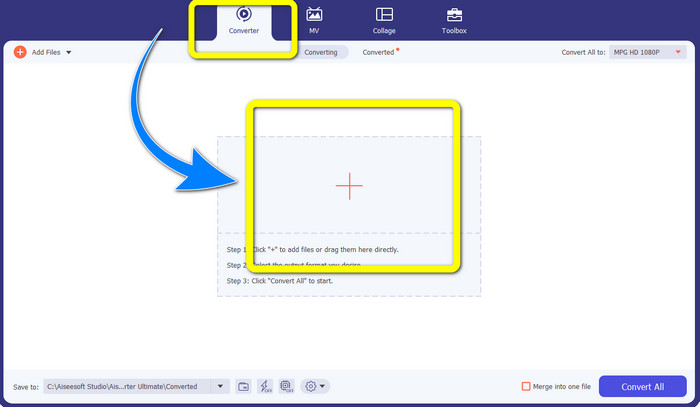
Stap 2: Nadat je Video Converter Ultimate hebt geopend, ga je naar Converter. Klik vervolgens op de knop met het plusteken en voeg het MPG-bestand toe dat je naar een DivX-bestand wilt converteren.
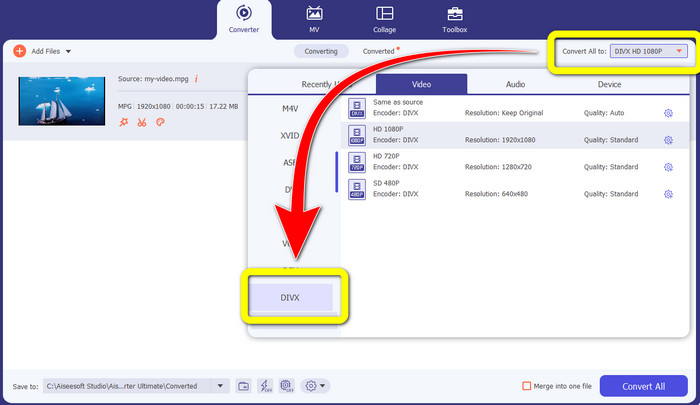
Stap 3: Nadat je je MPG-bestand hebt ingevoegd, ga je naar de knop Convert All to en kies je het DIVX-bestand bij de formaatopties. Je kunt ook de gewenste kwaliteit selecteren.
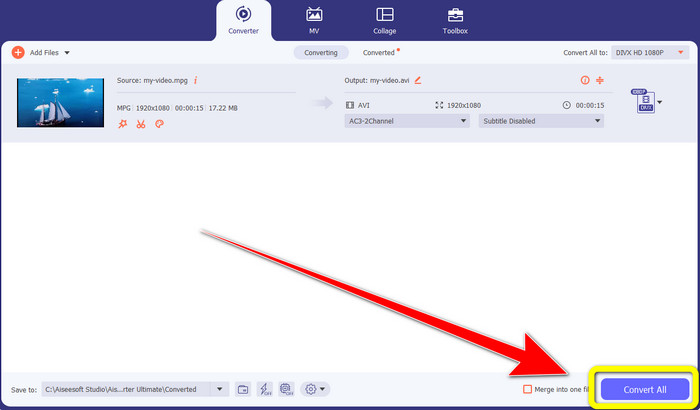
Stap 4: Als je klaar bent met het kiezen van het DIVX-bestandsformaat, klik je op de knop Convert All en sla je je video op als DIVX-bestand. Dit is de eenvoudigste manier om je MPG-bestand naar een DIVX-bestand te converteren op je Mac en Windows.
Deel 2: MPG gratis online converteren naar DivX
Media.io gebruiken
Als je geïnteresseerd bent om gratis online naar MPG-naar-DIVX-converters te zoeken, dan is een van de online tools die je kunt gebruiken Media.io. Deze software kan diverse bestanden converteren, zoals video’s, audio, afbeeldingen en meer. Hij ondersteunt verschillende videoformaten, zoals MP4, AVI, MKV, WMV, MPEG2, FLV, XVID, M4V, enzovoort. Je kunt hem dus ook gebruiken als een MPEG-naar-DivX-converter. Bovendien kan Media.io niet alleen verschillende bestandsformaten converteren. Het heeft ook veel tools om je video’s te bewerken, zoals een watermark-verwijderaar, video knippen, bijsnijden, video’s samenvoegen, snelheid wijzigen, een slideshow maken en meer. Helaas heeft de gratis versie een beperking. Bij het converteren van verschillende bestanden kun je slechts tot een maximale grootte van 100 MB uploaden, wat niet ideaal is als je veel bestanden wilt converteren. Als je meer wilt converteren en meer aantrekkelijke functies van deze applicatie wilt ervaren, moet je een abonnement aanschaffen. Ook is het conversieproces traag en duurt het enkele minuten om je bestand te converteren, wat niet handig is voor mensen die veel bestanden willen omzetten. Als je MPG naar DIVX online gratis wilt converteren, volg dan de onderstaande eenvoudige stappen.
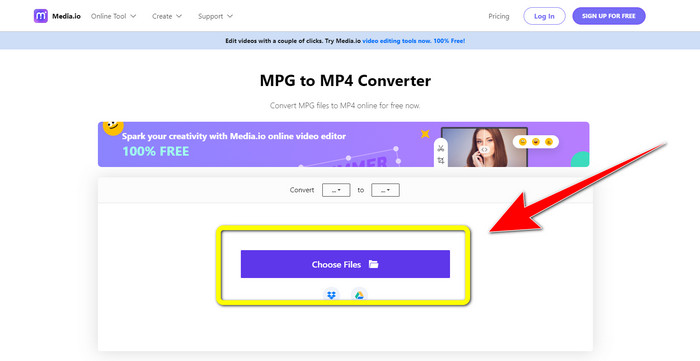
Stap 1: Bezoek de website van Media.io. Klik daarna op de knop Choose Files om je video met een MPG-bestand toe te voegen.
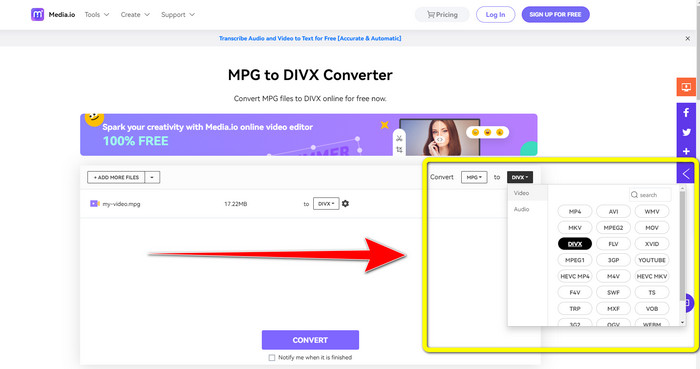
Stap 2: Nadat je je MPG-bestand hebt toegevoegd, ga je naar Convert, zoek je het DIVX-bestand bij de formaatopties en selecteer je dit.
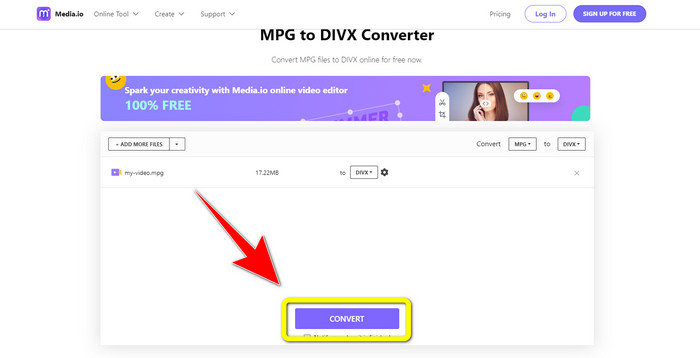
Stap 3: Als je het DIVX-bestand al voor je video hebt gekozen, klik je op de knop Convert en sla je het uiteindelijke resultaat op.
FileProInfo gebruiken
Een andere applicatie die je kunt gebruiken om MPG naar DIVX online te converteren is FileProInfo. Deze online applicatie kan je helpen om je video met een MPG-bestand naar een DIVX-bestand te converteren. Daarnaast ondersteunt het verschillende bestandsformaten, zoals 3GP, AAC, M4A, M4R, M4V, AVI, AMR, MP4, VOC, VOB en meer videoformaten. Je kunt het dus ook gebruiken om 3GP naar DivX te converteren. Bovendien kun je bestanden gratis converteren. Het is eenvoudig en gemakkelijk te gebruiken voor conversie. Verder is FileProInfo een tool die je online kunt gebruiken, en je kunt de applicatie ook op je computer downloaden. Daarnaast kun je meer doen met deze applicatie, zoals plagiaatcontrole, bestandsviewer, samenvoeger, splitter, editor en meer. FileProInfo is geschikt voor beginners, vooral voor het converteren van verschillende bestandsformaten. Deze online tool is echter te ingewikkeld op het gebied van videobewerking. Het heeft enkele geavanceerde functies die moeilijk te volgen zijn, wat het minder geschikt maakt voor beginners. Ook is het proces om MPG naar DIV te converteren zeer tijdrovend. Als je je video met een MPG-bestand online naar een DIVX-bestand wilt converteren, volg dan de eenvoudige stappen hieronder.
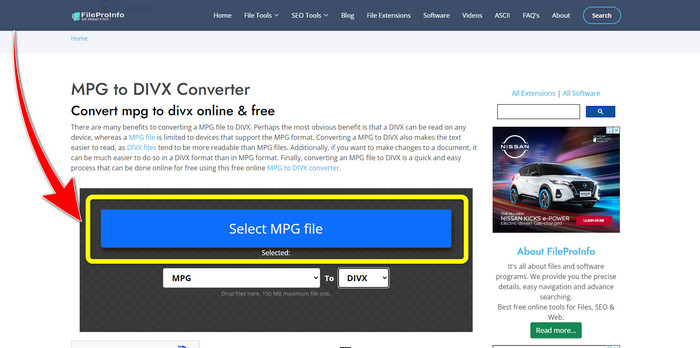
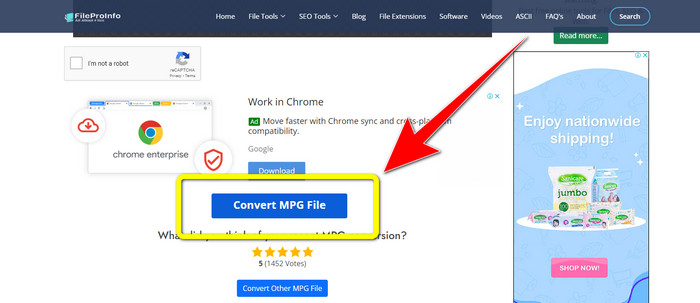
Stap 1: Bezoek de website van FileProInfo. Klik vervolgens op de knop Select MPG File om je video met het MPG-bestand toe te voegen.
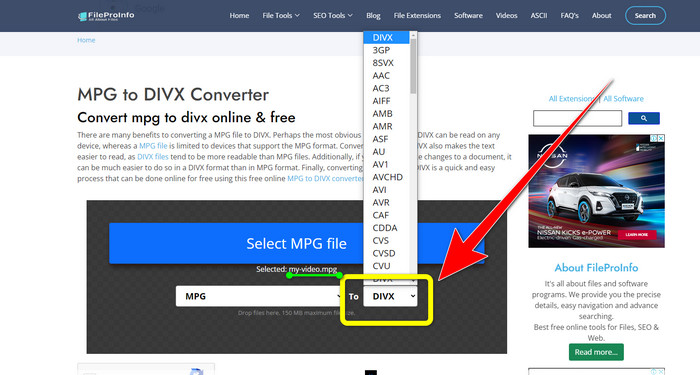
Stap 2: Nadat je je MPG-video hebt toegevoegd, zoek je de formaatopties en klik je op het DIVX-bestand.
Stap 3: Wanneer je al op het DIVX-bestand hebt geklikt, scroll je een stukje naar beneden en klik je op de knop Convert MPG File.
Deel 3: uitgebreide kennis van MPG en DivX
Wat is MPG?
MPG-bestand is een formaat dat een digitaal bestandsformaat gebruikt. Het werd ook gestandaardiseerd door de Moving Pictures Expert Group. Ten slotte werd dit bestandsformaat veel gebruikt in films en verspreid op internet.
Wat is DIVX?
DIVX is een hoogwaardige videocodec met hoge compressie die u kunt gebruiken voor de digitale codec. Het was ook geclassificeerd als een videobestand. Het is ook niet geschikt voor Windows-programma's. Bovendien comprimeert het een video tot een fractie van de oorspronkelijke grootte met weinig kwaliteitsverlies.
Deel 4: Veelgestelde vragen over het converteren van MPG naar DivX
Wat is het voordeel van het converteren van een MPG-bestand naar een DIVX-bestand?
Een van de voordelen van het converteren van een MPG-bestand naar een DIVX-bestand is dat het DIVX-formaat breder wordt geaccepteerd in de programma's dan het MPG-bestand.
Welke browser kan ik gebruiken om MPG naar DIVX te converteren?
U hoeft zich geen zorgen te maken, want u kunt nu bijna alle browsers gebruiken om MPG naar DIVX-bestanden te converteren in Google Chrome, Firefox, Safari, Opera en meer.
Is er een converter met een snelheidsconversieproces?
Ja dat is er! Als u op zoek bent naar een applicatie of converter met een snel conversieproces, kunt u de Video Converter Ultimate gebruiken. U kunt bestanden in slechts enkele seconden converteren, in tegenstelling tot de andere toepassingen die te veel tijd kosten om te converteren.
Conclusies
Zoals hierboven getoond, kun je eenvoudig MPG naar DivX converteren met behulp van downloadbare applicaties of online tools. Bestanden naar andere formaten converteren is noodzakelijk, vooral als het bestand niet geschikt is voor het programma of het apparaat. Als je verschillende bestanden wilt converteren, kun je Video Converter Ultimate gebruiken.
-
 Hoe GIF op een eenvoudige en gemakkelijkste manier naar DivX te converteren
 Wilt u uw GIF naar Divx-bestandsformaat converteren? We zullen een uitstekende converter laten zien die u kunt gebruiken om GIF naar DivX te converteren.
-
 Eenvoudig te leren methoden voor het converteren van Xvid naar DivX
 Bent u op zoek naar de beste oplossing om Xvid gratis naar DivX te converteren? Dit artikel zal u helpen uw probleem op te lossen. Lees het bericht dus continu.
-
 Hoe M4V gratis naar DivX te converteren op Mac [Best Tools&93;
 Op zoek naar manieren om M4V gratis naar DivX te converteren? We hebben de beste converters voor u op een rij gezet om uw M4V-bestand naar DivX op Mac te converteren.
