


 Video Converter Ultimate
 Scherm opnemer
 Videoreparatie
 Beveiligde download
4 eenvoudigste methoden om iFunny-watermerken te verwijderen
iFunny is een van de populairste apps als je grappige berichten met afbeeldingen (memes) wilt lezen. Sommige van deze afbeeldingen hebben echter een iFunny‑watermerk, wat irritant kan zijn. Maar als je de beste methoden wilt ontdekken om deze watermerken te verwijderen, ben je hier aan het juiste adres. We stellen je een aantal toepassingen voor waarmee je ongewenste elementen uit je foto’s kunt verwijderen. Deze tools zijn getest en bewezen effectief, dus je hoeft niet te twijfelen aan hun betrouwbaarheid. Ben je klaar om de beste manieren te ontdekken om iFunny‑watermerken te verwijderen? Lees dit artikel dan van begin tot eind.

Deel 1: iFunny-watermerken verwijderen met behulp van het gereedschap Bijsnijden
Een van de beste manieren om iFunny-watermerken te verwijderen, is door de tool voor bijsnijden te gebruiken. Deze methode is van toepassing als het watermerk op de rand of hoek van uw foto wordt geplaatst. U kunt uw foto zij aan zij en van boven naar beneden knippen. Als u het iFunny-watermerk uit uw afbeeldingen wilt bijsnijden, volgt u de eenvoudige stappen hieronder.
Stap 1: Open je foto met een iFunny‑watermerk. Kies de optie Afbeelding bewerken om de Bijsnijd‑tool te gebruiken. Je kunt ook op ctrl+E drukken.
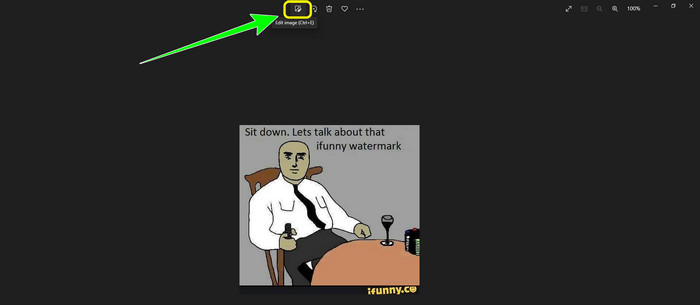
Stap 2: Klik daarna op de tool Bijsnijden. Vervolgens kun je je foto bijsnijden om het iFunny‑watermerk uit je afbeelding te verwijderen.
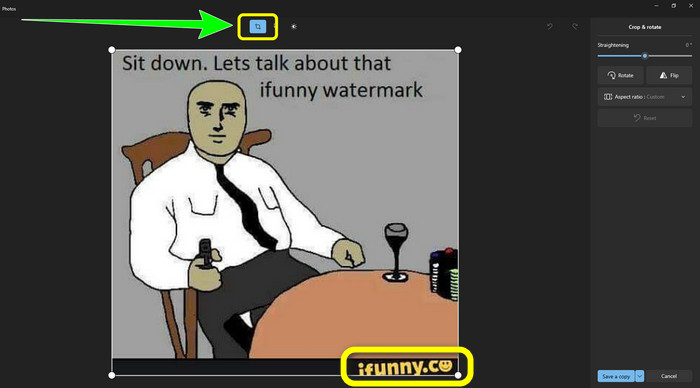
Stap 3: Wanneer je klaar bent met bijsnijden, klik je op de knop Een kopie opslaan. Wacht tot het opslagproces is voltooid en plaats je uiteindelijke foto op de gewenste locatie.
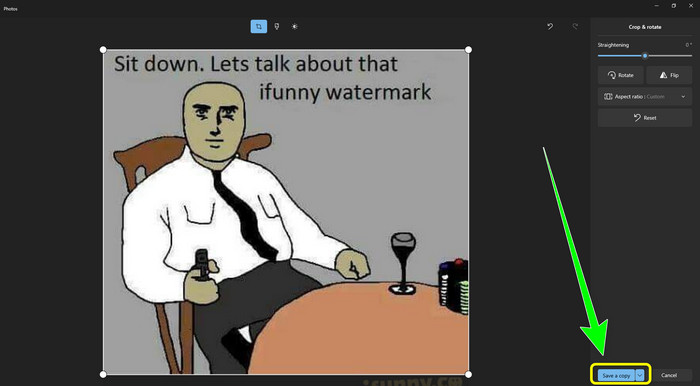
Dit is de gemakkelijkste methode om iFunny-watermerken te verwijderen met behulp van het gereedschap Bijsnijden.
Deel 2: de beste manieren om iFunny Watermark te verwijderen zonder bij te snijden
FVC gratis watermerkverwijderaar gebruiken
Als je op zoek bent naar een iFunny‑watermerkverwijderaar, kun je FVC Free Watermark Remover gebruiken. Met deze toepassing kun je eenvoudig en direct elk watermerk uit afbeeldingen verwijderen. Je kunt bovendien op deze watermerkverwijderaar vertrouwen als er meerdere watermerken op je foto staan. Daarnaast ondersteunt deze online tool vrijwel alle afbeeldingsbestandsindelingen, waaronder JPG, PNG, BMP, TIFF en meer. Voor het verwijderen van ongewenste objecten en watermerken uit afbeeldingen biedt deze watermerkverwijderaar drie verschillende tools: Lasso, Penseel en Polygoon. Met behulp van deze tools kun je gemakkelijk alles verwijderen wat je niet op je foto wilt hebben. Bovendien heeft FVC Free Watermark Remover een duidelijke interface die toegankelijk is voor alle gebruikers, zowel beginners als gevorderden. Daarnaast is je bestand hier veilig, omdat deze watermerkverwijderaar je privacy garandeert: jij bent de enige die je foto kan bewerken. Tot slot is dit gratis software, dus je kunt het altijd gebruiken en een onbeperkt aantal bestanden uploaden die je wilt verbeteren.
Stap 1: Open FVC Free Watermark Remover in je browser. Klik vervolgens op de knop Afbeelding uploaden om je foto met het iFunny‑watermerk toe te voegen.
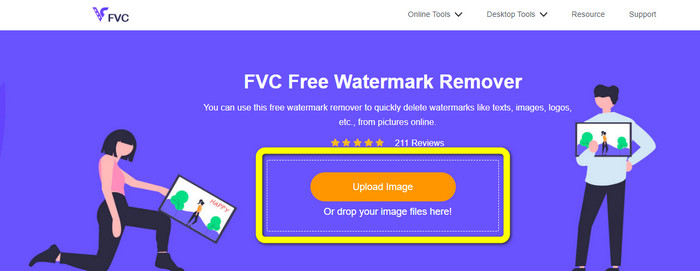
Stap 2: Wanneer je je foto hebt toegevoegd, markeer je het iFunny‑watermerk met behulp van de tools van de watermerkverwijderaar.
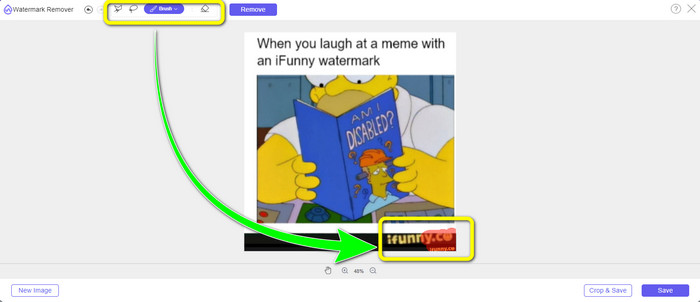
Stap 3: Klik daarna op de knop Verwijderen om de iFunny‑watermerken van je foto te wissen.

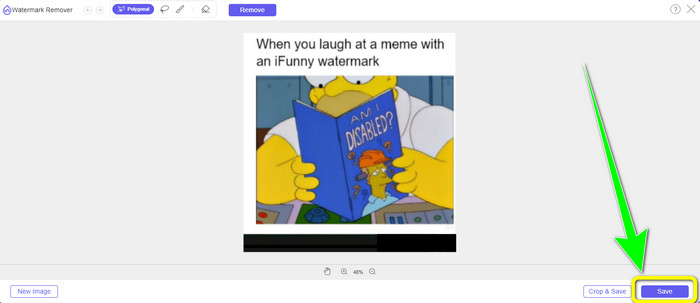
Stap 4: Na het verwijderproces is je laatste stap om op de knop Opslaan te klikken om je foto zonder iFunny‑watermerk naar je apparaat te downloaden.
WatermarkRemover.io gebruiken
Gebruik WatermarkRemover.io als je een andere webapplicatie wilt gebruiken om de iFunny‑watermerken van je foto’s te verwijderen. Deze gratis tool kan alle overbodige elementen uit je afbeeldingen verwijderen, waaronder logo’s, onderschriften, stempels en meer. Bovendien kun je meerdere watermerken van je foto’s verwijderen. De tool biedt daarnaast een gebruiksvriendelijke interface, wat ideaal is voor beginners. Met deze webtool worden verschillende afbeeldingsformaten ondersteund, waaronder PNG, JPG, WEBP en JPEG. Bij gebruik van de gratis versie zijn er echter beperkingen. Je kunt slechts 50 foto’s tegelijk uploaden en de opslagruimte is beperkt tot 25 GB. Als je meer foto’s wilt uploaden en meer opslagruimte wilt, moet je een abonnement nemen, wat relatief duur is. Volg de onderstaande stappen om deze uitstekende iFunny‑watermerkverwijderaar te gebruiken.
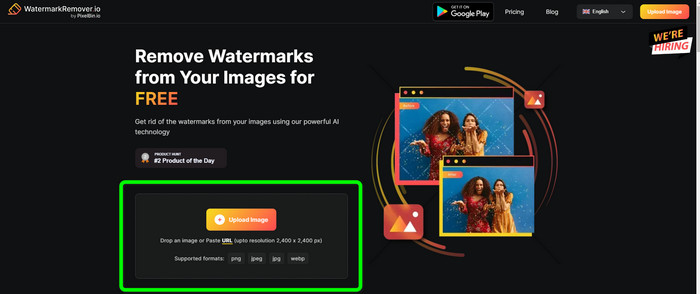
Stap 1: Open je browser en ga naar WatermarkRemover.io. Klik op de knop Afbeelding uploaden om je foto met het iFunny‑watermerk te uploaden. Je kunt je bestand ook naar het vak slepen.
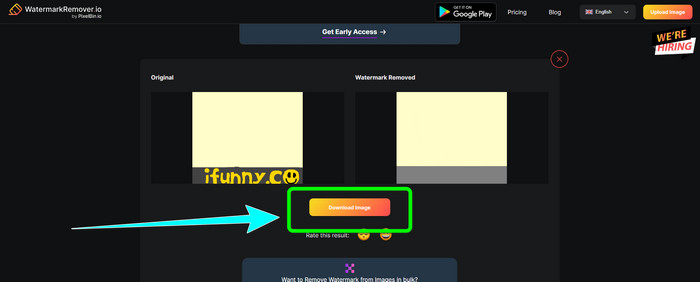
Stap 2: Na het uploaden van de foto wordt het iFunny‑watermerk automatisch verwijderd. Wanneer de foto zonder watermerk verschijnt, klik je op de knop Downloaden.
Apowersoft Watermark Remover online gebruiken
Om iFunny‑watermerken direct van je foto te verwijderen, is Apowersoft Watermark Remover Online ook een goede online applicatie voor jou. Het kan ongewenste elementen uit je foto’s wissen, zoals handtekeningen, tekst, logo’s en meer. Het ondersteunt bovendien verschillende afbeeldingsformaten, zoals JPEG, JPG, PNG, TIFF en meer. Beginners kunnen deze tool gebruiken, zelfs zonder veel ervaring, omdat Apowersoft Watermark Remover Online eenvoudige stappen en een gemakkelijk te begrijpen interface heeft. Ook wordt het bestand automatisch verwijderd nadat je de foto hebt verwijderd en gedownload, wat betekent dat niemand anders je werk kan bekijken. Naast het verwijderen van watermerken uit foto’s kan deze tool ook watermerken uit video’s verwijderen, wat erg handig is. Het ondersteunt diverse videoformaten, zoals MOV, WMV, MP4, 3GP, AVI, enzovoort. Deze online watermerkverwijderaar heeft echter een traag verwijderproces, wat minder prettig is voor gebruikers. Bovendien werkt hij niet zonder internetverbinding. Als je deze tool wilt gebruiken, volg dan de onderstaande basisstappen.
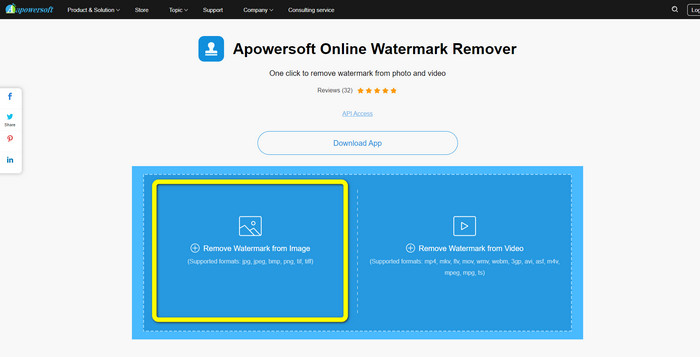
Stap 1: Zoek naar Apowersoft Online Watermark Remover. Klik vervolgens op de knop Watermerk uit afbeelding verwijderen om je foto met het iFunny‑watermerk toe te voegen.
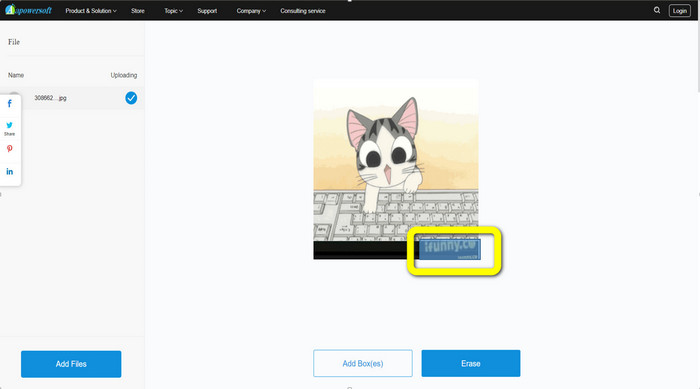
Stap 2: Nadat je je bestand hebt toegevoegd, kun je het blauwe vak gebruiken om het iFunny‑watermerk op je foto te bedekken.
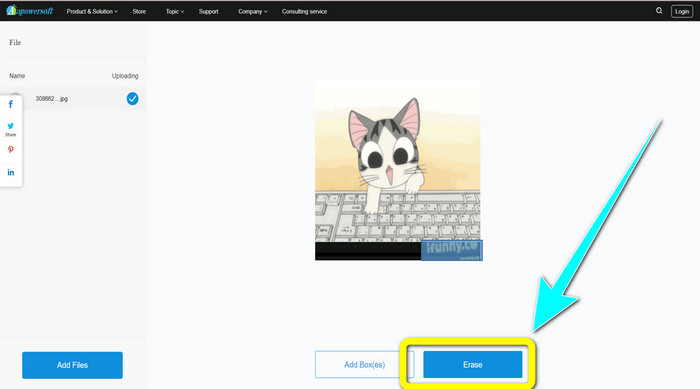
Stap 3: Klik daarna op de knop Wissen. Wacht op het verwijderproces en download het uiteindelijke bestand.
Gerelateerd aan:
Eerlijke review van Inpaint Watermark Remover en alternatief
Eenvoudige manieren om online een watermerk uit JPG te verwijderen
Deel 3: Veelgestelde vragen over het verwijderen van iFunny-watermerken
Wat is de beste applicatie om het iFunny-watermerk te verwijderen?
De beste applicatie die je kunt gebruiken is FVC Free Watermark Remover. Met deze tool kun je het iFunny‑watermerk eenvoudig uit je afbeelding verwijderen. Bovendien heeft hij een snel verwijderproces en biedt hij de eenvoudigste methoden, waardoor het de beste watermerkverwijderaar is.
Kan ik ook watermerken uit mijn video verwijderen?
Absoluut, ja. Je kunt veel online en offline applicaties gebruiken om watermerken uit je video’s te verwijderen. Dit zijn de beste tools die je kunt proberen.
1. Video Converter Ultimate.
2. Media.io
3. HitPaw
4. Online Video Cutter
5. Apowersoft Online Watermark Remover.
Is er een tool voor bijsnijden die ik kan gebruiken in FVC Free Watermark Remover?
Ja. FVC Free Watermark Remover heeft twee manieren om de watermerken van een foto te verwijderen. De eerste is om verschillende tools voor het verwijderen van watermerken te gebruiken, zoals Lasso, Brush en Polygonal. De tweede gebruikt het gereedschap Bijsnijden.
Gevolgtrekking
Zoals in de bovenstaande informatie is weergegeven, kun je veel eenvoudige methoden gebruiken om iFunny‑watermerken te verwijderen, zoals het gebruik van tools en bijsnijdfuncties. Maar als je op een eenvoudige manier storende elementen uit je afbeeldingen wilt verwijderen, gebruik dan nu FVC Free Watermark Remover.
-
 Uitstekende manieren om stickers van foto's en video's te verwijderen
 Wil je moeiteloos stickers van video's en foto's verwijderen? Hier zijn de effectieve manieren, waaronder de meest betrouwbare en gemakkelijkste methoden die u kunt proberen.
-
 Manieren om eenvoudig Reddit-watermerken van afbeeldingen te verwijderen
 Als je hier bent, ben je misschien op zoek naar een uitstekende Reddit-watermerkverwijderaar. In dat geval laten we u de eenvoudigste methode zien om Reddit-watermerken te verwijderen.
-
 Watermerk verwijderen in Lightroom Mobile [opgelost]
 Wil je leren hoe je watermerken van foto's in lightroom verwijdert? Dit zijn de gemakkelijkste methoden die u kunt proberen met uw mobiele telefoons en computers.
