


 Video Converter Ultimate
 Scherm opnemer
 Videoreparatie
 Beveiligde download
Handleiding voor het verwijderen van watermerken uit PNG-bestanden, gratis/online/zonder aanmelding
Tegenwoordig is PNG, of Portable Network Graphics, een van de meest gebruikte afbeeldingsformaten. Dat gezegd hebbende, kunnen we niet negeren dat, welk afbeeldingsformaat je ook gebruikt, watermerken overal zijn. Je kunt watermerken tegenkomen op je PNG‑afbeeldingen, JPG‑afbeeldingen, enzovoort. Als dat het geval is, hebben wij de beste oplossing voor je. Dit artikel biedt verschillende methoden om watermerken van je PNG‑afbeeldingen te verwijderen. Het beste wat je nu kunt doen, is je concentreren op het lezen van dit artikel, alle informatie in je opnemen en die vervolgens zelf toepassen!

Deel 1. Hoe u gratis online een watermerk uit een PNG-bestand verwijdert
Je kunt FVC Free Watermark Remover gebruiken om watermerken van je PNG‑afbeelding te verwijderen, omdat het het PNG‑bestandsformaat ondersteunt. Het verwijderen van storende elementen uit een PNG‑foto is eenvoudig. Deze tool is toegankelijk in bijna alle browsers, zoals Google Chrome, Microsoft Edge, Mozilla Firefox, enzovoort. Bovendien bevat deze watermark remover hulpmiddelen die je kunt gebruiken om watermerken te wissen. Je kunt het Penseel, de Lasso en het Polygoongereedschap gebruiken om het watermerk dat je wilt verwijderen te markeren. Als de watermerken klein zijn, kun je ook in‑ en uitzoomen. Zo kun je de watermerken duidelijk zien. FVC Free Watermark Remover heeft bovendien een zeer overzichtelijke interface, zodat je deze toepassing efficiënt kunt gebruiken. Maar er is meer. Deze online tool biedt twee eenvoudige manieren om watermerken van je PNG‑afbeeldingen te verwijderen. Je kunt de watermark‑verwijdertools gebruiken als het gebied van het watermerk zich in het midden of in het centrale deel van de foto bevindt. Bevindt het watermerk zich daarentegen aan de rand of in de hoek van je afbeelding, dan kun je het uitsnijd‑ (crop)gereedschap gebruiken. Zoals je ziet is FVC Free Watermark Remover erg handig voor alle gebruikers.
Functies
◆ Bied een hulpmiddel voor het verwijderen van watermerken aan om watermerken en andere ongewenste objecten van een foto te verwijderen.
◆ Het heeft een bijsnijdfunctie.
◆ Het kan de originele kwaliteit van de foto exporteren.
Voordelen
- Geschikt voor een niet-professionele gebruiker.
- De software is 100% gratis.
- Biedt twee manieren om watermerken te verwijderen.
- Ondersteunt populaire afbeeldingsbestandsindelingen, zoals PNG, JPG, BMP, enz.
- Er is geen installatie en account vereist.
- Kan meerdere watermerken verwijderen.
Nadelen
- Er is een internetverbinding nodig om de software te laten werken.
Als u FVC Free Watermark Remover wilt gebruiken, volgt u de eenvoudige stappen hieronder om de watermerken van uw PNG-afbeeldingen te verwijderen.
Gebruik deze tool als de watermerken zich in het midden van uw foto bevinden.
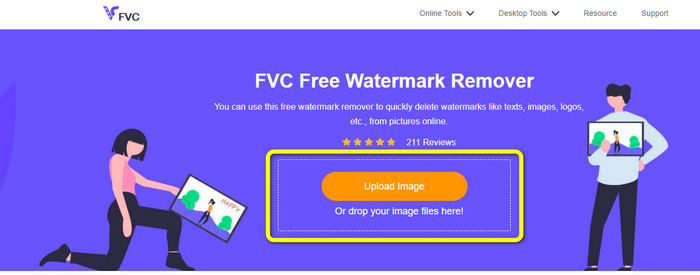
Stap 1: Als je je PNG‑afbeelding met een watermerk wilt toevoegen, klik je op de knop Upload Image. Je map wordt op je scherm weergegeven. Kies de PNG‑afbeelding.
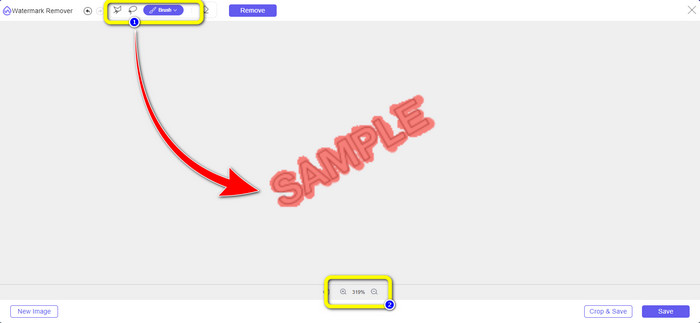
Stap 2: Nadat je de PNG‑afbeelding met een watermerk hebt toegevoegd, kun je een van de drie gereedschappen gebruiken: Lasso, Polygoon en Penseel. Met het Penseel kun je de penseelgrootte aanpassen. Ook kun je met het +‑ en ‑‑teken in het onderste deel van de interface de foto vergroten of verkleinen.
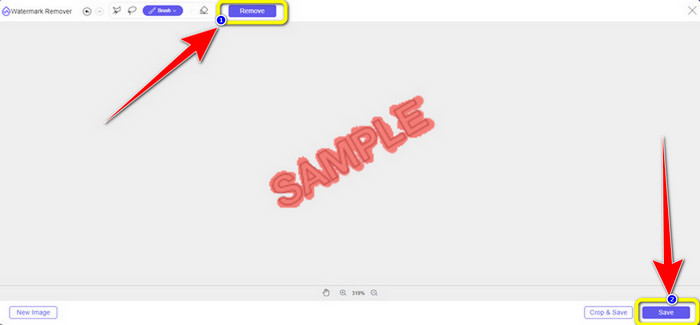
Stap 3: Als je klaar bent met het markeren van de watermerken met het Penseel, klik je op de knop Remove om de watermerken te verwijderen. Na het klikken wacht je even op het verwijderproces en klik je op Save.
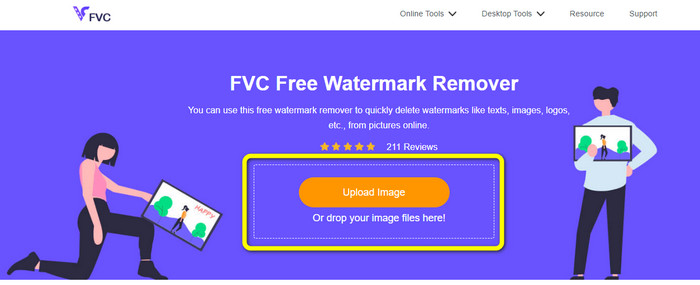
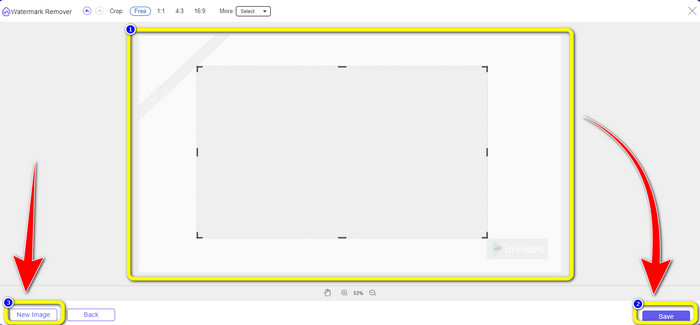
Stap 4: Als je een foto wilt bijsnijden om een watermerk te verwijderen, upload je de afbeelding die je wilt bijsnijden door op de knop Upload Image te klikken. Je kunt je afbeeldingsbestand ook in het gele vak slepen.
Stap 5: Wanneer je klaar bent met het uploaden van je PNG‑afbeelding, klik je op de knop Crop. Daarna kun je de foto met een watermerk al bijsnijden.

Stap 6: Na het bijsnijden kun je op de knop Save klikken om je foto op je computer te downloaden. Bovendien, als je nog een andere afbeelding wilt bijsnijden, klik je op de knop New image. Je kunt deze tool ook gebruiken om watermerken uit JPG te verwijderen.
Deel 2. Watermerk online uit PNG verwijderen met Watermarkremover.io
Watermark Remover.io is een online tool die in staat is watermerken van een foto te verwijderen. Deze tool ondersteunt ook het PNG‑afbeeldingsformaat, dus je kunt hem gebruiken om binnen enkele seconden watermerken van PNG‑afbeeldingen te verwijderen. Bovendien zijn er slechts twee stappen nodig om watermerken te verwijderen, zodat je niet meer hoeft te worstelen met het proces. Watermark Remover.io biedt echter beperkte functies, vooral bij gebruik van de gratis versie. Je kunt per maand slechts 50 afbeeldingen uploaden. Het biedt ook 10k basic transformations en 25 GB opslag, wat voor gebruikers niet bevredigend is. Je moet een abonnement aanschaffen om 50+ afbeeldingen te kunnen uploaden en meer basic transformations te krijgen.
Functies
◆ Verwijder ongewenste objecten van een foto, zoals watermerken, logo's, tekst, stickers, enz.
Voordelen
- Heeft eenvoudige stappen, wat perfect is voor beginners.
- Het ondersteunt verschillende afbeeldingsbestandsindelingen, zoals PNG, JPG, WEBP, enz.
Nadelen
- Koop een abonnement om meer geweldige functies te ervaren.
- Een snelle internetverbinding wordt sterk aanbevolen.
Stap 1: Ga naar de Watermark Remover.io‑website. Klik vervolgens op de knop Upload Image om je PNG‑afbeelding met een watermerk toe te voegen. Je kunt ook de link van de foto plakken door op de knop URL te klikken.
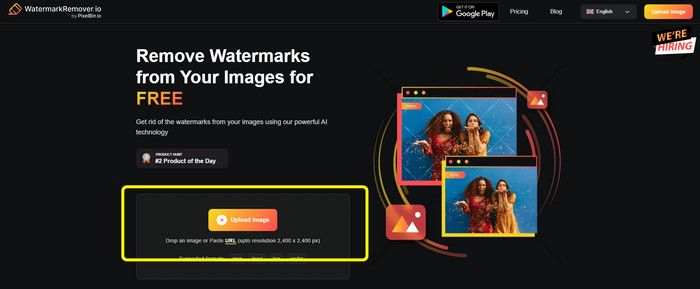
Stap 2: De software verwijdert het watermerk automatisch nadat je je bestand hebt toegevoegd. Na het proces kun je direct op de knop Download Image klikken om je bestand zonder watermerk op te slaan.

Deel 3. Watermerk eenvoudig online uit PNG verwijderen met Inpaint
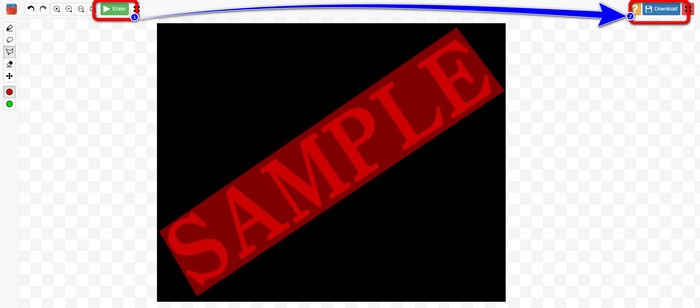
Een andere online tool die u kunt gebruiken om watermerken uit PNG-afbeeldingen te verwijderen, is Inpaint. Met behulp van deze watermerkverwijderaar kunt u uw foto's eenvoudig opschonen en verbeteren. Het biedt ook drie handige tools voor het verwijderen van watermerken die u kunt gebruiken. Deze tools zijn Marker, Lasso en Polygonal. Met deze hulpmiddelen kunt u de vervelende watermerken markeren en wissen. Bovendien kunt u uw oude foto's herstellen en ze nieuw maken. U kunt veel dingen doen als u deze online software probeert te gebruiken. Het gebruik van Inpaint online heeft echter veel beperkingen. U kunt alleen een afbeelding uploaden met een maximale bestandsgrootte van 10 Mb. Het heeft ook een maximale resolutie van 4,2 megapixels. Als u een hogere resolutie en onbeperkte bestandsgrootte wilt, moet u de downloadbare versie van Inpaint gebruiken.
Functies
◆ Verwijder onnodige elementen uit foto's, zoals watermerken, logo's, tekst, enz.
Voordelen
- Het ondersteunt WEBP, PNG en JPG.
- Ideaal voor beginners.
Nadelen
- De gratis versie heeft veel beperkingen.
- Download de Inpaint-desktopversie om meer functies te ervaren.
- Zonder internetverbinding werkt het niet.
Stap 1: Bezoek de website van Inpaint. Klik vervolgens op de knop Upload Image om je PNG‑afbeelding met een watermerk te importeren.
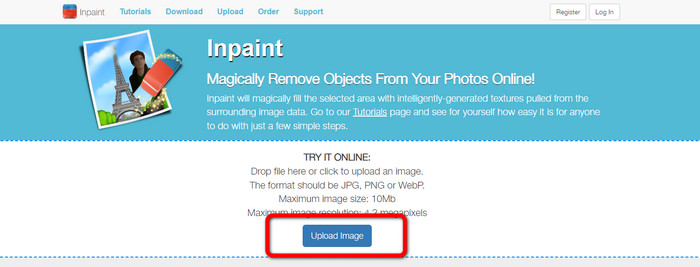
Stap 2: Aan de linkerkant van je interface kun je een van de watermark‑verwijdertools aanklikken om de watermerken te markeren, zoals de Polygoon, Marker en Lasso.
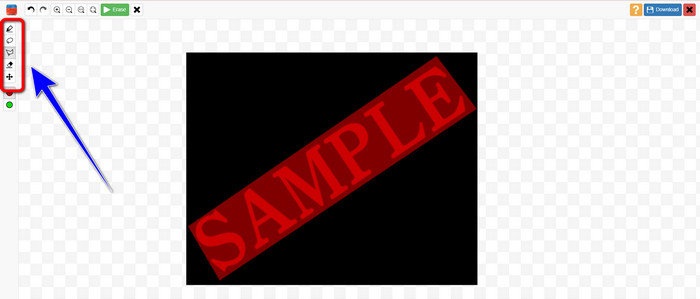
Stap 3: Nadat je alle watermerken hebt gemarkeerd, kun je linksboven op de Erase‑knop klikken. Wacht op het verwijderproces en selecteer de knop Download rechtsboven op het scherm.
Deel 4. Hoe verwijder je een watermerk uit een PNG-bestand in Photoshop?
Nadat u de bovenstaande methoden voor het online verwijderen van watermerken hebt geleerd, kunt u ook Photoshop overwegen. Photoshop is gespecialiseerd in beeldbewerking en is een goede optie voor het verwijderen van watermerken. Deze tool is duur, maar u kunt de pen gebruiken om het watermerk dat u wilt verwijderen nauwkeurig te lokaliseren.
Functies
• Ondersteunt lagen, maskers, filters, overvloeimodi en niet-destructieve bewerking.
• Maak logo's, posters, webgraphics, UI-mockups en meer.
• Hulpmiddelen zoals het retoucheerpenseel, kloonstempel en vullen met behoud van inhoud.
• Omvat automatische objectselectie, hemelvervanging en neurale filters.
Voordelen
- Industriestandaard voor professionele beeldbewerking
- Extreem krachtig en veelzijdig
- Regelmatige updates met nieuwe functies
- Breed scala aan tutorials en community-ondersteuning
- Naadloze integratie met andere Adobe-apps (zoals Illustrator, Lightroom, Premiere Pro)
Nadelen
- Dure prijzen op basis van abonnementen
- Steile leercurve voor beginners
- Kan veel bronnen vergen op oudere computers
Zo verwijdert u een watermerk met Photoshop:
Stap 1: Selecteer het Remove‑gereedschap aan de linkerkant.
Stap 2: Pas de penseelgrootte aan en breng het aan op het watermerk dat je wilt verwijderen.
Stap 3: Je zult nu zien dat het watermerk met succes is verwijderd.
Deel 5. Veelgestelde vragen over het verwijderen van watermerken uit PNG-bestanden
Wat is de gemakkelijkste manier om watermerken uit een PNG-afbeelding te verwijderen?
De beste manier is om FVC Free Watermark Remover te gebruiken. De werkwijze is niet ingewikkeld, zodat je moeiteloos alle watermerken van je PNG‑afbeelding kunt verwijderen.
Is het verwijderen van PNG-watermerken illegaal?
Als u het voor commerciële of andere openbare doeleinden gebruikt, is het antwoord ja. Als u de afbeelding niet bezit of geen toestemming hebt, is het verwijderen van watermerken meestal illegaal en een schending van het auteursrecht. U mag watermerken alleen van uw eigen afbeeldingen verwijderen of als de licentie dit toestaat.
Wat is de beste manier om watermerken uit een PNG-bestand te verwijderen zonder dat het beeld vervaagt?
De beste manier om watermerken uit een PNG-bestand te verwijderen zonder dat het vervaagt, is met tools zoals Photoshop's Content-Aware Fill of Clone Stamp. Deze tools laten het watermerkgebied vloeiend overlopen in de omliggende pixels. AI-gebaseerde online tools zoals FVC Free Watermark Remover bieden ook snelle en heldere resultaten.
Gevolgtrekking
Watermerken uit PNG-afbeeldingen verwijderen kan een uitdaging zijn, maar dit artikel biedt vier eenvoudige methoden om je daarbij te helpen. Of je nu een professionele oplossing zoals Photoshop wilt gebruiken of een betrouwbare, gratis tool die ook goed presteert, zoals FVC Image Upscaler, ze kunnen allemaal een bevredigend resultaat opleveren. Van deze opties raden we aan om FVC Free Watermark Remover te gebruiken, omdat deze toegankelijker en geschikter is voor beginners.
-
 Volledige handleidingen om eenvoudig iFunny-watermerken te verwijderen
 Ontdek de meest uitzonderlijke iFunny-watermerkverwijderaar voor jou. Leer ook deze eenvoudige methoden om iFunny-watermerken van uw foto's te verwijderen
-
 Online en offline methoden voor het verwijderen van Alamy-watermerken
 Als u een uitstekende Alamy-watermerkverwijderaar wilt vinden, kunt u dit bericht lezen om meer te weten te komen over de drie efficiënte methoden om Alamy-watermerken te wissen.
-
 Eerlijke recensie van Inpaint Watermark Remover en Alternative
 Wil je weten hoe je met Inpaint een watermerk verwijdert? Het lezen van dit artikel is de juiste keuze. Ook leer je wat de beste alternatieven zijn die je kunt gebruiken.
