


 Video Converter Ultimate
 Scherm opnemer
 Videoreparatie
 Beveiligde download
Eenvoudigste procedures met Pixlr om watermerken te verwijderen
Als je hier bent om te leren hoe je Pixlr kunt gebruiken om watermerken te verwijderen van je foto’s, dan ben je bij het juiste artikel. Persoonlijk vind ik het irritant om een foto met een watermerk te krijgen, dus is het beter om ze te verwijderen. Van het begin tot het einde van dit artikel leer je veel, niet alleen over het gebruik van de Pixlr‑applicatie, maar ook over uitstekende alternatieven om watermerken van je foto’s te verwijderen. Dus als je hier bent om je probleem op te lossen, kun je dit artikel blijven lezen en enkele tutorials leren om vervelende watermerken uit je afbeeldingen te verwijderen.

Deel 1: verwijder watermerken van foto's met Pixlr
Pixlr is een bewerkingstool die je kunt gebruiken om je foto’s te verbeteren. Daarnaast biedt het verschillende sjablonen om je foto mooi en uniek te maken. Afgezien van deze functies, wist je dat Pixlr watermerken uit je afbeeldingen kan verwijderen? Ja! Je hoort het goed! Met Pixlr kun je direct alle storende objecten verwijderen die je niet op je foto wilt hebben, zoals watermerken, stickers, emoji’s, tekst en meer. Bovendien is deze onlinesoftware gratis, dus je hoeft geen rekening te houden met betalingen of abonnementen. Het gebruik van Pixlr is echter niet zo eenvoudig. Het heeft veel opties en ingewikkelde procedures, waardoor het minder geschikt is voor niet‑professionele gebruikers. Om deze applicatie te gebruiken, moet je tutorials bekijken of begeleiding vragen aan gevorderde gebruikers. Ook is het webgebaseerde software, dus een snelle internetverbinding is noodzakelijk; anders presteert het niet goed. Volg de eenvoudige tutorial hieronder om watermerken met Pixlr te verwijderen.
Stap 1: Om Pixlr te gebruiken, moet je eerst de website van Pixlr bezoeken. Klik vervolgens op de knop Open Image om een foto met een watermerk te uploaden die je wilt verwijderen. Je kunt de afbeelding ook invoegen via een URL.

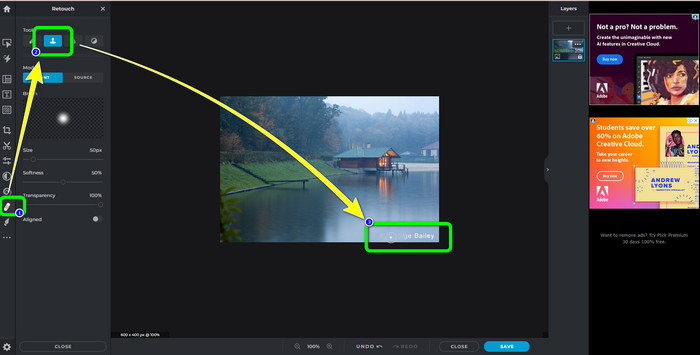
Stap 2: Nadat je de gewenste afbeelding hebt geüpload, selecteer je de knop Retouch aan de linkerkant van de interface. Daarna verschijnen de tools. Selecteer de Clone Stamp‑tool. Nadat je deze hebt geselecteerd, kun je met je muis op het watermerkgedeelte klikken om de watermerken te wissen.
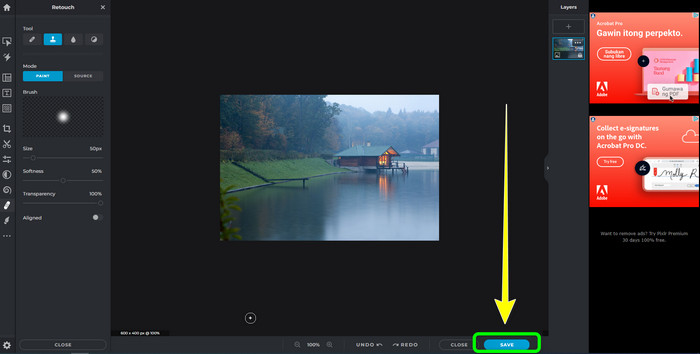
Stap 3: Als je alle watermerken die je wilde verwijderen al hebt weggehaald, klik je op de knop Save. Vervolgens sla je de foto op in de gewenste map.
Deel 2: uitstekende Pixlr-alternatieven om watermerken van foto's te wissen
FVC gratis watermerkverwijderaar
Zoals je ziet is het gebruiken van Pixlr lastig, vooral voor beginners. Als je een eenvoudigere watermerkverwijderaar wilt, is het beste alternatief dat we je kunnen bieden de FVC Free Watermark Remover. Deze onlinesoftware heeft eenvoudige methoden en een overzichtelijke interface, wat perfect is voor beginners. Met deze applicatie kun je gemakkelijk alle ongewenste objecten uit je foto’s verwijderen, zoals watermerken, logo’s, datumstempels enzovoort. Hij is ook volledig gratis en je kunt meerdere watermerken van je foto’s verwijderen.
Maar wacht, er is meer. FVC Free Watermark Remover biedt u twee manieren om watermerken te verwijderen. De eerste manier is door de Watermark Remover Tools te gebruiken. Deze tools zijn Brush, Lasso en Polygonal. U kunt deze hulpmiddelen gebruiken om watermerken van uw foto te markeren en te verwijderen. De tweede manier is door het gereedschap Bijsnijden te gebruiken. Als het watermerkgebied zich aan de rand van uw foto bevindt, hoeft u deze alleen met de muis bij te snijden. Als u een voorbeeld wilt van het verwijderen van watermerken met deze twee methoden, volgt u de onderstaande stappen.
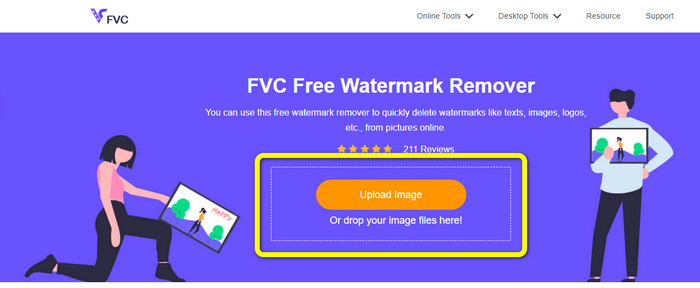
Stap 1: Open je browser en ga naar de website van FVC Free Watermark Remover. Selecteer daarna de knop Upload Image en upload je gewenste foto met een watermerk.
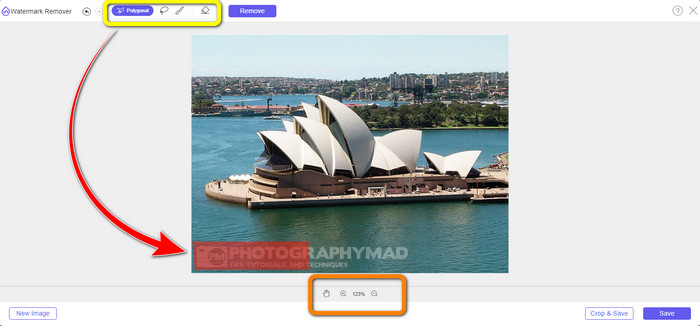
Stap 2: Daarna kun je watermerkverwijdertools gebruiken, zoals Polygonal, Lasso en Brush. Ook kun je de Eraser‑tool gebruiken om overtollige selecties te wissen. Je kunt de vergroottool onder je foto gebruiken om in en uit te zoomen, zodat je de kleine watermerken kunt zien.
Stap 3: In dit deel, wanneer je klaar bent met het markeren van alle watermerken op je foto, kun je ze al verwijderen door op de knop Remove te klikken. Wacht vervolgens op het verwijderingsproces.
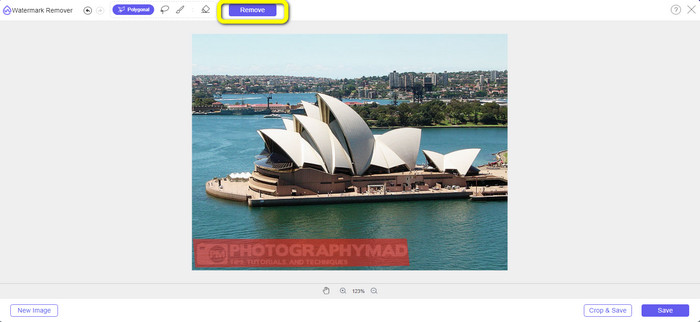
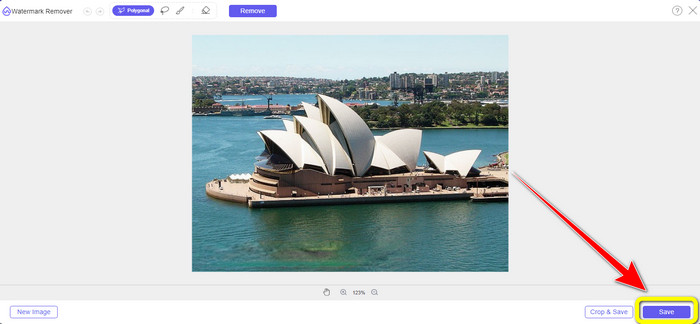
Stap 4: Nu kunnen we doorgaan naar de laatste stap. Nadat je alle watermerken van je foto hebt weggeveegd, klik je op de knop Save om je definitieve resultaat te downloaden.
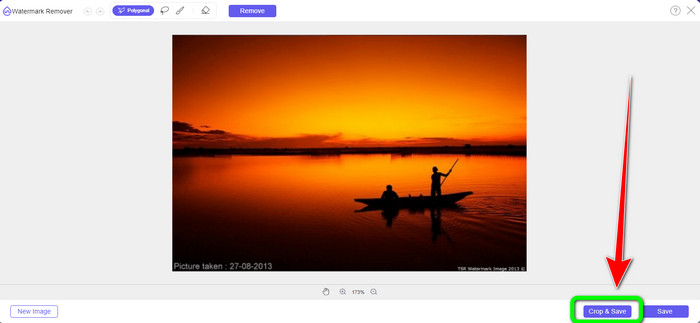
Stap 5: Een andere manier om het watermerk te verwijderen is door de uitsnijdtool te gebruiken. Selecteer de knop Crop & Save nadat je het afbeeldingsbestand hebt ingevoegd.
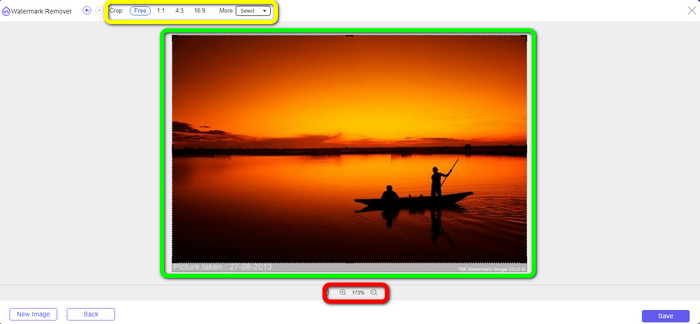
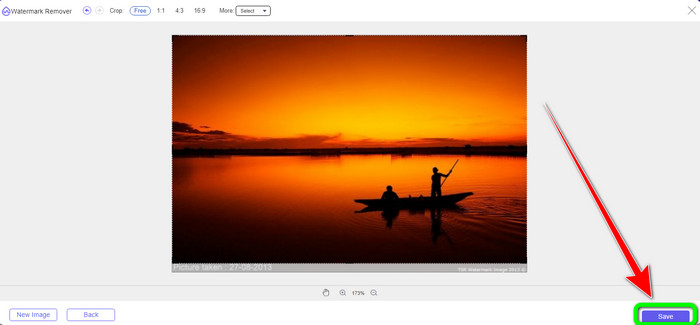
Stap 6: In deze stap kun je je foto al bijsnijden om watermerken te verwijderen door met je muis te slepen terwijl je op de rand van de foto klikt. Zoals je in het gele vak kunt zien, vind je er veel opties voor hoe je je foto wilt bijsnijden. In het rode vak kun je de foto groter of kleiner schalen.
Stap 7: Voor de laatste stap, wanneer je klaar bent met het bijsnijden van je foto, klik je op de knop Save om het bestand op te slaan. Daarna kun je het openen om de foto zonder watermerk te bekijken.
Watermerk Remover.io
Een andere, eenvoudigere manier om een watermerk van een foto te verwijderen, is door Watermark Remover.io te gebruiken. Deze online applicatie is veel eenvoudiger dan Pixlr. Het heeft een gebruiksvriendelijke interface en basisstappen, zodat zelfs een nieuwe gebruiker het gemakkelijk kan bedienen. Het kan ook meerdere watermerken tegelijk verwijderen. Het beste is dat het meerdere kleuren ondersteunt, wat betekent dat het zelfs watermerken met verschillende kleuren onmiddellijk kan weghalen.
Maar helaas heeft Watermark Remover.io beperkte functies. In één maand is de maximale afbeelding die u kunt uploaden slechts 50 afbeeldingen. Het kan ook slechts 25 GB opslagruimte bieden, wat niet genoeg is. En als je wilt dat deze applicatie goed presteert, moet je een snelle internetverbinding hebben.
Volg de onderstaande stappen om watermerken van uw foto te verwijderen.
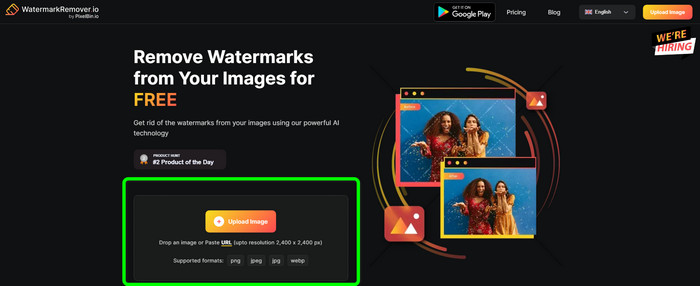
Stap 1: Bezoek met je browser de website van Watermark Remover.io. Klik vervolgens op de knop Upload Image. De watermerken op je foto worden automatisch verwijderd, dus wacht op het proces.
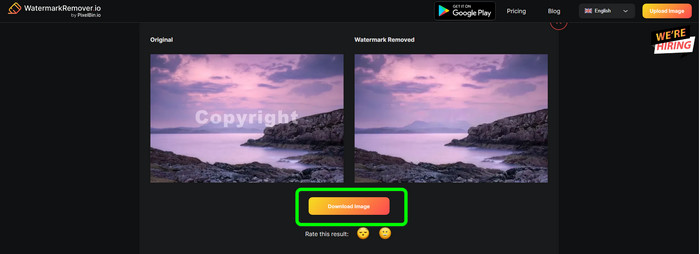
Stap 2: Als de watermerken op je foto al verdwenen zijn, klik je op de knop Download Image om deze op je computer op te slaan. Je kunt deze tool gebruiken om Alamy‑watermerken van foto’s te verwijderen.
Deel 3: Veelgestelde vragen over het verwijderen van watermerken met Pixlr
1. Wat is de beste gratis watermerkverwijderaar?
De beste watermerkverwijderaar die je gratis kunt gebruiken is FVC Free Watermark Remover. Met deze applicatie kun je alle irritante objecten van je foto verwijderen zonder een cent te betalen.
2. Hoe voeg ik een watermerk toe in Pixlr?
U moet inloggen op uw Pixlr-account. Ga vervolgens naar "Pixlr Editor" en start het. Klik daarna op "Nieuwe afbeelding maken". Dan kun je alvast een watermerk op je foto zetten en de hoogte en breedte van je foto instellen.
3. Is Pixlr een legaal hulpmiddel?
Zeker ja! Pixlr is een legitieme applicatie. Alle functies zijn toegestaan en geautoriseerd om te gebruiken. U kunt deze online applicatie dus zonder zorgen bedienen.
Gevolgtrekking
Het is echt bevredigend om een foto zonder watermerken te bekijken, vind je niet? Dit is de belangrijkste reden waarom dit artikel je laat zien hoe je Pixlr gebruikt om een watermerk te verwijderen. Ook hebben we je kennis laten maken met andere online tools die een eenvoudigere werkwijze hebben. Maar als je nuttige en praktische software wilt, kun je FVC Free Watermark Remover gebruiken.
-
 3 beste manieren om watermerken uit PNG-afbeeldingen te verwijderen
 Ontdek deze drie beste methoden om online watermerken uit PNG te verwijderen. Lees dit bericht en maak uw afbeeldingen netjes en aangenamer voor de ogen van uw kijkers.
-
 Eenvoudige manieren om watermerk van JPG Online te verwijderen
 Laten we de beste tactieken ontdekken om watermerken online van JPG te verwijderen met behulp van effectieve applicaties. Volg dit artikel om de procedures te leren.
-
 Volledige handleidingen om eenvoudig iFunny-watermerken te verwijderen
 Ontdek de meest uitzonderlijke iFunny-watermerkverwijderaar voor jou. Leer ook deze eenvoudige methoden om iFunny-watermerken van uw foto's te verwijderen
