


 Video Converter Ultimate
 Scherm opnemer
 Videoreparatie
 Beveiligde download
8 Beste MOV-spelers voor pc en Mac om QuickTime MOV-videobestanden af te spelen
Wanneer u de QuickTime-films overzet van een MacBook naar uw pc, of een aantal films online downloadt met MOV. Wat zijn de beste MOV-spelers om de films met de originele kwaliteit te bekijken? MOV is het standaard videoformaat van Apple-apparaten en is geen compatibel formaat van Windows Media Player. Hier zijn de 8 beste MOV-videospelers waarmee u de MOV-bestanden gemakkelijk op Windows en Mac kunt afspelen.

Deel 1: 4 beste MOV-spelers om QuickTime-video's op pc's af te spelen
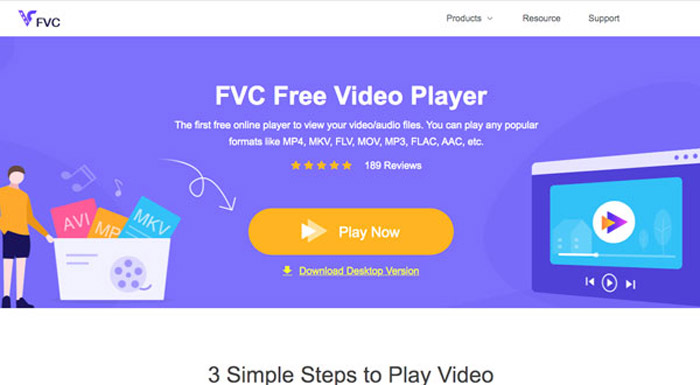
Top 1: FVC gratis videospeler
FVC Free Video Player is een van de populairste gratis online MOV‑spelers om QuickTime‑video’s online te bekijken. Hij is compatibel met de meeste audio‑ en videoformaten met behoud van de originele videokwaliteit. Bovendien kun je ook video‑effecten aanpassen, snapshots maken, de instellingen personaliseren en zelfs films omzetten naar 3D‑video’s.
- 1. Gratis online MOV-speler om MOV-films zonder beperkingen te bekijken.
- 2. Ondersteunt de meeste video- en audiobestandsindelingen, inclusief QuickTime-video.
- 3. Zorg voor hardwareversnelling om de afspeelprestaties te verbeteren.
- 4. Neem met gemak de volledige controle over het afspelen van MOV's met knoppen op het scherm.
- 5. Maak snapshots, pas de instellingen aan en pas verschillende videofilters toe.
Gratis downloadenVoor Windows 7 of laterVeilige download
Gratis downloadenVoor macOS 10.7 of laterVeilige download
Hoe speel je MOV‑video’s af op pc/Mac
Stap 1: Open een browser en ga naar de gratis online MOV‑speler op Windows en Mac. Klik vervolgens op de knop Play Now en volg de instructies op het scherm om het installatieprogramma van de MOV‑speler te downloaden.
Stap 2: Zodra je het installatieprogramma hebt gestart, kun je op de knop Open File klikken in de startinterface en het gewenste MOV‑bestand selecteren en openen. Zo kun je MOV‑bestanden op Windows en Mac afspelen.

Stap 3: Nu kun je de MOV‑weergave volledig bedienen met de knoppen onderaan, zoals vooruit- en terugspoelen, een snapshot maken, het geluidsvolume aanpassen en meer.

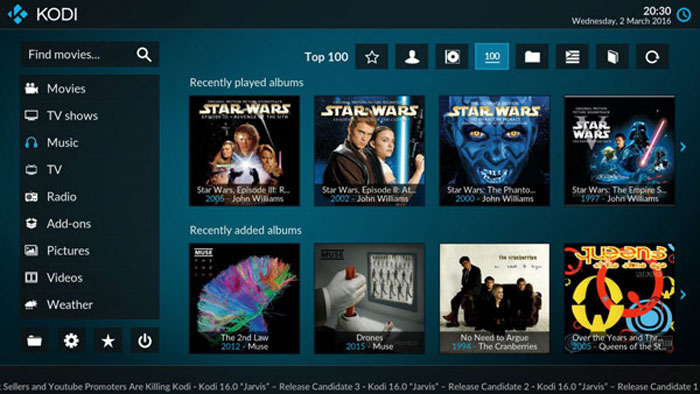
Top 2: Kodi
Kodi is niet alleen een MOV-bestandsspeler, maar ook een media-inhoudbeheerder. Het biedt talloze films en videoclips via internet. U kunt de MOV-video's altijd gemakkelijk van verschillende apparaten importeren.
Voordelen
- Geavanceerde mediabeheerder compatibel met MOV.
- Ondersteunt veel media-indelingen en apparaten.
- Zorg voor een grote database met video-inhoud.
Nadelen
- De video's zijn niet gratis te bekijken.
- Het neemt veel ruimte in beslag op uw computer.
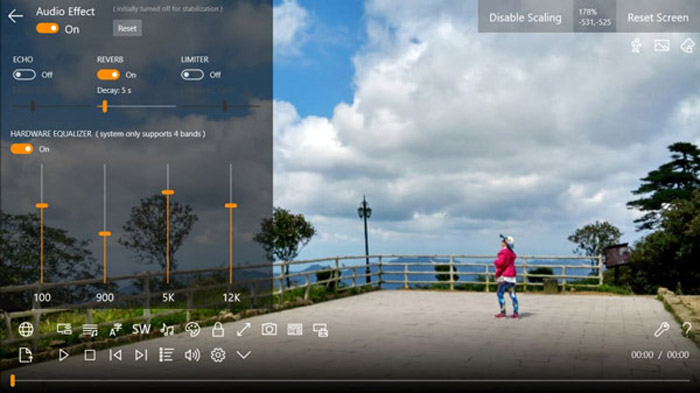
Top 3: ACG-speler
ACG Player is een andere populaire MOV-speler voor Windows 10. Het ontwerp past naadloos bij uw pc. Het biedt verschillende modi om video en films af te spelen, zoals de modus voor volledig scherm met een meeslepende ervaring.
Voordelen
- Lichtgewicht en neemt weinig ruimte in beslag.
- Biedt veel aangepaste opties.
- Integreer Windows 10 naadloos.
Nadelen
- Het bevat niet veel functies.
- Niet compatibel met Mac-machines.
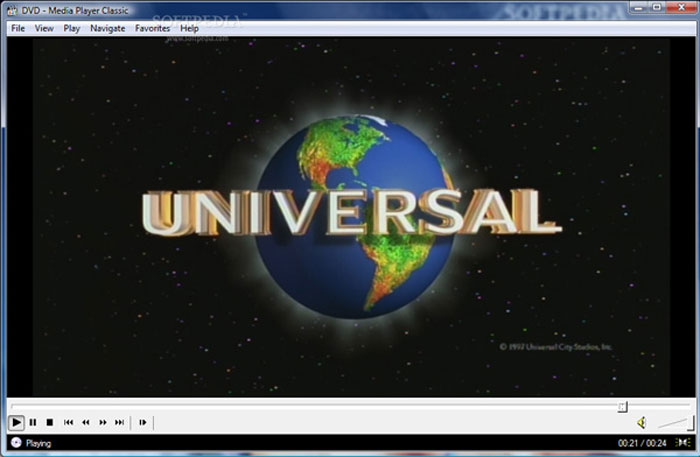
Top 4: Media Player Classic
Media Player Classic is een MOV-videospeler die films op pc's met de originele kwaliteit bekijkt. Het heeft een gebruiksvriendelijke interface die iedereen een uitstekende video-ervaring biedt, ook beginners.
Voordelen
- Relatief licht van gewicht en soepel werken.
- Stabiel op pc's inclusief oude machines.
- Bied standaard aangepaste opties aan.
Nadelen
- Kan geen afspeellijsten rechtstreeks maken.
- Het is al een lange tijd niet bijgewerkt.
Deel 2: Top 4 MOV-spelers om door de MOV-bestanden op Mac te bladeren
Top 1: QuickTime Player
QuickTime Player is de standaard MOV‑speler op Mac‑ en iOS‑apparaten. Je krijgt veel extra functies met deze standaard videospeler, zoals het opnemen van screencasts, het spiegelen van een iOS‑apparaat en meer. (Klik om QuickTime naar MP4 te converteren)
Voordelen
- Gratis te gebruiken en geen installatie vereist.
- Maak MOV-video's door het Mac-scherm op te nemen.
- Compatibel met pc's en iOS-apparaten.
Nadelen
- Het kan MOV niet naar andere formaten converteren.
- De ondersteunde videoformaten zijn beperkt.

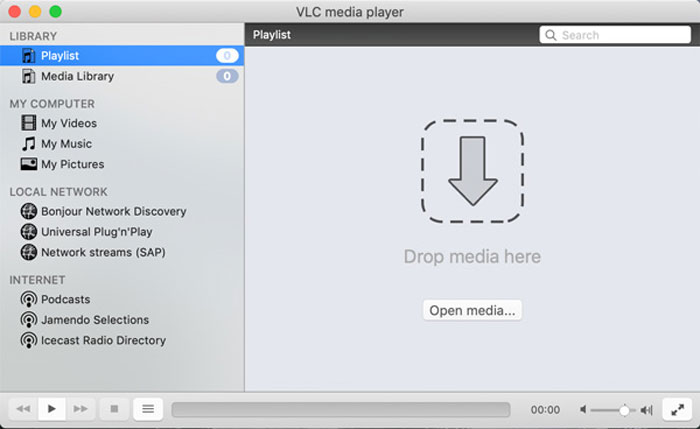
Top 2: VLC Media Player
VLC Media Player is een populaire MOV-speler die beschikbaar is voor zowel pc als Mac. Het integreert veel multimedia-codecs, inclusief de MOV-codec. Bovendien kun je ook een screencast maken en meer.
Voordelen
- Speel video's en muziek af zonder extra codecs.
- Gratis te gebruiken zonder betaling.
- Bevat veel handige tools.
Nadelen
- Het is een beetje moeilijk voor de beginners.
- Veel langzamer dan andere mediaspelers.
Top 3: MPlayerX
MPlayerX is een eenvoudige MOV-speler gebaseerd op FFmpeg en MPlayer. Het ondersteunt 99% aan videoformaten zonder extra codecs en gebarenbediening. U kunt ook automatisch ondertitels laden.
Voordelen
- Ondersteunt een verscheidenheid aan video- en audioformaten.
- Speel beschadigde MPEG-bestanden af.
- Geïntegreerde YouTube-ondersteuning voor online MOV-bestanden.
Nadelen
- Het gebruikt meer CPU dan andere MOV-spelers.
- Er is geen ondersteuning voor afspeellijsten.

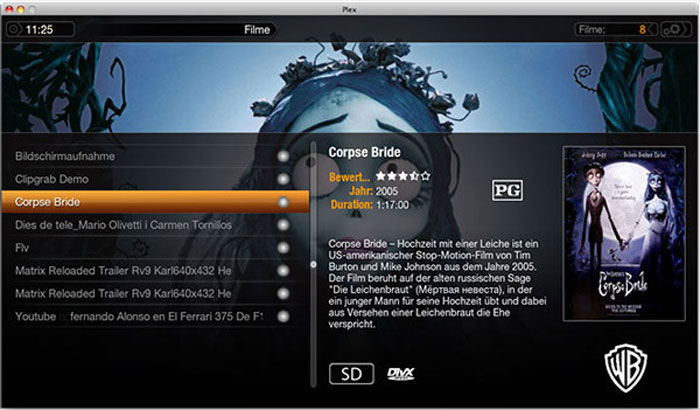
Top 4: Plex
Plex is een andere mediaserver en MOV‑speler. Je vindt er veel video’s en films in de mediatheek van de speler. Natuurlijk kan hij ook lokale MOV‑videobestanden direct afspelen. (MOV‑bestanden hier combineren)
Voordelen
- Gebruiksvriendelijk en gemakkelijk te gebruiken.
- Bied online een professionele klantenservice.
- Zorg voor films in de cloud.
Nadelen
- Deze MOV-speler is geen freeware.
- Het is groot en neemt ruimte in beslag.
Deel 3: veelgestelde vragen over MOV-videospeler
1. Wat is het MOV-bestandsformaat?
MOV is de bestandsextensie van het Apple QuickTime Movie-bestand. Net als bij het MP4-bestand, slaat het audio, video en tekst op in hetzelfde bestand via verschillende tracks en wordt het vaak gebruikt voor het opslaan van films en andere videobestanden. Het werkt naadloos samen met uw MacBook- en iOS-apparaten.
2. Hoe MOV openen in Windows Media Player?
Windows Media Player ondersteunt native geen MOV-bestanden. Maar als u de nieuwste WMP 12.0-versie gebruikt, heeft u geluk, aangezien deze de MOV-codec heeft geïntegreerd. Voor oude versies moet je een extra codec installeren om van WMP een MOV-videospeler te maken.
3. Kan ik MOV bekijken op een smartphone?
Ja. U kunt zonder problemen MOV-bestanden op iPhone en iPad openen. Maar de meeste Android-apparaten kunnen geen MOV-bestanden openen, tenzij u vooraf een MOV-speler-app van derden gebruikt, zoals de VLC Media Player, Plex en meer andere videospelers.
Gevolgtrekking
U kunt in het artikel meer informatie vinden over de 8 beste MOV-spelers voor pc's en Mac. Als u uw filmbestanden niet op uw computer kunt openen, kunt u de gewenste kiezen uit de bovenstaande recensie. De programma's hebben unieke voordelen en voordelen. FVC Free Video Player is een online MOV-speler-app die elk MOV-bestand opent zonder enige installatie. Bovendien is het volledig gratis en kent het geen limiet, zoals de bestandsgrootte. Als u een vraag heeft, kunt u meer details delen in de opmerking.
-
 Top 10 FLV-spelers voor Windows, Mac, iOS en Android in 2021
 FLV-speler helpt u gemakkelijk toegang te krijgen tot uw FLV-bestanden op uw Windows-, Mac-, Android-, iOS-apparaat. Bekijk de beste FLV-bestandsspelers die je nu kunt downloaden.
-
 Download uw beste MP4-speler om MP4-bestanden met hoge visuele kwaliteit af te spelen
 Lees en haal uw beste MP4-speler uit de aanbevelingen van de 10 nieuwste MP4-videospelersoftware. U kunt MP4-videobestanden soepel en zonder vertraging afspelen op Windows en Mac.
-
 Word gratis lid van MOV - Hoe u twee MOV-bestanden samenvoegt tot één
 Het kan voor beginners moeilijk zijn om verschillende MOV-videoclips samen te voegen. Dus, is er een eenvoudige en snelle manier om MOV-bestanden te combineren? Als dat het geval is, hoe moet u het dan gebruiken? Dit bericht helpt je om deze antwoorden te krijgen.
