


 Video Converter Ultimate
 Scherm opnemer
 Videoreparatie
 Beveiligde download
Uitstekende trucs om eenvoudig WMV naar M4V te converteren die u kunt proberen
Ben jij een van de gebruikers die op zoek is naar uitstekende en eenvoudige methoden om je WMV naar M4V te converteren? Er zijn verschillende converters die je op het web kunt vinden. Sommige daarvan ondersteunen echter de bestandstypen WMV en M4V niet. Als dat jouw probleem is, kan dit artikel je de eenvoudigste oplossing bieden met behulp van nuttige toepassingen. Je ontdekt ook hun functies, zodat je een idee krijgt van de andere mogelijkheden van deze programma’s. Lees het artikel van begin tot eind om meer essentiële details te ontdekken.

Deel 1: Inleiding tot WMV en M4V
WMV-bestandsindeling
| Naam | WMV |
| Bestandsextensie | .wmv |
| Beschrijving | De afkorting WMV (Windows Media Video) staat voor een groep videocodecs die Microsoft voor het eerst lanceerde op zijn Windows Media-framework. Het werd voor het eerst gemaakt om te wedijveren met het RM-formaat op internetstreaming-apps. Het bevat gecomprimeerde videobestanden en helpt zelfs Blu-ray/dvd's inhoud te leveren. |
| Bestandscategorie | Video |
| Ontwikkeld door | Microsoft |
| Bijbehorende programma's | VLC Media Speler MP-speler Mediaspeler klassiek Windows Media Speler |
| Mime type | video/x-ms-asf video/mpeg |
| Technische details | De multimedia-inhoud is gecodeerd en bevindt zich in een WMV-bestand met behulp van het ASF-containerformaat (Advanced Systems Format). ASF-bestanden zouden de .ASF-bestandsextensie moeten gebruiken in plaats van de .WMV-bestandsextensie, ook al kan de ASF multimedia bevatten in andere coderingen dan de WMV-bestandsstandaard toestaat. |
M4V-bestandsindeling
| Naam | M4V |
| Bestandsextensie | .m4v |
| Beschrijving | Apple heeft het M4V-bestandsformaat gemaakt, een videocontainerformaat vergelijkbaar met de MP4-standaard. Het belangrijkste verschil is dat M4V-bestandsindelingen DRM-kopieerbeveiliging kunnen hebben. In de iTunes Store codeert Apple videobestanden in het M4V-formaat. |
| Bestandscategorie | Video |
| Ontwikkeld door | Apple inc. |
| Bijbehorende programma's | VLC Media Speler KMPlayer Mediaspeler klassiek Zoom-speler |
| Technische details | M4V-bestanden kunnen worden beschermd met Apple's FairPlay-kopieerbeveiliging om ongeoorloofde replicatie te voorkomen. Alleen computers die zijn goedgekeurd (via iTunes) met het account dat is gebruikt om de video te kopen, kunnen een door FairPlay beveiligd M4V-bestand afspelen. |
Deel 2: de beste manier om WMV naar M4V voor Mac en Windows te converteren
De beste manier om WMV naar M4V te converteren is met de FVC Video Converter Ultimate. Deze converter is te downloaden op zowel Windows als Mac. Hij kan meer dan 100 videoformaten converteren, zoals WMV, M4V, MP4, AVI, FLV, MKV, MOV en meer. Tijdens het converteren kun je meerdere bestanden tegelijk omzetten, omdat deze toepassing batchconversie ondersteunt. Ook zul je niet teleurgesteld zijn wat betreft het conversieproces. Deze converter biedt een hogesnelheidsconversie, waarmee je bestanden tot 30x sneller kunt converteren dan de gemiddelde snelheid.
Bovendien heeft Video Converter Ultimate nog een andere hoofdfunctie. Als u geïnteresseerd bent in het converteren van uw afbeeldingsbestanden, kunt u dat doen.
Functies
◆ Converteer verschillende videobestandsindelingen, zoals M4V, WMV, FLV, AVI, MP4, MOV, VOB, enz.
◆ Biedt tools voor videobewerking, zoals een videoverbeteraar, compressor, cropper, trimmer, reverser, enz.
◆ Kan een collage maken.
◆ Het maken van een muziekvideo is beschikbaar.
◆ Maakt batchconversie mogelijk.
◆ Verander de snelheid van de video.
◆ Converteer afbeeldingsbestandsindelingen zoals PNG, JPG, BMP, WEBP en meer.
Laten we WMV naar M4V op Mac converteren met behulp van de FVC Video Converter Ultimate. Gebruik de eenvoudige handleidingen hieronder.
Stap 1: Download en installeer de FVC Video Converter Ultimate op je Mac door op de downloadknop hieronder met de Mac-versie te klikken.
Gratis downloadVoor Windows 7 of nieuwerVeilige download
Gratis downloadVoor MacOS 10.7 of nieuwerVeilige download
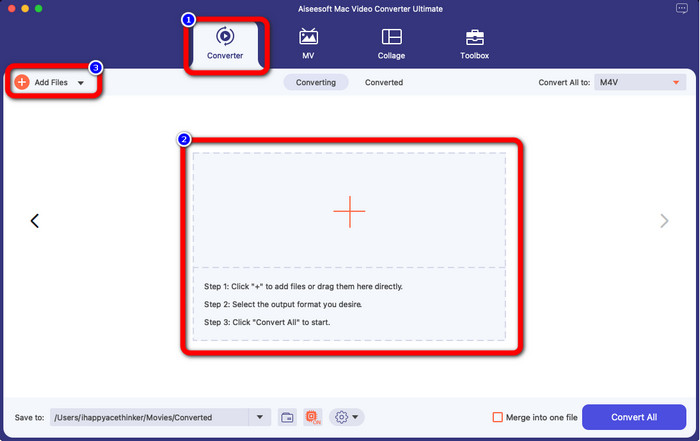
Stap 2: Start de toepassing en selecteer het paneel Converter. Klik vervolgens op het +-pictogram of de knop Add Files om je WMV‑videobestand toe te voegen.
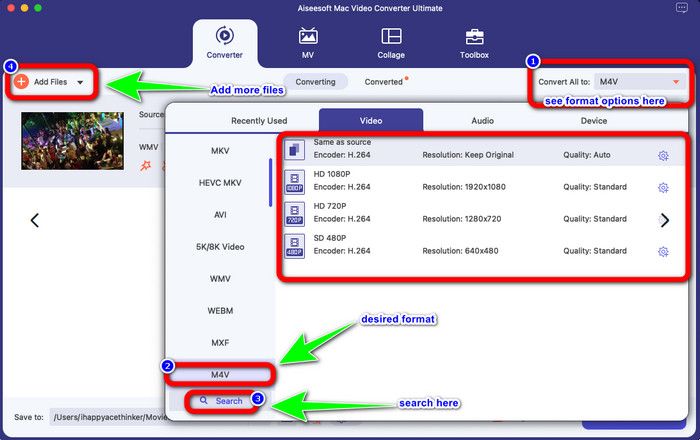
Stap 3: Nadat je je video hebt toegevoegd, klik je op de knop Convert All to om de formaatopties weer te geven en selecteer je het M4V‑bestandsformaat. Je kunt je gewenste formaat ook zoeken in het zoekvak in het onderste deel van de interface. Je kunt bovendien nog steeds op de knop Add Files klikken om meer video’s toe te voegen voor batchconversie.
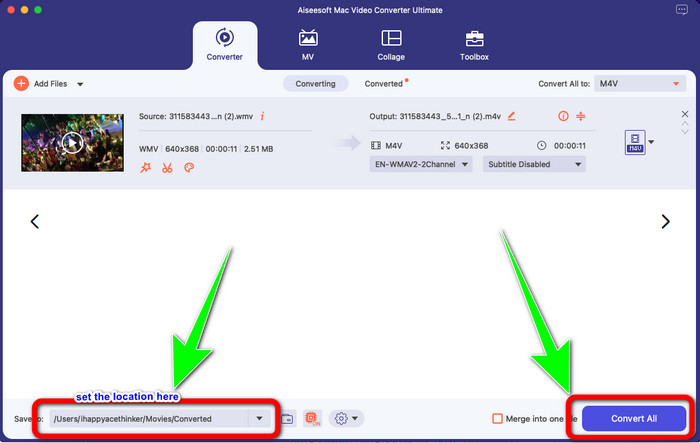
Stap 4: Wanneer je je gewenste bestandsformaat, M4V, hebt geselecteerd, kun je de locatie kiezen waar je je video wilt opslaan. Klik vervolgens op de knop Convert.
Deel 3: Gratis manier om WMV naar M4V te converteren
Om WMV gratis naar M4V te converteren, kun je Convertfiles gebruiken. Deze online software kan ook meerdere bestanden converteren. Het heeft eenvoudige instructies met een overzichtelijke interface, die geschikt is voor alle gebruikers. Naast video’s converteren kun je ook afbeeldingen, audio, presentaties en meer omzetten. Er zijn echter momenten dat deze converter niet goed presteert. Het conversieproces is traag en de advertenties zijn storend.
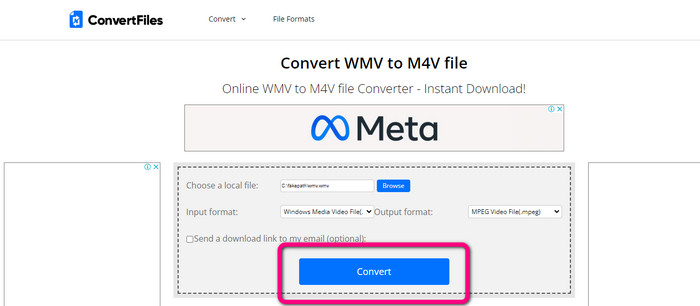
Stap 1: Ga naar de website van Convertfiles.
Stap 2: Upload het WMV‑bestand dat je wilt converteren.
Stap 3: Selecteer bij Output format het M4V‑bestand. Klik vervolgens op de knop Convert.
Deel 4: Uitstekende methode om WMV online naar M4V te converteren
Een andere methode om WMV online naar M4V te converteren is met de FVC Free Video Converter Online. Met behulp van deze online tool is het converteren van WMV eenvoudig. Hij kan ook meer bestanden converteren, zoals AVI, MP4, FLV, MKV, VOB, enzovoort. Bovendien hoef je je, ondanks dat het een gratis online converter is, geen zorgen te maken over de kwaliteit van je video. Je kunt je geconverteerde video in de oorspronkelijke kwaliteit opslaan. Daarnaast kun je ook de bitsnelheid, framesnelheid en resolutie van je video wijzigen.
Functies
◆ Kan de bitsnelheid, framesnelheid en resolutie van de video wijzigen.
◆ Biedt batchconversie.
Volg de gedetailleerde stappen hieronder om WMV naar M4V te converteren met behulp van FVC Free Video Converter Online.
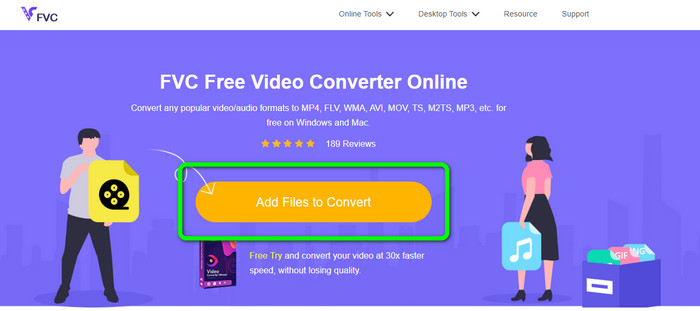
Stap 1: Bezoek de website van FVC Free Video Converter Online. Klik vervolgens op de knop Add Files to Convert.
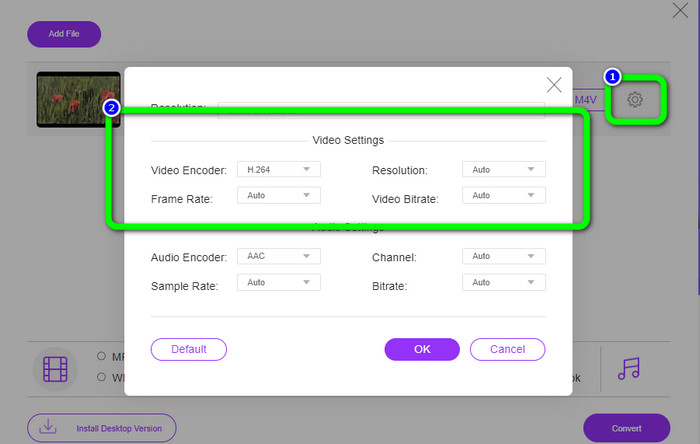
Stap 2: Als je de bitsnelheid, framesnelheid en resolutie van je video wilt wijzigen, klik je op het pictogram Settings. Druk daarna op OK wanneer je klaar bent.
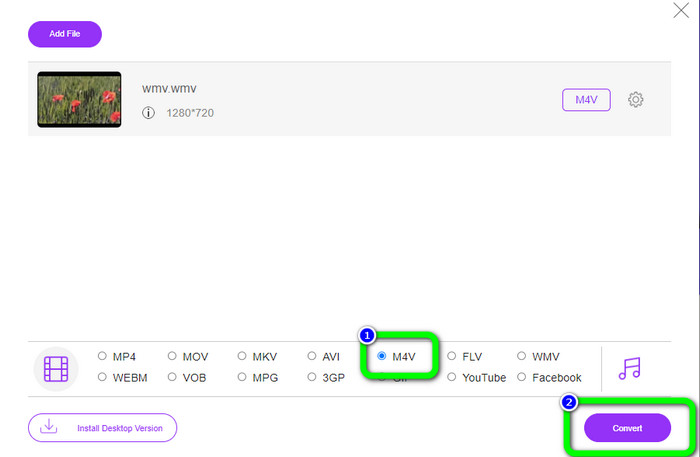
Stap 3: Onderaan de interface zie je vervolgens de formaatopties. Selecteer het M4V-bestand als het gewenste uitvoerformaat en klik op de knop Convert om je video te downloaden.
Deel 5: Veelgestelde vragen over het converteren van WMV naar M4V
1. Kunnen alle apparaten M4V afspelen?
Helaas niet. De ingebouwde speler van Android‑apparaten ondersteunt geen M4V‑bestanden. Je kunt een M4V‑speler van derden downloaden die het M4V‑formaat ondersteunt, of het bestand converteren naar een compatibel formaat.
2. Is er de beste converter om WMV naar M4V te converteren?
Als je de beste WMV‑naar‑M4V‑converter wilt, kun je de FVC Free Video Converter Online gebruiken. Hiermee kun je je bestanden efficiënt en moeiteloos converteren.
3. Wat is beter, M4V of MOV?
M4V is beter. Als je je bestanden wilt afspelen op een draagbaar apparaat, zoals een iPhone, iPod of iPad, wordt M4V sterk aanbevolen. Maar op sommige apparaten wordt alleen MOV ondersteund. In dat geval kun je M4V naar MOV converteren.
Gevolgtrekking
Met alle essentiële informatie hierboven kun je nu eenvoudig en direct WMV naar M4V converteren. Als je een converter met hoge conversiesnelheid wilt, kun je de FVC Video Converter Ultimate gebruiken. Daarnaast kun je de FVC Free Video Converter Online gebruiken als je een gratis online converter wilt.
-
 Hoe M4V-bestanden naar een kleiner formaat te comprimeren (gratis en online)
 Als u op zoek bent naar een eenvoudige manier om de grootte van uw M4V-bestand te verkleinen, moet u dit artikel komen lezen. Hier delen we de gemakkelijkste manier om M4V-bestanden met u te comprimeren
-
 Concrete gids om gratis lid te worden van M4V-bestanden op Windows en Mac
 Als u op zoek bent naar een oplossing om M4V-videobestanden in één te combineren, mag u deze passage nooit missen. Hier zullen we het hebben over de twee beste methoden om M4V-videobestanden te combineren
-
 Snelle en gemakkelijke tips om WMV naar MOV te converteren [bewezen]
 Wil je weten wat de beste en gemakkelijk te gebruiken converters zijn die WMV naar MOV converteren? Lees dit artikel verder, want het bespreekt alle mogelijke keuzes die u moet overwegen om te gebruiken
