


 Video Converter Ultimate
 Scherm opnemer
 Videoreparatie
 Beveiligde download
Gedetailleerde procedures om AVI-bestanden naar M4V-indeling te converteren
De multimedia-containerindeling AVI, wat staat voor Audio Video Interleaved, is een functie van de Windows‑videosoftware. Het maakt gelijktijdige weergave van audio‑ en videogegevens mogelijk die zijn samengevoegd in één enkel bestand. Met zijn unieke mogelijkheden, waaronder gesynchroniseerde bediening en weergave in real time, groeide AVI al snel uit tot een van de meest gebruikte videoformaten. Maar als je je video op je Mac wilt afspelen, moet je AVI naar M4V converteren, omdat M4V een Apple‑formaat is dat kan worden afgespeeld in iTunes, Apple QuickTime Player en op iOS‑apparaten. Soms wil je .avi‑bestanden op een Mac converteren naar een universeel formaat zoals M4V. In deze situatie is het aan te raden AVI naar M4V te converteren om correct te functioneren op macOS. We laten je de beste methoden zien om AVI naar M4V te converteren met behulp van online en offline toepassingen.

Deel 1: Inleiding tot AVI en M4V
| AVI | M4V | |
| Bestandsnaam | Audio Video Interleave | MPEG-4-video |
| Bestandsextensie | .avi | .m4v |
| Beschrijving | Het AVI-bestandsformaat is een van de meest populaire multimediacontainers ooit gemaakt. Het acroniem AVI, wat staat voor audio video interleaved, werd aanvankelijk door Microsoft in 1992 voor het publiek beschikbaar gesteld als onderdeel van hun multimedia-framework, "video voor Windows". Een AVI-bestand met de bestandsnaamextensie .avi kan zowel gesynchroniseerde video- als audio-inhoud bevatten omdat het een containerindeling is. Auteurs kunnen dus audio-videosequenties of videosequenties bewerken en coderen met behulp van de standaard. | Apple heeft de M4V-bestandsextensie gemaakt, die opmerkelijk veel lijkt op de MP4-bestandsextensie, voor de inhoud van de iTunes Store. Apple-apparaten zijn de enige die M4V-bestanden kunnen afspelen. Om op Apple-apparaten af te spelen, kunnen andere videoformaten zoals MP4 en MOV naar M4V worden geconverteerd. Het belangrijkste onderscheid tussen de M4V- en MP4-bestandsindelingen is dat de eerste DRM-Copyright Protection ondersteunt, wat de inbreuk op het auteursrecht op media-inhoud verbiedt. De computer moet toestemming geven door in te loggen op het iTunes-account om het mediabestand te kopen om een DRM-beveiligd M4V-bestand af te spelen. Als de bestanden echter niet DRM-beveiligd zijn, kan de gebruiker de M4V-bestandsextensie eenvoudig hernoemen naar MP4 om deze compatibel te maken met niet-Apple-apparaten. |
| Ontwikkeld door | Microsoft | Apple inc. |
| Bijbehorende programma's | VLC Media Speler Apple QuickTime-speler Adobe Première Pro 2020 Windows Media Speler | KMPlayer Mediaspeler klassiek Zoom-speler \VLC Media Speler |
| Bestandscategorie | Video | Video |
| Mime type | video/x-video | video/x-m4v |
Deel 2: de beste manier om AVI naar M4V te converteren
Wil je AVI gratis naar M4V converteren? Je kunt FVC Free Video Converter Online gebruiken. Met deze tool kun je je AVI‑bestandsindeling eenvoudig naar M4V converteren. Bovendien ondersteunt hij meer videoformaten, zoals FLV, MP4, MOV, WMA en meer. Als je bovendien van plan bent meerdere AVI‑bestanden naar verschillende bestandsformaten te converteren, kun je deze applicatie gebruiken, omdat hij batchconversie biedt. Je kunt je video’s ook bewerken vóór het converteren, zoals het wijzigen van de framesnelheid, resolutie en bitsnelheid. Daarnaast kan FVC Free Video Converter Online ook audiobestanden converteren, zoals MP3, AAC, AC3, FLAC, enz.
Kenmerken
◆ Converteer talloze videobestandsindelingen, zoals M4V, AVI, MP4, MOV, VOB, FLV, WMV, enz.
◆ Kan de resolutie, bitsnelheid en framesnelheid van video wijzigen.
◆ Converteer audiobestanden zoals MP3, AAC, AC3, FLAC, enz.
Volg de eenvoudige handleidingen hieronder om AVI eenvoudig naar M4V te converteren.
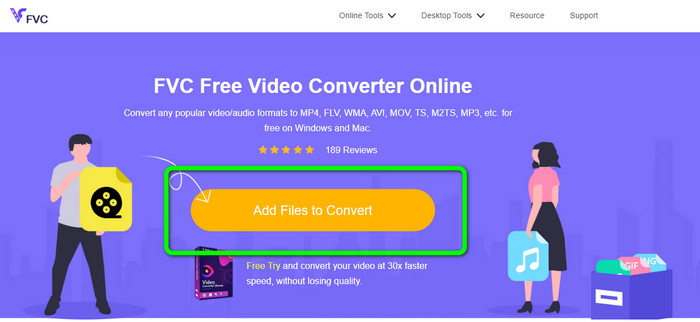
Stap 1: Open eerst je browser en ga naar de website van FVC Free Video Converter Online. Druk op de knop Add Files to Convert om je AVI‑bestand te uploaden.
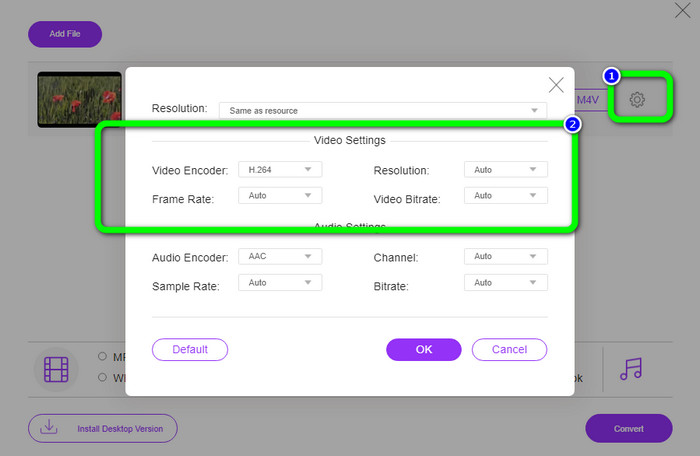
Stap 2: Als je de resolutie, framesnelheid en bitsnelheid van je video wilt wijzigen, klik je op het pictogram Instellingen aan de linkerkant van de interface. Als je klaar bent met aanpassen, druk je op OK.
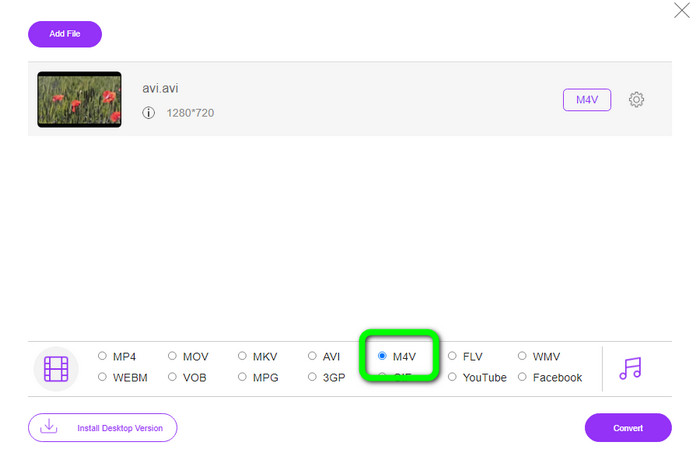
Stap 3: Selecteer vervolgens in het onderste gedeelte van de interface het M4V-bestand als je uitvoerformaat.
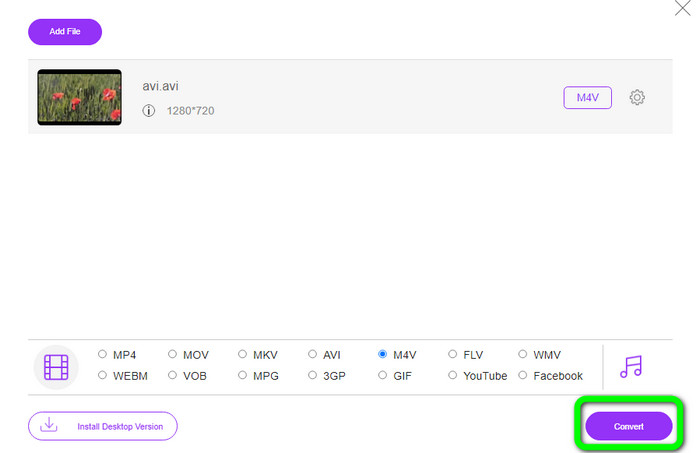
Stap 4: Klik ten slotte op de knop Convert om je videobestand op te slaan. Wacht op het conversieproces en download vervolgens je uiteindelijke resultaat.
Deel 3: eenvoudige methode om AVI naar M4V te converteren op Windows en Mac
Een andere uitstekende converter die je kunt gebruiken is FVC Video Converter Ultimate. Met deze tool kun je AVI naar M4V converteren op Windows. Hij kan je bestanden onmiddellijk converteren dankzij een ultrasnel conversieproces dat 30x sneller is. Bovendien kun je meerdere bestanden tegelijk converteren, omdat batchconversie wordt ondersteund. Daarnaast heeft het een eenvoudige werkwijze met een intuïtieve interface die perfect is voor beginners. Bovendien is deze offline tool niet alleen beschikbaar voor Windows, maar ook voor Mac. Verder kun je tijdens het converteren ook enkele aanpassingen aan je video’s maken. Je kunt je video’s bewerken door ze te verbeteren, te knippen, filters toe te voegen en meer.
Functies
◆ Converteert meer dan 100 videobestanden, waaronder M4V, MP4, AVI, FLV, MKV, MOV, VOB, WMV en meer.
◆ Een collage maken met gratis sjablonen en filters is beschikbaar.
◆ Biedt muziekvideomaker.
◆ Video’s bewerken met een video‑enhancer, trimmer, watermerkverwijderaar, compressor, enz.
◆ Converteer afbeeldingsbestandsindelingen, zoals BMP, JPG, PNG, enz.
◆ Versnel en vertraag een video.
Gebruik de gedetailleerde handleidingen hieronder om te weten hoe u AVI naar M4V converteert op Windows en Mac met behulp van FVC Video Converter Ultimate. We gebruiken de Windows-versie.
Stap 1: Download FVC Video Converter Ultimate op je Windows‑pc of Mac door op de downloadknop te klikken.
Gratis downloadVoor Windows 7 of nieuwerVeilige download
Gratis downloadVoor MacOS 10.7 of nieuwerVeilige download
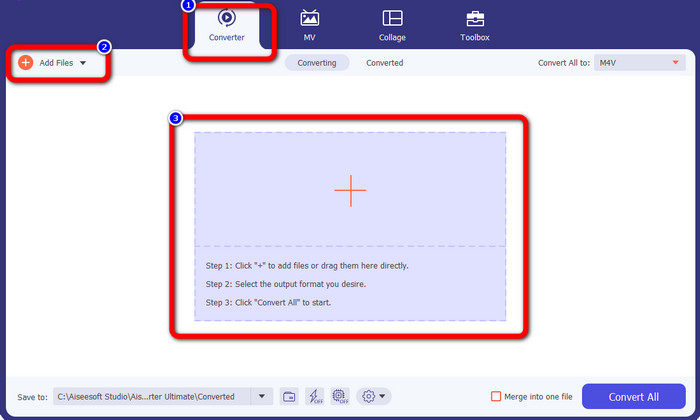
Stap 2: Ga na het openen van de applicatie naar het paneel Converter. Vervolgens heb je drie opties om je AVI‑bestand in te voegen. Ten eerste kun je op de knop Add File in het tweede vak klikken. De tweede optie is om op het Plus-teken in het derde vak te klikken. En tot slot kun je het bestand direct in het midden slepen.
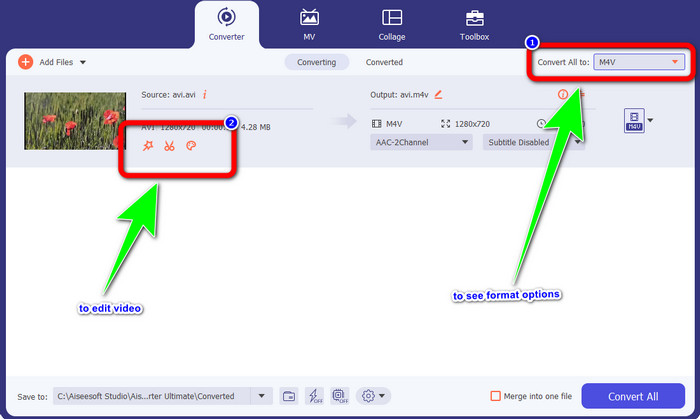
Stap 3: Nadat je je AVI‑bestand hebt toegevoegd, klik je op de knop Convert All to om de formaatopties te zien en selecteer je het M4V‑bestandsformaat. Als je daarna je video wilt bewerken, kun je naar het tweede vak gaan. Je kunt de hulpmiddelen gebruiken om je video te bewerken, zoals filters toevoegen, video’s roteren en bijsnijden, knippen en meer.
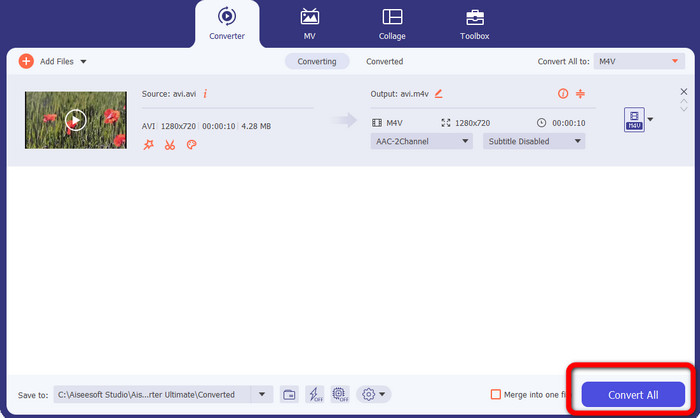
Stap 4: Klik voor de laatste stap op de knop Convert. Wacht op het snelle conversieproces en sla je geconverteerde video op.
Deel 4: AVI naar M4V converteren met Handbrake
Handbrake is een andere converter om AVI gratis naar M4V te converteren. Het kan verschillende bestanden converteren, zoals WEBM, M4V, MP4, MKV, enz. Met behulp van deze tool kun je eenvoudig veel bestanden converteren. Handbrake is echter ingewikkeld in gebruik. Je moet voldoende kennis hebben van deze converter. Ook het installatieproces is verwarrend. Je moet veel stappen doorlopen voordat je het kunt gebruiken, wat tijdrovend is voor gebruikers.
Stap 1: Download Handbrake op je computer.
Stap 2: Selecteer het AVI‑bestandsformaat dat je wilt converteren.
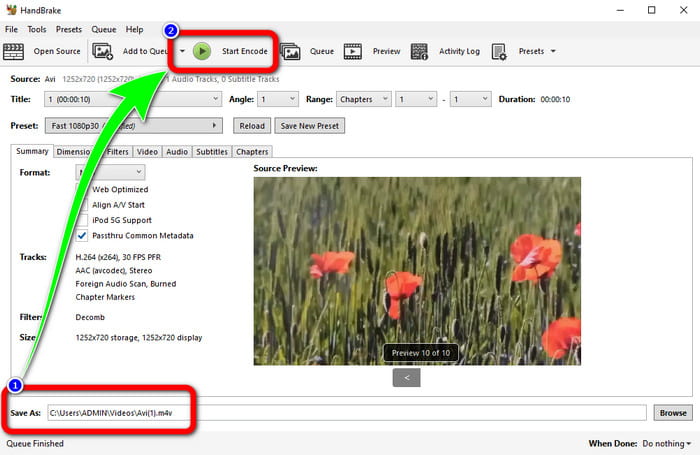
Stap 3: Ga naar Format en selecteer M4V. Start vervolgens het conversieproces door op de knop Start te klikken.
Deel 5: Veelgestelde vragen over het converteren van AVI naar M4V
1. Hoe converteer ik AVI naar M4V op Mac?
U kunt de FVC Video Converter Ultimate gebruiken. Deze converter kan je AVI eenvoudig naar M4V converteren met je Mac.
2. Hoe groot is een AVI-bestand?
Omdat AVI-video's niet zijn gecomprimeerd, nemen ze meer ruimte op de harde schijf in beslag. Een enkel uur 352x288 AVI-videomateriaal kan bijvoorbeeld tot 33 GB (3300 MB) ruimte op de harde schijf in beslag nemen.
3. Is het AVI-bestand universeel?
Ja. Hoewel modernere formaten zoals MP4, MOV of WMV het AVI‑formaat hebben verdrongen, gebruiken mensen AVI nog steeds vanwege de draagbaarheid. Bijna elke computer of elk apparaat kan AVI‑bestanden afspelen.
Gevolgtrekking
Deze handleiding laat je uitstekende methoden zien om AVI‑bestanden naar M4V te converteren met behulp van de drie converters. Maar als je een ultrasnel conversieproces wilt, gebruik dan FVC Video Converter Ultimate. En als je een eenvoudigere methode wilt, gebruik dan FVC Free Video Converter Online.
-
 Top 5 M4V-spelers voor Windows / Mac / Android / iOS die u moet weten
 Als je je M4V-video's niet op de QuickTime Player kunt afspelen, kun je in dit artikel meer leren over de 5 uitstekende M4V-spelers voor Windows, Mac, Android en iOS
-
 AVI VS MP4 - Verschillen en overeenkomsten tussen AVI- en MP4-formaten
 Wat is een beter videoformaat, AVI of MP4? Als u een gedetailleerde vergelijking wilt, kunt u dit AVI VS MP4-artikel bekijken. U kunt in veel opzichten de verschillen en overeenkomsten tussen AVI en MP4 kennen
-
 3 Video Converter-programma dat wordt gebruikt om iTunes M4V naar AVI op Mac te converteren
 Heb je geen idee hoe je MKV naar een AVI-formaat converteert? Terwijl we dit artikel verder lezen, zullen we de 3 tools kennen die u kunnen helpen bij het converteren van dit bestandsformaat
