


 Video Converter Ultimate
 Scherm opnemer
 Videoreparatie
 Beveiligde download
JPG versus JPEG versus PNG: leer de verschillen tussen deze bestandsindelingen
Voor het opslaan van afbeeldingen zijn er meer dan honderd verschillende formaten beschikbaar. Door hun beperkte gebruik zijn de meeste van deze formaten echter niet relevant. JPG en PNG zijn al lange tijd de meest gebruikte grafische formaten, vooral online. Beide hebben voor- en nadelen. In dit artikel krijg je de nodige informatie, met name over de verschillen tussen deze afbeeldingsbestandsformaten. Daarnaast komt er een moment dat je je afbeeldingen naar deze bestanden moet converteren. Daarom laat dit artikel je zien hoe je afbeeldingen naar JPG, JPEG en PNG kunt omzetten. Lees dit artikel om meer te weten te komen over JPG vs. JPEG vs. PNG.

Deel 1: Definities van JPG, JPEG en PNG
Wat is JPG/JPEG
Als je een computer of smartphone hebt gebruikt, ben je waarschijnlijk bestanden tegengekomen met JPEG- of JPG-extensies. Maar zijn ze hetzelfde? Wat is het verschil? Wij hebben een antwoord voor je. JPG en JPEG zijn gelijke bestandsextensies die verwijzen naar exact hetzelfde afbeeldingsformaat. JPEG voor "Joint Photographic Experts Group", een groep uit de technische industrie die het JPEG-beeldformaat heeft gemaakt in digitale camera's, op het web en op sociale media. Joint Photographic Experts Group creëert het JPEG-formaat. Het heeft een compressieverhouding van 10:1 tot 20,1. De extensie wordt gebruikt voor extensie met verlies. Toch kunt u de compressieverhouding aanpassen. Op deze manier worden de opslagcapaciteit en de beeldkwaliteit in balans gebracht. JPEG-extensie is gebruikelijk voor digitale camera's en apparaten voor het delen van foto's. Het compressieproces heeft echter invloed op de beeldkwaliteit. JPEG is in veel opzichten nuttig. U kunt het gebruiken voor illustraties en foto's, omdat het flexibel is bij het bewerken van rasters. U kunt illustraties en afbeeldingen met lage compressie met hoge resolutie afdrukken. Het wordt ideaal voor afdrukken en bewerken. JPEG is ook betrouwbaar voor het verzenden van afbeeldingen per e-mail.
Wat is PNG
Portable Network Graphics, PNG, is een lossless rasterformaat. Het is een nieuwe vorm van het GIF-formaat. Het biedt hogere kleurdieptes, die miljoenen kleuren weergeven. PNG is tegenwoordig een van de standaard afbeeldingsindelingen. Een van de geweldige functies van PNG is dat u zowel RGBA- als RGB-afbeeldingstypen kunt opslaan op basis van het palet of de volledige kleur. Het is ook bedoeld om foto's over te zetten via internet. PNG is ook standaard bij het afdrukken. Het is een bestand dat de meeste mensen gebruiken. Ook gebruiken de meeste professionals dit afbeeldingsformaat als webafbeeldingen. Ze gebruiken ook het PNG-formaat voor transparante achtergronden. Een ander kenmerk van dit formaat is dat het een kleinere bestandsgrootte heeft. En toch is het verlies aan beeldkwaliteit minimaal. Het betekent alleen dat het dezelfde kwaliteit kan geven als het origineel. PNG heeft verschillende voordelen. Het zorgt voor een hoge beeldkwaliteit door compressie.
Deel 2: verschillen tussen JPG, JPEG en PNG
| Formaat | JPEG/JPG | PNG |
| Bestandsgroottes | JPEG kan afbeeldingen in meer ideale bestandsgroottes verwerken. Handig als je weinig opslagruimte hebt. Het is handig voor het snel laden van pagina's. | PNG kan grotere bestanden maken met compressie zonder verlies, omdat het meer gegevens vasthoudt. Het is belangrijker dan JPEG en GIF. Het gebruikt extra opslagruimte. U kunt ook trage reacties op webpagina's tegenkomen. |
| Transparantie | Het JPEG-bestandsformaat ondersteunt geen transparante achtergronden. Ook niet-rechthoekige logo's werken niet in dit formaat. JPEG-afbeeldingen zullen moeilijk te mengen zijn. Dit komt omdat webpagina's verschillende achtergrondkleuren hebben. | PNG ondersteunt transparantie. Gebruikers kunnen transparante achtergronden in de afbeeldingen toepassen. Het betekent alleen dat PNG beter is in transparantie. |
| Lossless versus lossy compressie | JPEG is voor afbeeldingen van hoge kwaliteit met details en kleuren. Het comprimeert grotere afbeeldingen in kleinere formaten. Zo upload je gemakkelijk foto's online. JPEG gebruikt een compressieproces met verlies. Dit betekent dat het de afbeelding verwijdert wanneer deze kleiner wordt. | PNG profiteert van compressie zonder verlies. Bij het comprimeren van de afbeelding heeft dit geen invloed op de gegevens. De kwaliteit blijft hetzelfde, hoe vaak je het ook bewerkt. Het wordt niet vervormd of wazig. |
Deel 3: Afbeeldingen converteren naar JPG, JPEG en PNG
De beste manier om afbeeldingen naar jpg, jpeg en png te converteren, is door gebruik te maken van de FVC Free Image Converter. Met deze online tool kun je afbeeldingen converteren naar andere afbeeldingsformaten zoals JPG, PNG en GIF. Het conversieproces is eenvoudig. Er zijn slechts drie stappen die je hoeft te volgen. Daardoor is deze tool ook zeer geschikt voor niet-professionele gebruikers. Je kunt een onbeperkt aantal bestanden gratis converteren. In tegenstelling tot andere converters krijg je in deze tool geen lastige advertenties te zien. Je kunt de tool gebruiken in Google, Firefox, Explorer, Safari, enzovoort. Het beste aan deze afbeeldingsconverter is dat je een batchconversie kunt uitvoeren. Dat betekent dat je meerdere afbeeldingen tegelijk kunt converteren. Bovendien hoef je geen account aan te maken om deze tool te gebruiken. Volg de eenvoudige stappen hieronder om afbeeldingen te converteren.
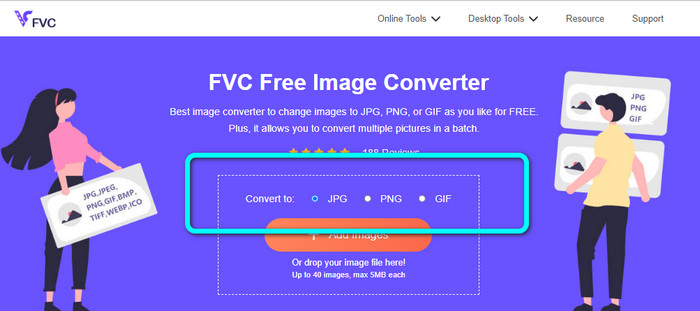
Stap 1: Ga naar de website van FVC Free Image Converter. Ga naar de opties onder Converteren naar en selecteer het gewenste uitvoerformaat, zoals JPG- of PNG-formaat.
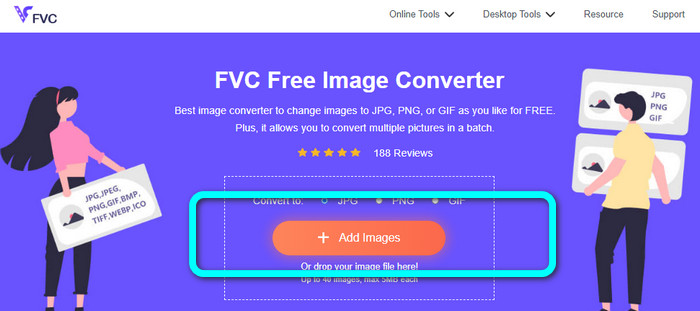
Stap 2: Klik vervolgens op de knop Afbeeldingen toevoegen om de foto te uploaden en kies de afbeelding uit de map.
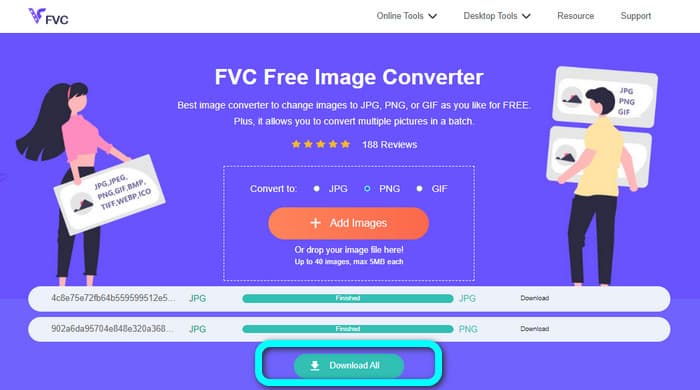
Stap 3: Klik op de knop Alles downloaden om meerdere afbeeldingen op je computer op te slaan.
Gerelateerd aan:
Methoden om afbeeldingen online en offline naar JPG te converteren
Handige methoden om eenvoudig afbeeldingen naar PNG-formaat te converteren
Deel 4: JPG, JPEG en PNG openen
Het openen van afbeeldingen op een computer is eenvoudig. Dus als u de meest eenvoudige manier wilt leren, kunt u de onderstaande stappen gebruiken.
Stap 1: Ga op je computer naar de Bestandenmap. Ga daarna naar de map waarin de afbeeldingen zich bevinden.
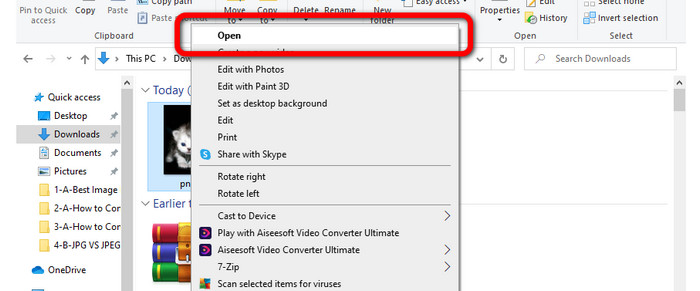
Stap 2: Er zijn twee manieren om de afbeelding te openen. Ten eerste kun je gewoon dubbel met de linkermuisknop op de afbeelding klikken. Ten tweede kun je met de rechtermuisknop op de afbeelding klikken en de optie Openen selecteren.
Deel 5: Veelgestelde vragen over JPG, JPEG en PNG
1. Ondersteunt PNG of JPEG animatie?
Helaas niet. Deze twee formaten ondersteunen geen geanimeerde afbeeldingen. Het bestand dat geanimeerde afbeeldingen ondersteunt, is het GIF-formaat.
2. Hebben JPEG en PNG een maximale bestandsgrootte?
Op JPEG zijn de maximale hoogte en breedte 65.535 pixels. In PNG zijn de afmetingen onbeperkt. U moet echter rekening houden met de geheugenruimte of de software om de afbeelding te bekijken.
3. Zijn PNG- en JPEG-vectorbestanden?
Nee, dat zijn ze niet. Beide formaten zijn rasterafbeeldingsbestanden. Het betekent dat ze zijn gemaakt van kleurenpixels. Ze komen niet uit punten of rasters.
Gevolgtrekking
Nu ken je de verschillen tussen JPEG vs. JPG vs. PNG. In dit artikel zijn ook de stappen uitgelegd voor het openen van deze bestanden. Bovendien worden hier de meest eenvoudige methoden geboden om afbeeldingen naar JPG- en PNG-formaten te converteren. Dus als je je afbeeldingsbestanden naar JPEG/JPG- of PNG-formaat wilt omzetten, gebruik dan de FVC Free Image Converter.
-
 7 verbazingwekkende beeldconversieprogramma's [volledige informatie]
 Deze beoordeling zal u vertellen over de beste afbeeldingsbestandsconversieprogramma's die u kunt gebruiken om afbeeldingsbestanden te converteren. Lees dit bericht om de beste beeldconvertor voor u te kennen.
-
 Converteer HEIC eenvoudig naar RAW met behulp van de beste converters
 Hoe HEIC naar RAW te converteren? Dit artikel geeft je de beste manieren om HEIC naar RAW te converteren met behulp van de beste online en offline converters.
-
 Hoe HEIC-bestand te openen op Windows, Mac en online
 Bent u op zoek naar een manier om HEIC-bestanden te openen? Dit artikel biedt u de beste oplossingen om HEIC-bestanden op Windows, Mac en online te openen.
