


 Video Converter Ultimate
 Scherm opnemer
 Videoreparatie
 Beveiligde download
Probleemloze manieren om JPG naar PNG te wijzigen die u niet mag missen
Bestanden met de extensies .png en .jpg zijn afbeeldingsbestanden. Deze bestandsindelingen bevatten foto’s, tekeningen, schermafbeeldingen en visuele informatie. Ze omvatten ook andere soorten media. Omdat het twee verschillende bestandsindelingen zijn, heeft elk zijn eigen mogelijkheden. Als je gedetailleerde informatie over deze bestandstypen wilt leren, heb je geluk. Deze gids geeft je voldoende informatie over JPG- en PNG-bestandsindelingen. Daarnaast ontdek je ook de beste manieren om je JPG‑afbeelding naar PNG-formaat te converteren. We bieden handige online en offline tools die je kunt gebruiken. Ook leer je hun voor- en nadelen kennen. Zo krijg je een idee welke beeldconverter voor jou het meest effectief is. Lees deze gids en verzamel alle informatie die je nodig hebt om te leren hoe je JPG naar PNG converteert.

Deel 1. Volledige details over JPG- en PNG-bestandsindelingen
Wat is het JPG-formaat?
Joint Photographic Experts Group, JPG, is een populair formaat dat gebruik maakt van een algoritme. Het comprimeert afbeeldingen en foto's. Dit bestandsformaat biedt aanzienlijke compressie, waardoor het breed inzetbaar is. JPG heeft een klein formaat, wat uitstekend is. Het is perfect om via internet te delen en websites te gebruiken. Een JPG-bestand ondersteunt compressie met verlies en 24-bits kleuren. Bovendien kan het 16,8 miljoen kleuren weergeven met behoud van een klein formaat. Het is ook perfect voor fotografische weergave. Fotografen gebruiken het bestandsformaat JPG. Het is voor het maken van opnamen in een onbewerkt formaat om ervoor te zorgen dat een afbeelding nauwkeurig wordt vastgelegd. Omdat het klein is, kunnen gebruikers de afbeelding sneller openen in de meeste browsers. Naast de fotografische weergave is dit formaat ook geschikt voor webpublicatie. JPG-bestanden zijn handig voor bloggers en uitgevers. Het zorgt voor een snellere laadtijd van pagina's, zodat kijkers direct toegang hebben tot de inhoud.
Voordelen
- De kleine bestandsgrootte zorgt voor een directe overdracht.
- De verzadiging en witbalans in JPG zijn ingesteld.
- Dit bestandsformaat is in alle browsers herkenbaar.
- Het kan een eersteklas beeldresolutie bieden.
Nadelen
- Compressie verslechtert de beeldkwaliteit.
- Dit bestandsformaat is niet geschikt voor afbeeldingen met tekst of scherpe randen.
- JPG ondersteunt geen gelaagde afbeeldingen.
Wat is het PNG-formaat?
Een draagbare netwerkafbeelding, PNG, is een bestandstype voor rasterafbeeldingen. Dit formaat is de evolutie van het GIF-formaat. In 1995 creëerde Oliver Fromme het PNG-formaat om te doen wat GIF niet kan. Het PNG-formaat is patentvrij en heeft een uitgebreider kleurenpalet, in tegenstelling tot GIF. PNG is een van de meest populaire afbeeldingsbestanden in dit tijdperk. Het is ongetwijfeld populair bij webdesigners. Het kan overweg met semi-transparante en transparante achtergronden. U kunt illustraties maken, een website ontwerpen, fotografie maken en meer. Als u bijvoorbeeld een foto over het logo wilt plaatsen, hoeft u alleen maar het logo uit te knippen. Aangezien het bestand niet gepatenteerd is, kunt u PNG ook zonder licentie openen in software voor het bewerken van afbeeldingen. Ook gebruikt dit formaat lossless compressie. Dit betekent dat compressie geen invloed heeft op de beeldkwaliteit.
Voordelen
- Het PNG-bestandsformaat kan meer gedetailleerde afbeeldingen aan.
- Er bestaat geen patent, dus u kunt de PNG-afbeeldingen in alle programma's openen.
- Na de compressie verliest de PNG-afbeelding geen gegevens.
Nadelen
- PNG is groter dan JPG en GIF.
- Dit bestand ondersteunt geen CMYK-kleurmodi.
- Het heeft een tragere reactietijd en laadtijden van pagina's.
Deel 2. Effectieve manieren om JPG naar PNG te converteren
Manier 1. Hoe JPG naar PNG te converteren met behulp van FVC Free Image Converter
JPG naar PNG converteren is eenvoudig met de FVC Free Image Converter. Deze webgebaseerde converter biedt een eenvoudig conversieproces. Je kunt je JPG-bestand in slechts enkele stappen naar PNG-formaat omzetten. Gebruikers, vooral beginners, kunnen deze tool makkelijk bedienen dankzij de intuïtieve interface. Hij heeft ook een snel conversieproces, wat hem handig maakt voor alle gebruikers. Bovendien kun je een batchconversie uitvoeren. Dat betekent dat je meerdere afbeeldingsbestanden tegelijk kunt converteren. Je kunt deze online software ook in alle browsers gebruiken, waaronder Google, Explorer, Safari, Edge en meer. De software is bovendien gratis en veilig in gebruik. Je gegevens worden automatisch verwijderd nadat je de afbeeldingen hebt geconverteerd en opgeslagen.
Voordelen
- Geschikt voor beginners.
- Het biedt een gemakkelijk te begrijpen interface.
- Toegankelijk in alle browsers.
- 100% gratis.
- Het biedt een batchconversieproces.
Nadelen
- Er is een internetverbinding nodig om de beeldconverter te gebruiken.
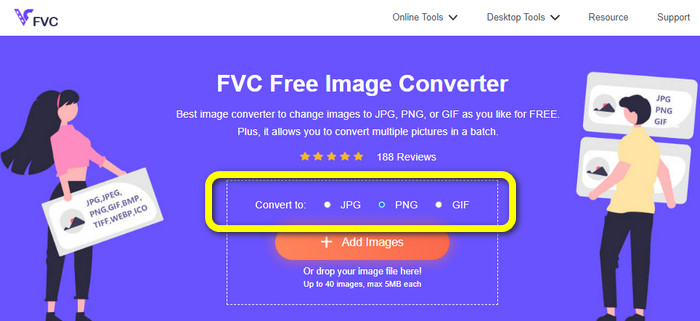
Stap 1: Bezoek de website van FVC Free Image Converter. Ga naar de formaatopties en kies het PNG-formaat.
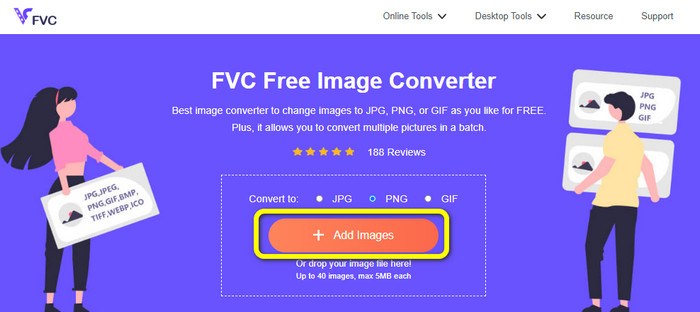
Stap 2: Klik op de knop Add Images om de JPG‑afbeelding toe te voegen die je wilt converteren.
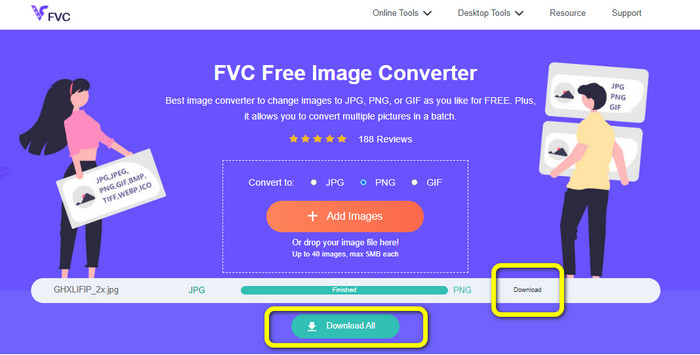
Stap 3: Na het uploaden van de JPG‑afbeelding wordt het conversieproces gestart. Wacht even en klik op de knop Download om de afbeelding op te slaan.
Manier 2. Hoe JPG naar PNG te converteren met FreeConvert
FreeConvert is een andere online afbeeldingsconverter die je kunt gebruiken. Hij kan je helpen JPG online naar PNG te converteren. Dankzij de eenvoudig te volgen stappen verloopt het conversieproces gemakkelijk. Het is geschikt voor alle gebruikers, in het bijzonder voor beginners. Bovendien is een batchconversie beschikbaar in deze software. Zo kun je veel bestanden tegelijk converteren en bespaar je tijd. Naast het PNG-formaat ondersteunt het ook BMP, TIFF, GIF en meer. De gratis versie heeft echter beperkingen. De maximale bestandsgrootte is 1 GB. Je moet een abonnement aanschaffen om een grotere maximale bestandsgrootte te krijgen. Ook verschijnen er voortdurend hinderlijke advertenties op het scherm.
Voordelen
- Het batchconversieproces is beschikbaar.
- Makkelijk te besturen.
Nadelen
- Het heeft een internetverbinding nodig om de software te gebruiken.
- Vervelende advertenties verschijnen altijd op het scherm.
- Download de betaalde versie om van meer geweldige functies te genieten.
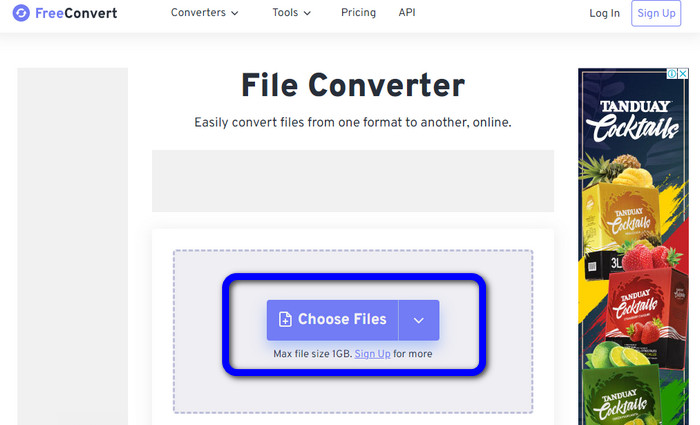
Stap 1: Ga naar de website van FreeConvert. Klik op de knop Choose Files om de JPG‑afbeelding te uploaden.
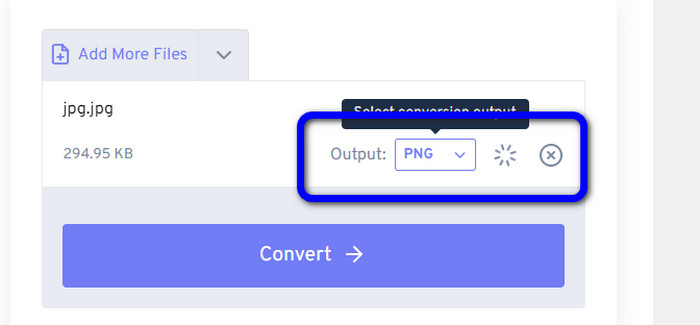
Stap 2: Ga naar de optie Output en kies het PNG-bestandsformaat.
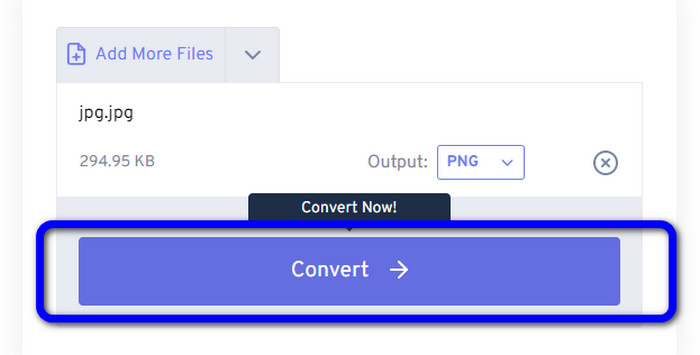
Stap 3: Klik op de knop Convert om het conversieproces te starten. Sla na de conversie de afbeelding op je computer op.
Manier 3. Hoe JPG naar PNG te converteren met JPG naar PNG
Een andere online tool die je kunt gebruiken om JPG naar PNG te converteren is JPG to PNG. Je kunt hiermee afbeeldingen uploaden met een bestandsgrootte tot 50 MB. Daarnaast kun je tot 20 JPG‑afbeeldingen tegelijk converteren. Deze webgebaseerde software is bovendien eenvoudig te gebruiken. Zo kunnen zowel professionele als niet-professionele gebruikers afbeeldingen converteren. Het ondersteunt diverse afbeeldingsindelingen, waaronder HEIC, WebP, JPG en meer. Er zijn echter situaties waarin deze converter niet optimaal presteert. Er verschijnen ook storende advertenties tijdens het converteren van afbeeldingen. Daarnaast heb je een internetverbinding nodig om afbeeldingsbestanden te converteren.
Voordelen
- Perfect voor niet-professionele gebruikers.
- Het kan 20 afbeeldingen tegelijk converteren.
Nadelen
- Advertenties zijn vervelend.
- Soms presteert de converter om de een of andere reden niet goed.
- Je hebt een internetverbinding nodig om de tool te gebruiken.
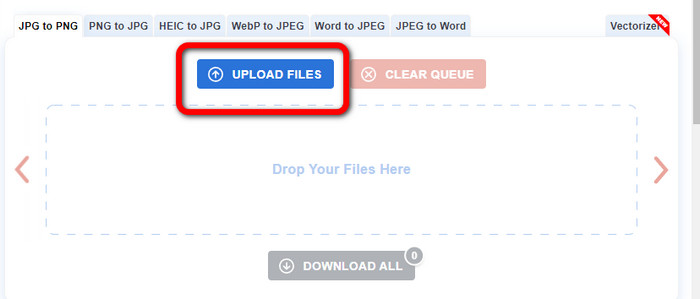
Stap 1: Bezoek de officiële website van JPG to PNG. Klik op de knop Upload Files om de JPG‑afbeelding toe te voegen.
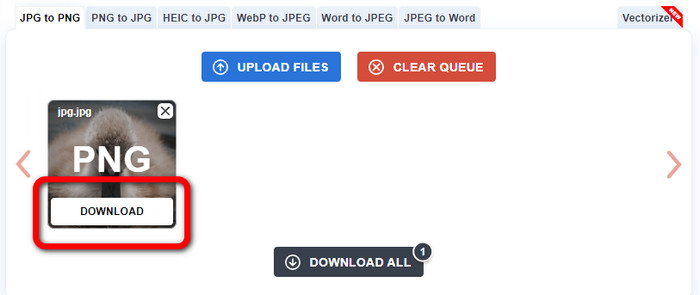
Stap 2: Na het uploaden van de JPG‑afbeelding wordt deze automatisch naar PNG geconverteerd. Klik na het conversieproces op de knop Download.
Manier 4. Hoe JPG naar PNG te converteren met behulp van Convertio
Convertio is ook een online afbeeldingsconverter die je kunt gebruiken. Met deze converter kun je JPG probleemloos naar PNG omzetten. Je kunt afbeeldingsbestanden in slechts enkele klikken converteren. Dankzij de intuïtieve interface kun je de instructies bovendien eenvoudig volgen. Het ondersteunt naast PNG ook andere afbeeldingsformaten. Deze converter ondersteunt onder andere JPG, SVG, GIF, TIFF en BMP. Bij gebruik van de gratis versie kun je echter alleen een afbeelding uploaden met een maximale bestandsgrootte van 100 MB. Als je meer of grotere afbeeldingsbestanden wilt converteren, moet je een abonnement aanschaffen.
Voordelen
- Het conversieproces is eenvoudig, wat geschikt is voor beginners.
- Het ondersteunt verschillende afbeeldingsindelingen, zoals PNG, JPG, TIFF, BMP, SVG en meer.
Nadelen
- De maximale bestandsgrootte om te uploaden op de gratis versie is slechts 100 MB.
- Een internetverbinding is vereist.
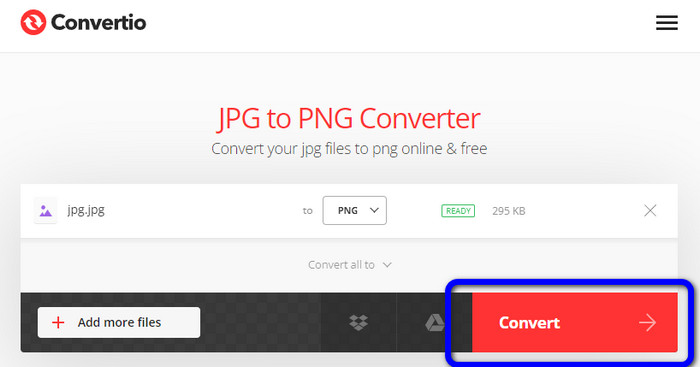
Stap 1: Ga naar de website van Convertio. Klik op de knop Choose Files om de foto te uploaden.
Stap 2: Selecteer het PNG-formaat uit de formaatopties.
Stap 3: Klik op de knop Convert om de JPG‑afbeelding naar PNG te converteren.
Manier 5. Hoe JPG naar PNG te converteren met Canva
Canva is een online converter die je kunt gebruiken om JPG naar PNG om te zetten. Je kunt hier je bestanden converteren zonder kwaliteitsverlies. Je hebt in alle browsers toegang tot deze converter, wat hem voor iedereen handig maakt. Maar als je geen abonnement hebt, zijn de functies die je kunt gebruiken beperkt. Een abonnement nemen is daarom de beste manier om van alle functies van de tool te profiteren.
Voordelen
- Toegankelijk voor alle browsers.
- Converteer bestanden zonder de kwaliteit te verliezen.
Nadelen
- Het heeft een internetverbinding nodig om afbeeldingsbestanden te converteren.
- Koop de tool om van meer geweldige functies te genieten.
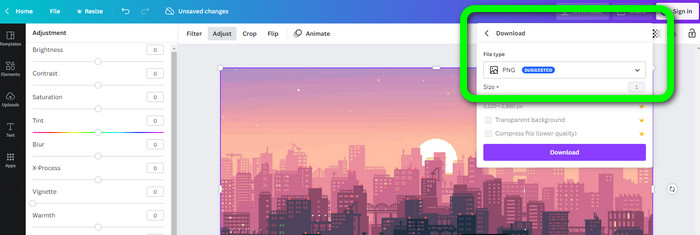
Stap 1: Open je browser en ga naar de website van Canva. Klik op de knop Upload your image in het midden van de interface.
Stap 2: Nadat je de foto hebt geüpload, ga je naar de knop Download. Selecteer vervolgens het PNG-formaat bij de optie File type.
Manier 6. Hoe JPG naar PNG te converteren met behulp van JPG naar PNG Converter
Een toepassing met de naam JPG to PNG Converter is ook een online tool. Dit programma is goed om afbeeldingen efficiënt te converteren. Je kunt bestanden in enkele seconden omzetten dankzij het snelle conversieproces. Deze afbeeldingsconverter is bovendien in alle browsers beschikbaar. Helaas werkt de converter soms niet naar behoren. Ook verandert de beeldkwaliteit na het conversieproces.
Voordelen
- Het hulpmiddel is gemakkelijk te gebruiken.
- Het biedt een snel conversieproces.
Nadelen
- Soms werkt de software niet goed.
- Na het conversieproces verandert de beeldkwaliteit.
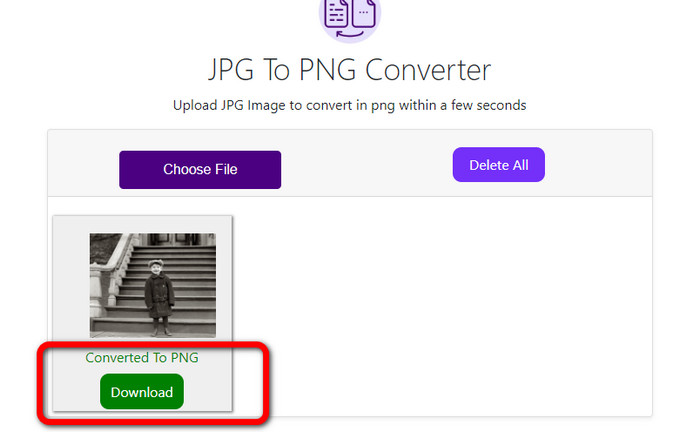
Stap 1: Klik op de knop Choose Files om de JPG‑foto toe te voegen.
Stap 2: Klik op de knop Download om je foto op je apparaat op te slaan.
Manier 7. Hoe JPG naar PNG te converteren met Video Converter Ultimate
Als je een JPEG‑naar‑PNG‑converter zoekt, gebruik dan Video Converter Ultimate. Dit is software die je gratis kunt downloaden. Deze afbeeldingsconverter biedt een intuïtieve interface met eenvoudige stappen om JPG naar PNG te converteren. Zo kunnen zowel professionele als ervaren gebruikers deze software goed gebruiken. Daarnaast beschikt het over een snel conversieproces. Je kunt afbeeldingsbestanden in enkele seconden converteren. Het beste aan dit programma is dat je meerdere afbeeldingen tegelijk kunt omzetten. Zo bespaar je tijd en kun je meer afbeeldingen converteren. Het ondersteunt ook tal van afbeeldingsbestanden, zoals TIFF, WebP, BMP, JPG enzovoort.
Voordelen
- Het biedt een intuïtieve interface met eenvoudige stappen, waardoor het geschikt is voor alle gebruikers.
- Gratis te downloaden.
- Het batchconversieproces is beschikbaar.
- Toegankelijk op zowel Windows- als Mac-computers.
Nadelen
- Download de betaalde versie om nog meer geweldige functies te ervaren.
Stap 1: Download Video Converter Ultimate op je Mac of Windows-computer. Start vervolgens de software.
Gratis downloadVoor Windows 7 of nieuwerVeilige download
Gratis downloadVoor MacOS 10.7 of nieuwerVeilige download
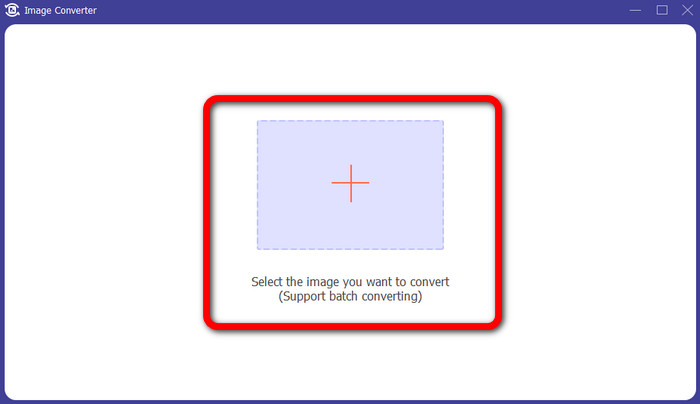
Stap 2: Ga naar het paneel Toolbox en kies de functie Image Converter.
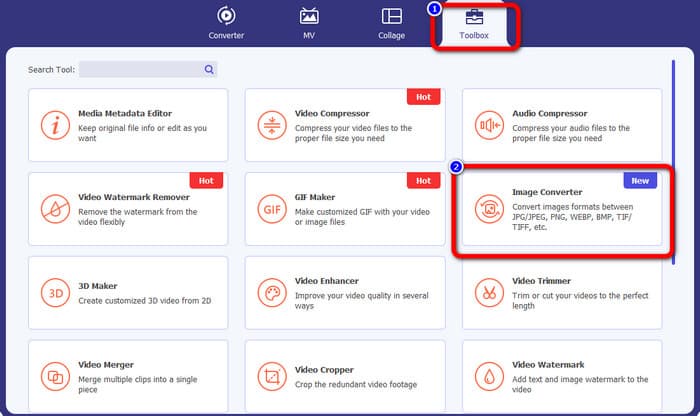
Stap 3: Klik op het Plus-pictogram om de JPG‑afbeelding toe te voegen.
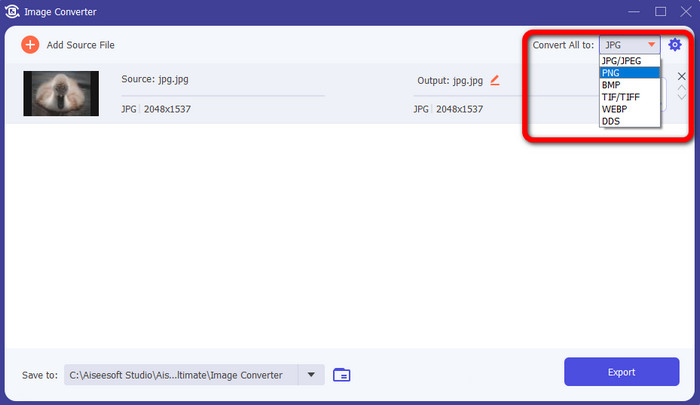
Stap 4: Selecteer het PNG-formaat in de formaatopties in de rechterbovenhoek van de interface.
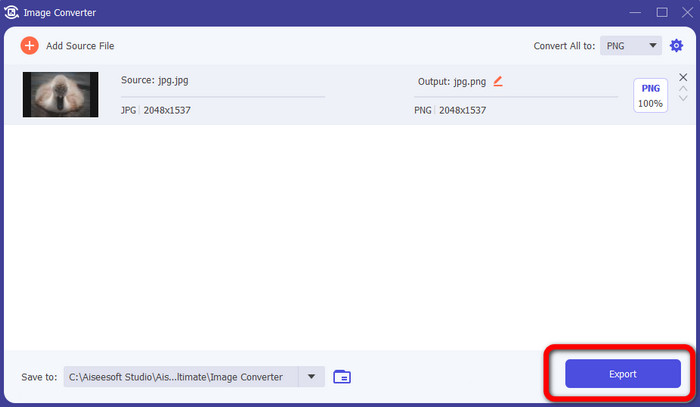
Stap 5: Klik daarna op de knop Export. Wacht op het conversieproces; vervolgens kun je je bestand vanuit je map openen.
Manier 8. Hoe JPG naar PNG te converteren met behulp van BitRecover JPG Converter Wizard
Een andere offline tool om JPG naar PNG te converteren is BitRecover JPG Converter Wizard. Deze software is geschikt voor Windows. Ook is hij gratis te downloaden. Met behulp van deze software kun je je JPG-afbeelding nauwkeurig naar PNG converteren. Deze software is echter lastig te gebruiken. Het proces is verwarrend, waardoor het ingewikkeld is voor beginners. Bovendien verloopt de installatie erg traag, wat veel tijd kost.
Voordelen
- Gratis te downloaden.
- De applicatie is geschikt voor Windows.
Nadelen
- Niet geschikt voor niet-professionele gebruikers.
- Het installatieproces is ingewikkeld.
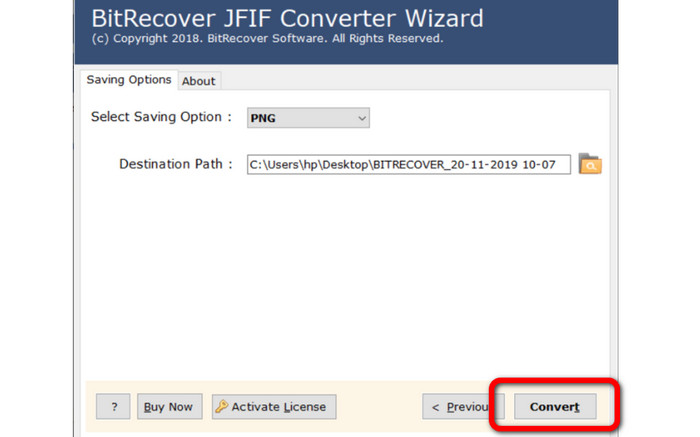
Stap 1: Installeer de tool op je computer. Klik op Select Files of Select Folders om de JPG‑afbeelding toe te voegen.
Stap 2: Klik vervolgens op de knop Next. Ga daarna naar de formaatopties en selecteer het PNG-bestandsformaat.
Stap 3: Klik op de knop Convert om het conversieproces te starten.
Deel 3. Veelgestelde vragen over het converteren van JPG naar PNG
1. Waarom zou je JPG naar PNG converteren?
Als u transparantie-ondersteuning wilt creëren, is het converteren van JPG naar PNG de beste keuze. Ook als u afbeeldingen wilt bewerken of lagen wilt toevoegen, is een PNG-afbeelding geschikt.
2. Wat is de eenvoudigste manier om JPG naar PNG-afbeelding te converteren?
Gebruik de FVC Free Image Converter. Deze biedt een eenvoudige manier om JPG naar PNG-formaat te converteren. Zo kunnen zelfs niet-professionele gebruikers deze online afbeeldingsconverter gebruiken.
3. Is PNG beter dan JPG?
Als u van plan bent uw afbeeldingen te bewerken met fotobewerkingssoftware, is het PNG-formaat beter. Maar als u een klein afbeeldingsbestand wilt, kunt u het JPG-formaat gebruiken.
Gevolgtrekking
Dat is het! Dit zijn de meest effectieve methoden om JPG naar PNG te converteren. Dit artikel heeft je ook hun voor- en nadelen laten zien. Zo krijg je andere essentiële informatie over elke afbeeldingsconverter. Maar als je liever software hebt met een eenvoudige methode, een toegankelijke en veilige converter, gebruik dan de FVC Free Image Converter. Als je afbeeldingsbestanden via je computer wilt converteren, gebruik dan Video Converter Ultimate. Het biedt een intuïtieve interface, die voor iedereen geschikt is.
-
 Methoden voor het online en offline converteren van afbeeldingen naar JPG
 Wilt u het bestand om de een of andere reden naar JPG-indeling converteren? Dan is dit artikel iets voor jou. We leren je de beste methode om je afbeelding naar JPG te converteren
-
 Handige methoden om eenvoudig afbeeldingen naar PNG-indeling te converteren
 Bent u op zoek naar de beste manier om uw afbeelding op te slaan als PNG? Deze wegwijzer biedt uitstekende oplossingen om afbeeldingen online en offline naar PNG te converteren
-
 Volledige details over verschillen tussen JPEG versus JPG versus PNG
 Dit bericht geeft je voldoende informatie over de verschillen tussen JPEG versus JPG versus PNG. Daarnaast leer je hoe je afbeeldingen converteert naar deze bestanden.
