


 Video Converter Ultimate
 Scherm opnemer
 Videoreparatie
 Beveiligde download
Hoe JPEG naar JPG te converteren met behulp van bewezen en geteste beeldconversieprogramma's
Sommige mensen zeggen dat JPEG en JPG hetzelfde formaat zijn. Dat klopt ook. Maar sommige programma’s accepteren alleen een extensie van drie letters. In plaats van JPEG wordt het dan JPG. Het JPG-formaat is tegenwoordig een populair bestandsformaat. Wil je je JPEG-afbeelding ook naar JPG omzetten, dan heb je geluk. In dit artikel krijg je de beste oplossingen die je kunt proberen. Je kunt je bestand direct van JPEG naar JPG converteren met JPEG-naar-JPG-converters. Deze converters zijn online en op mobiele apparaten beschikbaar. Als je deze toepassingen wilt ontdekken, neem dan de tijd om dit artikel te lezen.

Deel 1. Handige manieren om JPEG online naar JPG te converteren
Hoe JPEG naar JPG te converteren op FVC Free Image Converter
De beste manier om JPEG naar JPG te wijzigen is met de FVC Free Image Converter. Dit is een uitstekende keuze om JPEG naar JPG of naar andere formaten, zoals PNG en GIF, te converteren. De tool kan overweg met alle gangbare beeldformaten, waaronder JPG, JPEG, PNG, SVG, BMP, TIFF en GIF. Zo hoef je je geen zorgen te maken als je afbeeldingsbestanden op bepaalde programma’s of apparaten niet geopend kunnen worden. De beste oplossing is dan om ze met deze online afbeeldingsconverter om te zetten. Bovendien blijft de uitstekende kwaliteit van de originele beelden behouden. Na het converteren zie je nauwelijks verschil met het origineel. Daarnaast ondersteunt de afbeeldingsconverter van FVC batchconversie. Dat betekent dat je veel afbeeldingen tegelijk kunt converteren. Dat is een stuk handiger en efficiënter. Het is niet te vergelijken met andere afbeeldingsconverters op de markt.
FVC Free Image Converter kan tot 40 afbeeldingen tegelijk verwerken. U kunt dus meer tijd besparen. U hoeft ook geen cent te betalen voor dit programma. Het is een gratis te gebruiken afbeeldingsconvertor. U hoeft ook geen account aan te maken om het te gebruiken. Het enige dat u hoeft te doen, is de website bezoeken en beginnen met converteren. We weten allemaal dat advertenties vervelend zijn. Maar deze tool heeft geen advertenties, dus u kunt vreedzaam converteren. U hebt toegang tot deze online software in alle webbrowsers, waaronder Chrome, Mozilla, Edge, Explorer en meer.
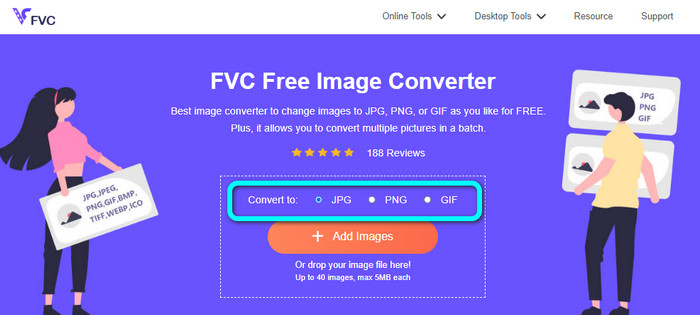
Stap 1: Open je browser en ga naar de hoofdwebsite van FVC Free Image Converter. Ga naar de optie Convert to en kies het formaat JPG.
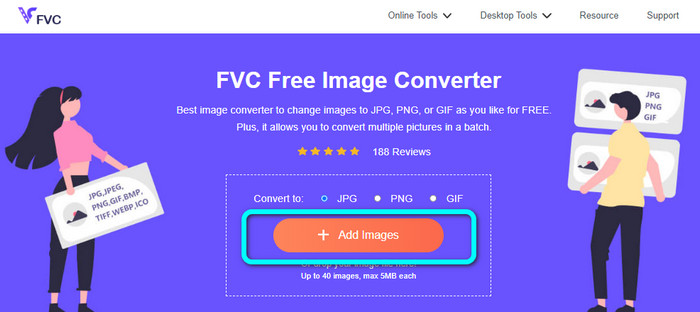
Stap 2: Nadat je het JPG-bestandsformaat hebt geselecteerd, klik je op de knop Add Images. Vervolgens verschijnt je bestandsmap op het computerscherm. Voeg de JPEG-afbeelding toe die je wilt converteren.
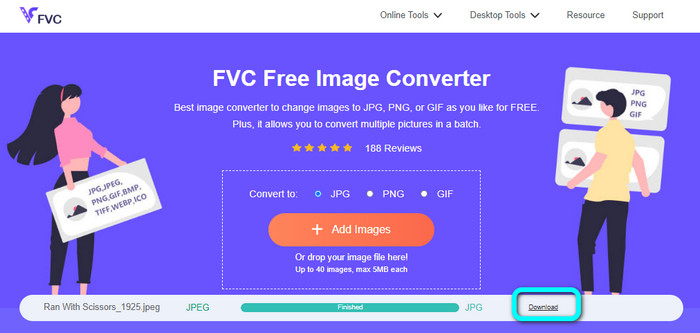
Stap 3: Zodra je de JPEG-afbeelding hebt toegevoegd, zie je dat de afbeelding automatisch wordt geconverteerd. Van JPEG wordt het JPG. Wanneer het conversieproces is voltooid, klik je op de knop Download. Zo kun je je JPG-afbeelding op je computer opslaan.
Hoe JPEG naar JPG op Convertio te converteren
Een andere JPEG-naar-JPG-converter die je kunt gebruiken is Convertio. Met deze beeldconverter kun je je JPEG eenvoudig naar JPG omzetten. De tool heeft bovendien een gebruiksvriendelijke interface, waardoor alles goed te begrijpen is. Daardoor kunnen zowel professionele als niet-professionele gebruikers met deze online converter aan de slag. Daarnaast is er een batchconversie beschikbaar in dit programma. Je kunt dus meerdere afbeeldingsbestanden tegelijk converteren. Het conversieproces is ook snel: binnen enkele seconden zijn je afbeeldingen omgezet. Convertio is beschikbaar in populaire browsers zoals Google Chrome, Firefox, Explorer en meer. Bovendien biedt Convertio nog meer functies. Je kunt er niet alleen afbeeldingen mee converteren, maar ook video’s, audio, documenten en meer.
De toegankelijke versie van dit programma heeft echter beperkingen. U kunt alleen afbeeldingen uploaden tot 100 MB. Daarna kunt u geen afbeeldingen meer converteren. Dus als je alle functies wilt ervaren, koop dan een abonnement. Er is ook een sterke internetverbinding nodig om de prestaties op hoog niveau te zien.
Stap 1: Ga naar de hoofdwebsite van Convertio. Klik op de knop Choose files. Kies het JPEG-afbeeldingsbestand in de map op je computer en open het.

Stap 2: Nadat je het JPEG-afbeeldingsbestand hebt geopend, kies je het formaat JPG uit de formaatopties.
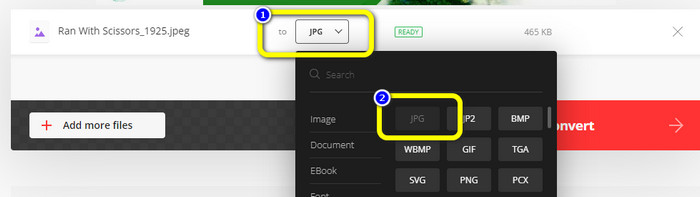
Stap 3: Nadat je het JPEG-afbeeldingsbestand hebt geopend, kies je het formaat JPG uit de formaatopties. Je kunt ook op de knop Add more files klikken om een batchconversie uit te voeren.
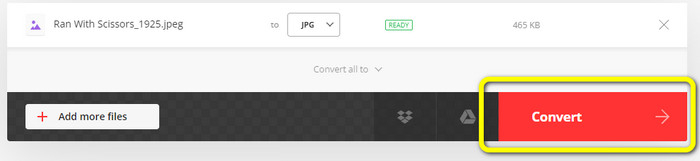
Stap 4: Klik op de knop Convert om het conversieproces te starten. Klik na de conversie op de knop Download.
Hoe JPEG naar JPG te converteren op CloudConvert
CloudConvert is een webgebaseerde tool om JPEG naar JPG te converteren. Met behulp van deze converter kun je JPEG snel naar JPG omzetten. De tool biedt bovendien een overzichtelijke interface met eenvoudige instructies voor het converteren. Daardoor is het gemakkelijk om JPEG naar JPG te converteren, of je nu een ervaren gebruiker of een beginner bent. CloudConvert is beschikbaar in verschillende browsers, waaronder Mozilla, Explorer en Firefox, waardoor het goed toegankelijk is. Het beste aan deze tool is dat je afbeeldingen kunt aanpassen. Je kunt instellingen gebruiken om de resolutie, bestandsgrootte en kwaliteit van je afbeelding te wijzigen. Een van de belangrijkste prioriteiten van deze software, naast het converteren, is de privacy van de gebruiker. CloudConvert zorgt ervoor dat je gegevens veilig zijn en niet met anderen worden gedeeld. Na het conversieproces wordt je afbeelding na 24 uur automatisch verwijderd.
Deze webgebaseerde beeldconvertor heeft echter nadelen. Als u alleen de gratis versie gebruikt, kunt u slechts 25 afbeeldingen per dag converteren. U moet een abonnement aanschaffen om meer afbeeldingen te converteren. Een van de vereisten van deze converter is ook internettoegang. Omdat het een online tool is, is een internetverbinding noodzakelijk.
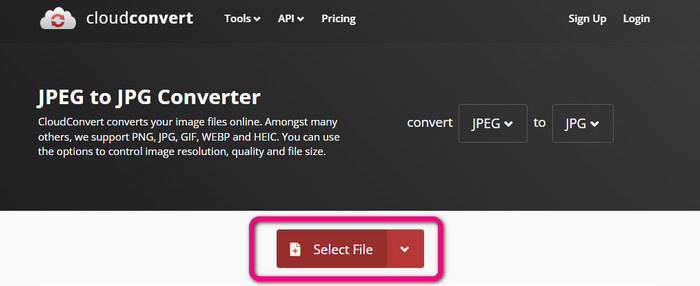
Stap 1: Klik op de knop Select File. Open vervolgens de JPEG-afbeelding vanuit je bestanden.
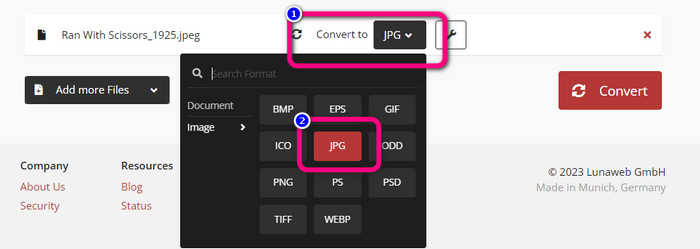
Stap 2: Ga naar de optie Convert to. Kies het gewenste formaat, namelijk JPG.
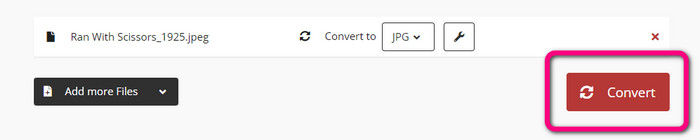
Stap 3: Nadat je het JPG-bestand hebt geselecteerd, klik je op de knop Convert. Wacht op het conversieproces en sla daarna de uiteindelijke afbeelding op je desktop op. Je kunt deze tool ook gebruiken om JPG naar PNG te converteren.
Deel 2. JPEG naar JPG converteren met Android en iPhone
Hoe JPEG naar JPG te converteren op Image Converter
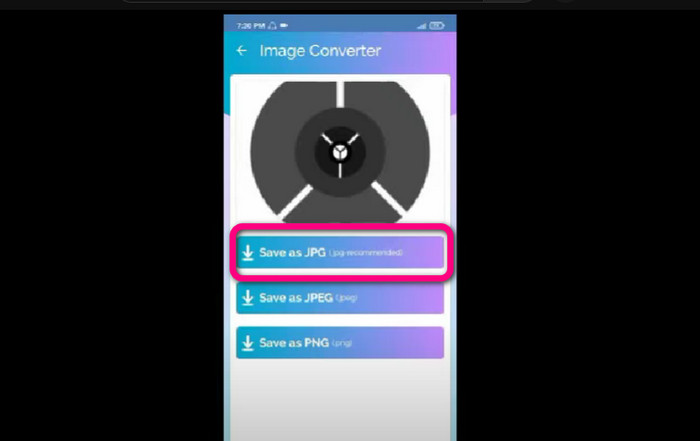
Als je je JPEG-bestand naar JPG wilt omzetten op Android, gebruik dan Image Converter. Deze app is beschikbaar voor Android-apparaten. Het conversieproces is eenvoudig, waardoor de app ook geschikt is voor niet-professionele gebruikers. Je kunt de toepassing bovendien gratis downloaden. De interface is makkelijk te begrijpen, zodat niemand in de war raakt tijdens het gebruik. Daarnaast biedt Image Converter een soepel conversieproces. Nadat je het formaat hebt gekozen, wordt je afbeelding automatisch geconverteerd en zonder gedoe op je telefoon opgeslagen. Het nadeel is dat slechts een beperkt aantal uitvoerformaten wordt ondersteund, zoals PNG, JPG en JPEG. Je kunt deze app dus niet gebruiken als je je afbeelding naar GIF, SVG, BMP of andere formaten wilt converteren.
Stap 1: Open de Play Store-app en download de toepassing Image Converter. Start de app na de installatie.
Stap 2: Tik op de knop Select Photo om de JPEG-foto uit de galerij van je telefoon toe te voegen.
Stap 3: Klik op de optie Save as JPG voor de laatste stap. Wacht op het conversieproces. Na afloop wordt je afbeelding automatisch in je galerij opgeslagen.
Hoe JPEG naar JPG te converteren op JPG Image Converter & Resizer
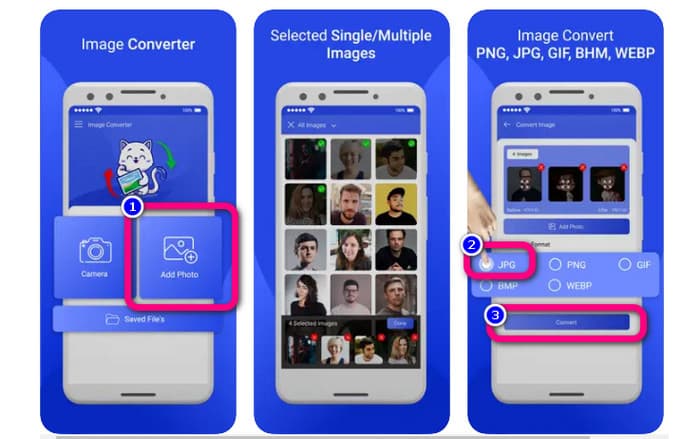
Wil je JPEG naar JPG converteren op een iPhone, gebruik dan JPG Image Converter & Resizer. Deze software is beschikbaar in de Apple Store en gratis te downloaden. Ook hier is het conversieproces eenvoudig. De app heeft een intuïtieve interface, waardoor gebruikers er probleemloos mee kunnen werken. Er is een batchconversie beschikbaar, zodat je meerdere afbeeldingsbestanden tegelijk kunt omzetten. Bovendien ondersteunt de app diverse beeldformaten, waaronder PNG, BMP, GIF, WebP, enzovoort. Je kunt deze toepassing echter alleen gebruiken als je iPhone op iOS 12.0 of hoger draait. De app is dus te downloaden voor iOS 12.0 en hoger.
Stap 1: Ga naar de Apple Store en download JPG Image Converter & Resizer. Start vervolgens de app.
Stap 2: Tik op het pictogram Add Photo om de JPEG-afbeelding toe te voegen die je wilt converteren. Je kunt meerdere afbeeldingen toevoegen als je dat wilt.
Stap 3: Kies het formaat JPG uit de formaatopties. Klik daarna op de knop Convert om het conversieproces te starten.
Deel 3. Veelgestelde vragen over het converteren van JPEG naar JPG
1. Hoe converteer ik afbeeldingen van PNG naar JPG?
Je kunt gebruikmaken van de FVC Free Image Converter. Deze online afbeeldingsconverter ondersteunt invoerformaten zoals PNG. Zo kun je je PNG-afbeelding naar JPEG-formaat omzetten. Ga gewoon naar de formaatoptie en kies JPG. Klik daarna op de knop Add Images om de PNG-afbeelding toe te voegen. Klik ten slotte op de downloadknop.
2. Waarom werken mijn JPEG-bestanden niet op mijn Mac?
Er zijn twee mogelijke redenen waarom uw JPEG-afbeelding niet werkt. Misschien is uw MacOS niet bijgewerkt. Een andere reden is dat de JPEG-afbeelding mogelijk beschadigd is door infectie door het virus. U moet uw JPEG-afbeelding repareren of uw macOS bijwerken.
3. Hoe kan ik een per e-mail verzonden foto opslaan in .jpg-indeling?
Een dialoogvenster vraagt waar u de afbeelding wilt opslaan wanneer u de afbeelding downloadt. Op dat moment kunt u uw afbeelding opslaan in het gewenste formaat via de formaatoptie.
Gevolgtrekking
Samenvattend heeft dit artikel je de meest effectieve manieren laten zien om JPEG naar JPG te converteren met behulp van verschillende afbeeldingsconverters. Veel gebruikers geven echter de voorkeur aan een eenvoudige methode om afbeeldingsbestanden om te zetten. In dat geval kun je de FVC Free Image Converter gebruiken, waarmee je allerlei bestanden eenvoudig en direct kunt converteren.
-
 Wat is een PNG-bestand: hoe te openen en converteren? [Alle details]
 Weet jij wat een PNG-formaat is? U kunt alle essentiële details van dit bestand leren. Lees deze wegwijzer en absorbeer alle informatie die u kunt krijgen.
-
 Volledige details over verschillen tussen JPEG versus JPG versus PNG
 Dit bericht geeft je voldoende informatie over de verschillen tussen JPEG versus JPG versus PNG. Daarnaast leer je hoe je afbeeldingen converteert naar deze bestanden.
-
 Methoden voor het online en offline converteren van afbeeldingen naar JPG
 Wilt u het bestand om de een of andere reden naar JPG-indeling converteren? Dan is dit artikel iets voor jou. We leren je de beste methode om je afbeelding naar JPG te converteren
