


 Video Converter Ultimate
 Scherm opnemer
 Videoreparatie
 Beveiligde download
SVG snel naar JPG converteren [Supereenvoudige manieren]
Je kunt een SVG‑afbeelding om verschillende redenen naar JPG converteren. Een mogelijke reden is om het bewerken eenvoudiger te maken. Voor SVG’s heb je een vectorgebaseerde beeldeditor nodig, terwijl rastergebaseerde editors veel gebruikelijker zijn. Microsoft Paint en Adobe Lightroom horen daarbij. Het kan mogelijk zijn om een SVG met Lightroom te bewerken als je deze eerst naar JPG converteert. Online delen is een andere reden om SVG naar JPG om te zetten. JPG’s worden bijna altijd geaccepteerd door websites en apps die afbeeldingsuploads toestaan. Het is echter onwaarschijnlijk dat ze een SVG accepteren. Zo accepteert Instagram bijvoorbeeld JPG’s, maar geen SVG’s. In dit artikel krijg je praktische methoden om SVG naar JPG te converteren. Ook ontdek je de beste beeldconverters die je zowel online als offline kunt gebruiken.

Deel 1. Vergelijk SVG en JPG
| Bestandsformaat | SVG | JPG |
| Bestandsnaam Extensie | .svg | .jng |
| Ontwikkeld door | Wereldwijde web consortium | De JPEG-commissie |
| Ontwikkeld door | SVG is een bestandsindeling voor vectorafbeeldingen voor 2D-afbeeldingen op basis van XML. Animatie en interactiviteit worden ondersteund. In XML-tekstbestanden worden SVG-afbeeldingen en hun gedrag gedefinieerd. Aangezien SVG-bestanden slechts XML-bestanden zijn, kunnen ze met elke teksteditor worden bewerkt. | JPG wordt gebruikt voor websites en e-mail omdat ze een kleinere bestandsgrootte hebben. Omdat JPG echter lossy is, heeft dit invloed op de beeldkwaliteit na compressie. Het resulterende "lossy" bestand betekent dat de kwaliteit verloren is gegaan. De geheugenkaarten voor digitale camera's gebruiken het JPG-formaat. |
| Technische details | SVG is een indeling die wordt gebruikt om op XML gebaseerde vectorafbeeldingen voor het web te definiëren. Dit bestand verliest de beeldkwaliteit niet, zelfs niet als het wordt ingezoomd of het formaat wordt gewijzigd. De elementen en kenmerken van het SVG-bestand kunnen allemaal worden geanimeerd. | JPG is een afbeeldingsbestandsindeling voor het bewerken van stilstaande foto's. Het biedt een symmetrische compressietechniek die processorintensief is. Het is ook tijdrovend bij zowel compressie als decompressie. JPEG is een gemeenschappelijke standaard van de International Telecommunications Union. Het omvat ook de Internationale Organisatie voor Standaardisatie. |
| Bijbehorende programma's | Adobe Photoshop Adobe-voorbeeld Corel Paint Shop Pro Corel SVG-viewer | Microsoft Windows Fotogalerij-viewer Adobe Photoshop Adobe-voorbeeld Corel Paint Shop Pro |
Deel 2. Beste manier om online SVG naar JPG te converteren
De beste tool die je kunt gebruiken is de FVC Free Image Converter. Deze kan SVG moeiteloos naar JPG converteren. Daarnaast is het mogelijk om meerdere SVG‑bestanden tegelijk naar JPG om te zetten. De tool biedt een gebruiksvriendelijke interface en duidelijke instructies, wat ideaal is voor gebruikers. Deze beeldconverter ondersteunt batchconversie. Bovendien kun je met één klik meerdere geconverteerde bestanden downloaden. Een van de pluspunten van deze tool is het ontbreken van vervelende advertenties. Je kunt je volledig concentreren op het converteren zonder onderbroken te worden door reclames. Daarnaast accepteert de tool invoerbestanden in verschillende formaten, zoals PNG, BMP, TIFF, GIF, enzovoort. Je hoeft deze converter ook niet te installeren. Hij is rechtstreeks via je browser te gebruiken. Bovendien blijft na de conversie de beeldkwaliteit gelijk aan het origineel. Zo weet je zeker dat je afbeelding er nog steeds uitstekend uitziet. Ook zijn je gegevens veilig op deze website. Nadat je de afbeeldingen hebt geconverteerd en opgeslagen, worden al je data automatisch verwijderd.
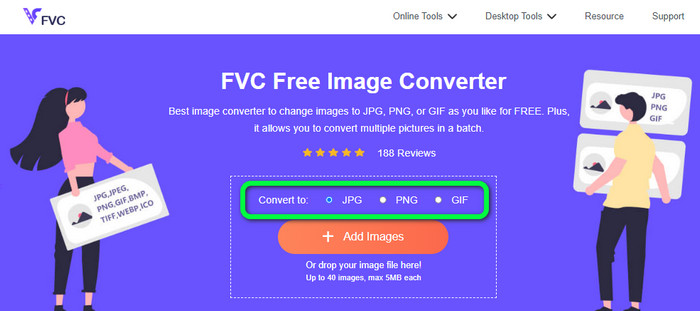
Stap 1: Ga naar de hoofdwebsite van de FVC Free Image Converter. Kies vóór het toevoegen van het SVG‑bestand je gewenste uitvoerformaat. Klik op het formaat JPG in de formaatopties.
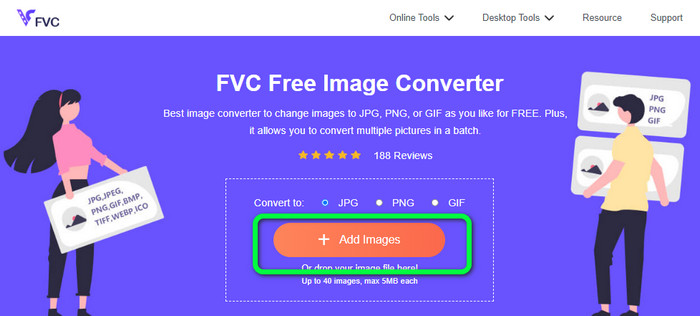
Stap 2: Klik op de knop Add Images in het midden van de interface. Daarna wordt je bestandsmap op het scherm geopend. Kies de SVG-afbeelding die je wilt converteren en open deze. Je kunt het SVG‑bestand ook rechtstreeks naar het vak slepen. Klik opnieuw op de knop Add Images om een batchconversie uit te voeren.
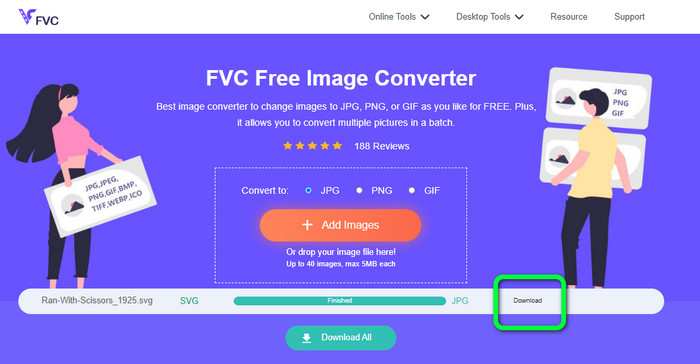
Stap 3: Terwijl het bestand wordt geüpload, wordt de afbeelding automatisch geconverteerd. Klik voor de laatste stap op de knop Download aan de rechterkant van de interface. Open na het opslaan de geconverteerde afbeelding op je computer.
Deel 3. Eenvoudige methode om SVG naar JPG op Windows te converteren
In dit gedeelte ontdek je de beste methode om SVG naar JPG te converteren op Windows‑computers, zonder internetverbinding. Het gebruik van HitPaw Video Converter is een van de meest efficiënte methoden. De functie Image Convert in HitPaw Video Converter maakt batchconversie van afbeeldingen eenvoudig. Je kunt foto’s en grafische bestanden in verschillende formaten importeren en naar het gewenste formaat converteren. Voor aanpassingen van afbeeldingsformaten, zowel in bulk als afzonderlijk, is dit een uitstekende keuze. De tool ondersteunt bovendien alle gangbare fotoformaten, zoals PNG, JPG, HEIC, RAW, BMP en meer. Je kunt deze tool dus ook gebruiken om BMP naar JPG of PNG te converteren. Daarnaast biedt dit downloadbare programma nog andere functies dan alleen converteren. Je kunt er muziek‑ en videobestanden mee downloaden. Je video’s kun je bovendien bewerken door te roteren, te croppen en filters toe te passen. HitPaw Video Converter is echter lastig in gebruik, vooral voor beginners. De interface is verwarrend, waardoor hij moeilijk te begrijpen is. Ook het installatieproces neemt veel tijd in beslag.
Stap 1: Installeer de HitPaw Video Converter op je Windows‑computer. Start de applicatie nadat de installatie is voltooid.
Stap 2: Ga naar het paneel Toolbox en selecteer de tool Image Converter. Selecteer het SVG‑bestand dat je wilt converteren vanuit de map op je computer.
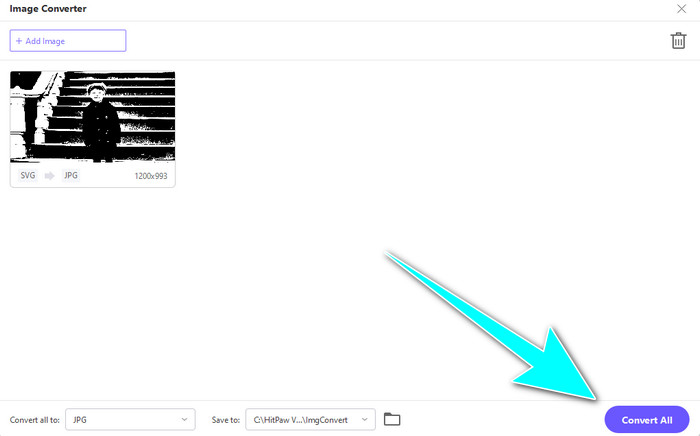
Stap 3: Klik op de optie Convert All to linksonder in de interface. Kies vervolgens JPG als uitvoerformaat.
Stap 4: Klik tot slot op de knop Convert All rechtsonder in de interface. Wacht tot het conversieproces is voltooid. Daarna kun je je afbeelding openen in PNG‑bestandsindeling.
Deel 4. SVG converteren naar JPG op Mac
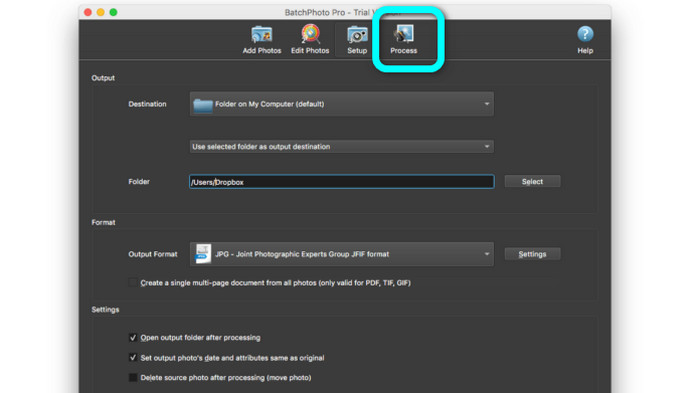
Als je SVG naar JPG wilt converteren op een Mac, gebruik dan BatchPhoto Pro. Het ondersteunt verschillende beeldformaten, waaronder JPG, PNG, ICO, SVG, EPS en meer dan 170 andere. Je kunt afbeeldingen zelfs als PDF opslaan. De tool biedt ook batchconversie, zodat je meerdere bestanden tegelijk kunt omzetten. Daarnaast heeft het, naast conversie, nog andere functies te bieden. Je kunt je foto bewerken door te schalen, te roteren en de kleurinstellingen aan te passen. Je moet het programma echter aanschaffen als je het blijvend wilt gebruiken. Er is slechts een proefversie die enkele dagen geldig is. Het conversieproces is bovendien lastig te begrijpen. Niet‑professionele gebruikers zullen het ingewikkeld vinden om afbeeldingen te converteren.
Stap 1: Download en installeer BatchPhoto Pro. Je kunt de gratis proefversie gebruiken. Start de applicatie nadat je deze hebt geïnstalleerd.
Stap 2: Klik in het bovenste deel van de interface op de optie Add Photos. Voeg vervolgens de SVG‑afbeeldingen toe die je naar JPG wilt converteren. Je kunt meerdere bestanden tegelijk toevoegen.
Stap 3: Ga bovenin de interface naar de optie Set Up. Ga naar de opties voor Output Format en kies JPG als formaat.
Stap 4: Klik op de optie Process om het conversieproces te starten. Ga, zodra het klaar is, naar je uitvoermap en controleer je geconverteerde afbeelding.
Deel 5. Veelgestelde vragen over het converteren van SVG naar JPG
1. Waarom zou u SVG naar JPG converteren?
In vergelijking met SVG is JPG geschikter voor sociale media en andere apparaten. Het is een van de populaire afbeeldingsindelingen die u tegenwoordig kunt gebruiken. In SVG kunt u dit bestand alleen in webbrowsers openen. Het converteren van SVG naar JPG is dus noodzakelijk voor meer compatibiliteitsgebruik.
2. Wat zijn de voor- en nadelen van SVG-bestanden?
U kunt een SVG-bestand uitbreiden of verkleinen tot elk formaat zonder kwaliteitsverlies. SVG's geven niets om het weergavetype of de afbeeldingsgrootte. De manier waarop ze lijken is constant. SVG's geven ontwerpers en ontwikkelaars ook veel controle over hoe ze eruitzien. Het is beter dan ze in een teksteditor te bewerken. Zelfs andere visuele elementen zoals schaduwen en kleurgradaties zijn aanpasbaar. Er zijn echter betere formaten dan SVG voor een gedetailleerde foto van hoge kwaliteit. Gebruikers construeren vectorafbeeldingen met behulp van punten en paden in plaats van pixels. Coderen is ook nodig.
3. Hoe open ik een SVG-bestand?
De beste manier om een SVG‑bestand te openen is via je browser. Druk op ctrl+o op je toetsenbord. Kies vervolgens het SVG‑bestand dat je wilt bekijken en klik op Open.
Gevolgtrekking
Dat was het! De informatie hierboven beschrijft verschillende manieren om SVG naar JPG te converteren op Windows, Mac en online. Het downloaden van een beeldconverter kan echter omslachtig zijn. Wil je dus op een eenvoudigere manier afbeeldingen converteren, gebruik dan de FVC Free Image Converter. Met deze online beeldconverter kun je afbeeldingen direct in de browser omzetten.
-
 Handige methoden voor het eenvoudig converteren van TIFF naar JPG/PNG
 Mis deze uitstekende manieren om TIF naar JPG/PNG-formaten te veranderen niet. Dit bericht geeft de nodige informatie die u moet weten. Het omvat hun verschillen.
-
 Converteer JPEG efficiënt naar JPG [vijf vermelde methoden]
 Kom en ontvang de meest eenvoudige tutorials over het converteren van JPEG naar JPG-afbeeldingsbestandsindeling. Klik op deze wegwijzer en begin met het leren van uw voorkeursmethoden
-
 Top 5 toonaangevende tutorials om PNG snel naar JPG te converteren
 Als u uw PNG-bestand naar JPG-indeling moet converteren, kunt u hier de beste manieren leren. U leert ook het verschil tussen PNG- en JPG-bestandsindelingen
