


 Video Converter Ultimate
 Scherm opnemer
 Videoreparatie
 Beveiligde download
Ontdek hoe u het formaat van een video op Android kunt wijzigen met effectieve methoden
Of je nu een socialmedia‑influencer bent of gewoon je laatste reisavontuur met vrienden en familie wilt delen, het aanpassen van het formaat van je video’s kan een wereld van verschil maken. Het helpt niet alleen om de bestandsgrootte te optimaliseren voor eenvoudiger delen, maar kan ook de kijkervaring voor je publiek verbeteren. In dit artikel laten we je zien hoe je video’s op Android kunt resizen, van het wijzigen van de beeldverhouding tot het aanpassen van de videoresolutie. Met onze eenvoudige en duidelijke handleiding kun je je video’s als een professional resizen en je content naar een hoger niveau tillen.

Deel 1. Zelfstudie Een video bijsnijden op Android met Samsung Gallery
De Samsung Gallery-app is een must-have voor het beheren en bewerken van uw visuele inhoud als u een Samsung-apparaat bezit. Een van de handige functies van de app is de mogelijkheid om onderweg video's bij te snijden. Hiermee kunnen gebruikers ongewenste delen van een video verwijderen of de beeldverhouding aanpassen. De bijsnijdfunctie maakt het gemakkelijk en intuïtief. Met Samsung Gallery kunt u eenvoudig video's van hoge kwaliteit maken en delen die zijn afgestemd op uw behoeften. Zie de onderstaande stappen om u te helpen bij het gebruik van deze bijsnijdtool voor Android-video-editor.
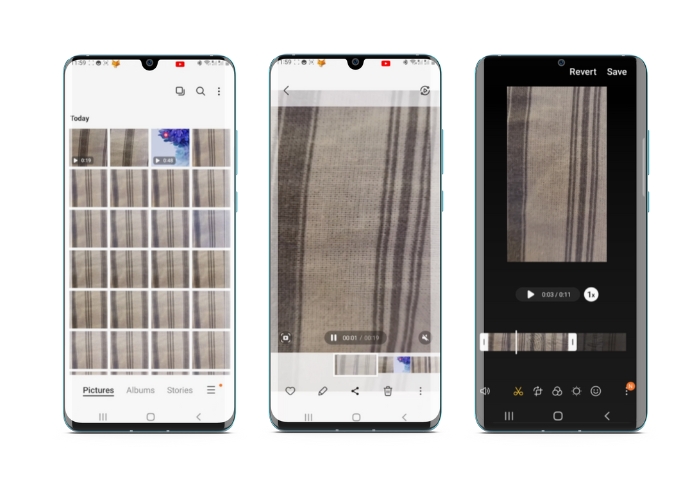
Stap 1. Open de Samsung‑app Galerij op je toestel en zoek de video die je wilt bijsnijden.
Stap 2. Tik op de video om deze te openen en tik vervolgens onderaan het scherm op de knop Bewerken (het potlood‑icoon). Selecteer in het scherm Bewerken de optie Bijsnijden.
Stap 3. Er verschijnt nu een rechthoek over de video met handvatten in elke hoek. Sleep de handvatten om de rechthoek zo nodig te verkleinen of te vergroten en de video bij te snijden. Tik op de knop Afspelen om een voorbeeld van de bijgesneden video te bekijken.
Stap 4. Als je tevreden bent met het resultaat, tik je op de knop Opslaan om de bijgesneden video in je Galerij op te slaan.
Deel 2. Doorloop hoe u een video op Android bijsnijdt met Google Foto's
Google Foto's is een populaire app voor het beheren van foto's en video's voor Android-gebruikers en wordt geleverd met een breed scala aan functies waarmee u uw visuele inhoud kunt bewerken en verbeteren. Een geweldige functie van deze tool is de mogelijkheid om video's bij te snijden, waardoor je ongewenste delen kunt verwijderen en je kunt concentreren op de belangrijkste momenten. Je kunt video's bijsnijden met slechts een paar tikken, waardoor het gemakkelijk en intuïtief wordt om gepolijste en professioneel ogende video-inhoud op je Android-apparaat te maken. Hier laten we u stap voor stap zien hoe u video's kunt bijsnijden met Google Foto's.
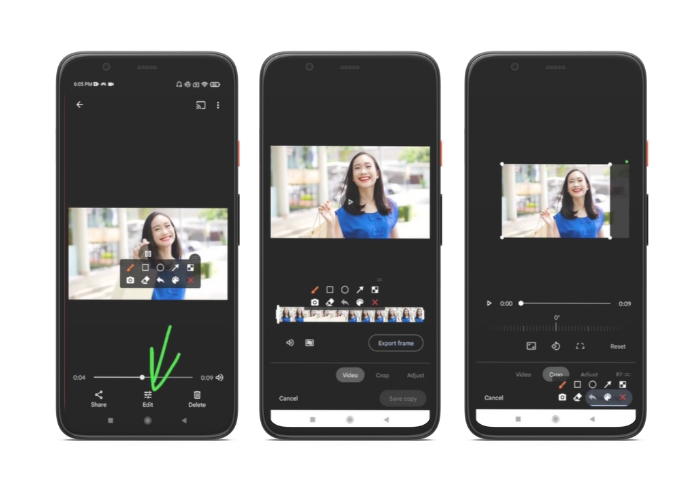
Stap 1. Start de app Google Foto’s op je Android‑toestel en zoek de video die je wilt bijsnijden. Tik daarna op de knop Bewerken onderaan het scherm.
Stap 2. Kies in het bewerkingsscherm de optie Bijsnijden en draaien.
Stap 3. Er verschijnt nu een rechthoek als overlay op de video, met handvatten in elke hoek. Gebruik de handvatten om de rechthoek naar wens te vergroten of te verkleinen en zo de video bij te snijden.
Stap 4. Tik ten slotte op Opslaan om de wijzigingen die je aan de video hebt aangebracht op te slaan.
Deel 3. Gids voor het bijsnijden van een video op Android met een app van derden
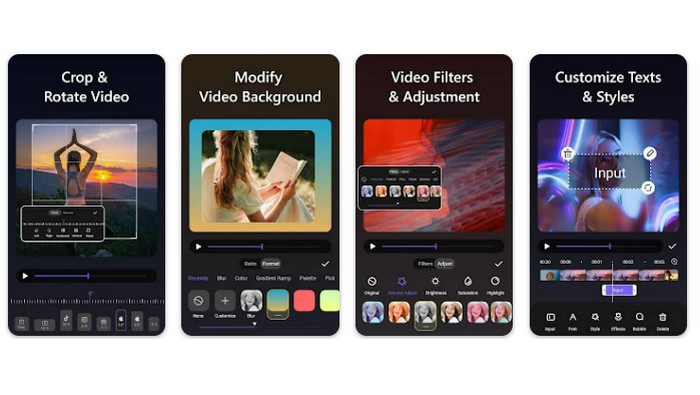
Eenvoudige videoproductie en -bewerking is nu voor iedereen met een Android‑toestel binnen handbereik dankzij Vid.fun. Met dit programma kunnen gebruikers hun video’s op allerlei manieren bewerken, zoals muziek, tekst en effecten toevoegen, fragmenten knippen en segmenten samenvoegen, en meer. Je kunt leren hoe je een video op Android vergroot of verkleint door de onderstaande stappen voor dit programma te volgen.
Stap 1. Download de Vid.fun‑app uit de Google Play Store en start vervolgens een nieuw project.
Stap 2. Kies in de galerij of filmrol van je toestel de clip die je wilt bijsnijden en zet die op de tijdlijn.
Stap 3. Selecteer het gewenste videofragment in de tijdlijn door erop te tikken; gebruik vervolgens de knop Bijsnijden onderaan het scherm om het fragment aan te passen.
Stap 4. Er is een rechthoek over de video gelegd; je kunt de hoeken verslepen om aanpassingen te doen. Om de video bij te snijden, pak je simpelweg de hoekhandvatten vast en sleep je ze naar de gewenste positie. Wanneer je klaar bent, kun je de video naar dierbaren sturen of online plaatsen.
Deel 4. App-aanbeveling
Natuurlijk hebben we naast mobiele apps ook een aanbeveling voor een desktopprogramma. Video Converter Ultimate van FVC is uitgebreide software voor het converteren van videoformaten, met tal van tools voor bewerking. De mogelijkheid om de beeldverhouding van de video aan te passen is een opvallende functie.
Met dit programma kunt u eenvoudig de vorm en grootte van de video wijzigen door de beeldverhouding te wijzigen. Als je een video op sociale media wilt delen met een specifieke beeldverhouding, of als je de video gewoon op een specifieke schermgrootte wilt laten passen, kun je met FVC Video Converter Ultimate aan de slag. Ontdek hoe u video's op Android kunt bijsnijden met behulp van dit programma.
Stap 1. Download en installeer FVC Video Converter Ultimate
Je kunt de app downloaden door op een van de knoppen Gratis downloaden hieronder te klikken. Zodra het programma is gedownload, installeer je het en start je het op je computer.
Gratis DownloadVoor Windows 7 of hogerBeveiligde download
Gratis downloadenVoor macOS 10.7 of laterVeilige download
Stap 2. Importeer de video die je wilt bijsnijden
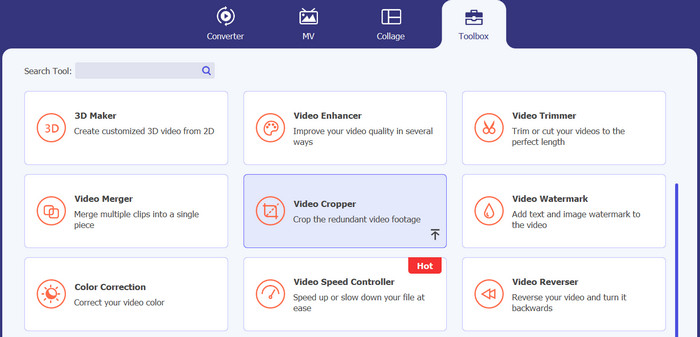
Ga vervolgens naar het tabblad Toolbox bovenaan in de interface van het programma. Kies daarna de optie Video Bijsnijden en voeg een bestand toe door op het plus-pictogram te klikken.
Stap 3. Snijd het videobestand bij
U kunt nu de geïmporteerde video bijsnijden. Pas met de schuifregelaars voor het bijsnijdgebied het gebied aan dat u uit de video wilt bijsnijden. U kunt ook een specifieke beeldverhouding selecteren in het vervolgkeuzemenu. Bekijk een voorbeeld van de bijgesneden video om er zeker van te zijn dat het gewenste deel van de video is bijgesneden.
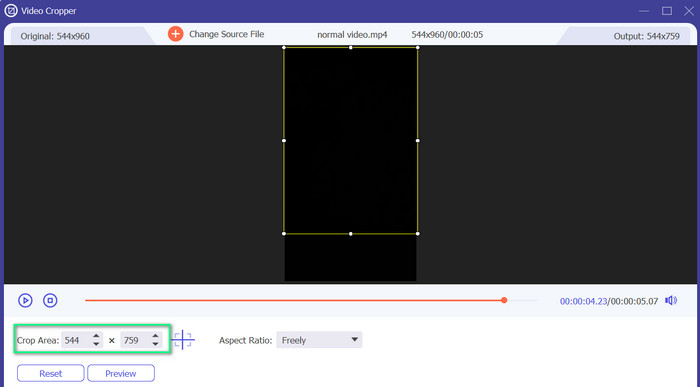
Stap 4. Exporteer de bijgesneden video
Klik tot slot op de knop Exporteren rechtsonder om het bijsnijden af te ronden en de bijgesneden video op te slaan.
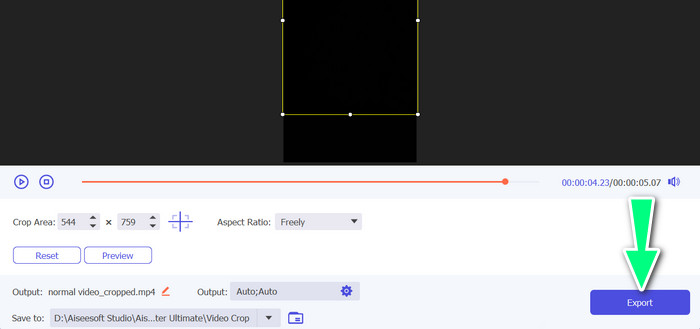
Deel 5. Veelgestelde vragen over het bijsnijden van video's op Android
Hoe kan ik video's bijsnijden zonder kwaliteitsverlies?
Een manier om video's bij te snijden zonder kwaliteitsverlies, is door een videobewerkingstool te gebruiken die niet-destructief bijsnijden ondersteunt. Dit betekent dat het originele videobestand niet wordt gewijzigd en alleen het bijgesneden gedeelte wordt opgeslagen als een nieuw bestand.
Heeft het bijsnijden van een video op Android invloed op de kwaliteit of resolutie?
Ja, het bijsnijden van een video op Android kan van invloed zijn op de kwaliteit of resolutie, omdat hierbij een deel van de originele video wordt verwijderd. De mate waarin de kwaliteit of resolutie wordt beïnvloed, is echter afhankelijk van verschillende factoren, zoals de grootte van de uitsnede, de kwaliteit van de originele video en de methode die is gebruikt om de video bij te snijden.
Is het mogelijk om een video bij te snijden en tegelijkertijd effecten of filters toe te voegen op Android?
Ja, het is mogelijk om een video bij te snijden en tegelijk effecten of filters toe te voegen op Android. In de Google Play Store zijn verschillende videobewerkingsapps beschikbaar die zowel bijsnijden als video‑effecten en videofilters aanbieden. Enkele populaire voorbeelden zijn FVC Video Converter Ultimate, Filmora, enzovoort.
Gevolgtrekking
Een video bijsnijden op Android is een eenvoudig proces dat je met verschillende apps en software kunt uitvoeren. Samsung Galerij, Google Foto’s en FVC Video Converter Ultimate zijn slechts enkele voorbeelden van tools die je kunnen helpen je video’s op Android‑apparaten bij te snijden.
-
 Gids voor het repareren van video's die niet worden afgespeeld op Android-telefoons
 Wil je weten wat de redenen zijn waarom video's op je Android-apparaat niet kunnen worden afgespeeld? En zo ja, zijn er manieren om het probleem zelf op te lossen? Lees verder om meer te weten.
-
 De eenvoudigste manieren om een video op uw Android-apparaten te versnellen [2023]
 Wist je dat je een video op je Android kunt versnellen? Dus als je wilt weten hoe je een video op je Android-telefoon kunt versnellen, lees dan dit artikel.
-
 3 uitstekende methoden voor het trimmen van video op Android
 Wil je je Android-apparaat gebruiken om een video te knippen? Dan is dit bericht iets voor jou. We bespreken waardevolle manieren om een video op Android in te korten.
