


 Video Converter Ultimate
 Scherm opnemer
 Videoreparatie
 Beveiligde download
Gebruik online videorotators en zeg vaarwel tegen omgekeerde video's
In het digitale tijdperk is videocontent een integraal onderdeel van ons leven. Video's zijn een geweldige manier om uw boodschap over te brengen, of u nu een speciaal moment wilt herinneren of spannende inhoud wilt maken voor sociale media of uw bedrijf. Maar misschien vindt u dat uw video's in de juiste positie moeten staan omdat ze op de verkeerde plaats zijn opgenomen of omdat ze horizontaal of verticaal moeten worden gespiegeld.
Dit bericht leert je alles over de beste online videorotators die beschikbaar zijn om je te helpen je video's naar de gewenste oriëntatie te draaien. Ontdek er meer door dit artikel verder te lezen.

Deel 1. Beste videorotators online
1. RoteerMijnVideo
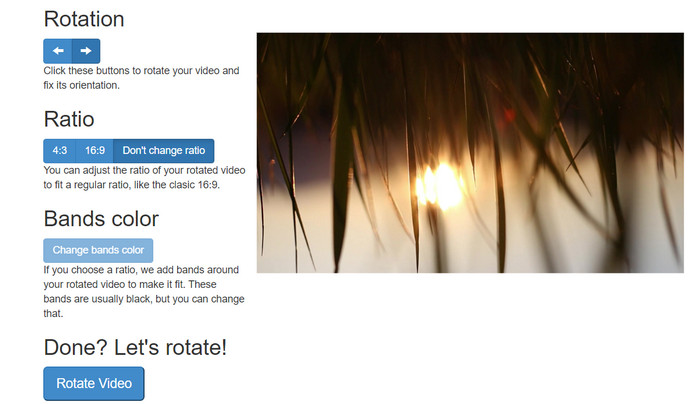
RotateMyVideo is een eenvoudige en gratis online tool waarmee je je video's in elke richting kunt roteren en spiegelen zonder dat je speciale software nodig hebt. Met de tool kun je je video's telkens 90 graden draaien en heeft een eenvoudige interface die het proces snel en gemakkelijk maakt. RotateMyVideo is een goede keuze als u om persoonlijke of zakelijke redenen een video moet roteren. Het kan u tijd en moeite besparen.
Voordelen
- Roteer video's gratis online zonder verborgen kosten.
- Ondersteunt rotatie in stappen van 90 graden.
- Video's horizontaal of verticaal spiegelen.
Nadelen
- Het kan alleen video's roteren die kleiner zijn dan 500 MB.
- Het videoconversieproces kan enige tijd duren.
- Gebruikersinterface is misschien niet aantrekkelijk.
Stappen om video's online te roteren met RotateMyVideo:
Stap 1. Open een webbrowser en ga naar de RotateMyVideo‑website.
Stap 2. Klik op de knop Pick Video om de video te uploaden die je wilt roteren.
Stap 3. Selecteer nu de gewenste video‑oriëntatie door op de juiste knop te klikken. Je kunt de video naar links of rechts draaien, horizontaal of verticaal spiegelen, of in de oorspronkelijke oriëntatie laten.
Stap 4. Als je tevreden bent met de geroteerde video, klik je op de knop Rotate video om de wijzigingen op te slaan.
2. Clideo
Clideo is een intuïtief en veelzijdig online videobewerkingsplatform dat een reeks krachtige tools voor videobewerking biedt, waaronder videorotatie. Daarnaast biedt Clideo functies zoals video knippen, samenvoegen, audio toevoegen en nog veel meer, waardoor het een alles‑in‑één videobewerkingstool is. In tegenstelling tot andere videobewerkingssoftware is Clideo volledig webgebaseerd, wat betekent dat je niets hoeft te downloaden of te installeren.
Voordelen
- Upload video's van verschillende bronnen.
- Compatibel met meerdere videoformaten.
- Gebruiksvriendelijke interface.
Nadelen
- Niet geschikt voor geavanceerde videobewerkingsbehoeften.
- De gratis versie heeft beperkingen.
Stappen voor de staande-naar-liggende video-omzetter online:
Stap 1. Gebruik een webbrowser om de Clideo‑website te openen. Toon vervolgens alle tools vanaf de hoofdpagina.
Stap 2. Selecteer nu de optie Rotate Video in het menu en klik op Choose file om de video te uploaden die je wilt roteren. Je kunt het videobestand ook naar de website slepen en neerzetten.
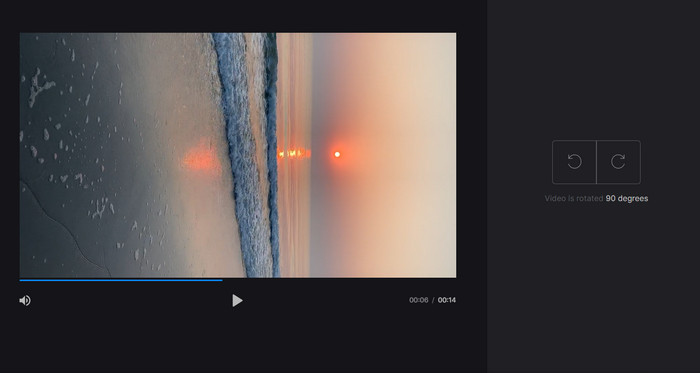
Stap 3. Klik op de knop Rotate aan de rechterkant van de videospeler. Kies de gewenste rotatie‑oriëntatie voor de video door op de bijbehorende knop te klikken. De video kan met de klok mee of tegen de klok in, horizontaal of verticaal worden gedraaid.
3. Flexclip
Flexclip is een indrukwekkende online videobewerkingstool waarmee je probleemloos professioneel ogende video's kunt maken. Een van de beste dingen van Flexclip is de uitgebreide bibliotheek met sjablonen die u kunt gebruiken om uw videobewerkingsproces een vliegende start te geven. Het biedt ook een gratis versie waarmee je video's van maximaal een minuut kunt maken zonder watermerken.
Voordelen
- Uitgebreide bibliotheek met sjablonen.
- Biedt een scala aan aanpassingsmogelijkheden.
Nadelen
- De prijzen kunnen voor sommige gebruikers hoog zijn
- Beperkte controle over videokwaliteit
Stappen voor het online roteren van video's zonder watermerk met behulp van Flexclip:
Stap 1. Ga naar de Flexclip‑website en maak een gratis account aan of log in als je er al een hebt. Zodra je bent ingelogd, klik je op de knop Start from Scratch.
Stap 2. Klik op de knop Upload om de video te uploaden die je wilt roteren. Als alternatief kun je het videobestand naar de editor slepen en neerzetten.
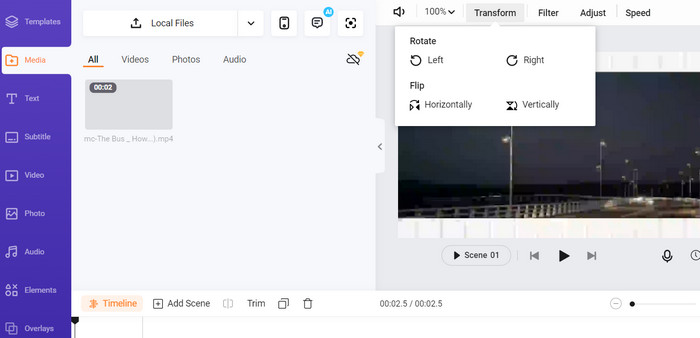
Stap 3. Zodra je video is geüpload, klik je op de knop Transform in het bovenste menu van de voorbeeldweergave. Gebruik de knoppen om je video met de klok mee of tegen de klok in te draaien totdat deze de gewenste oriëntatie heeft.
4. Kapvleugel
Dit is nog een andere gratis online tool waarmee je je video's kunt roteren. Eveneens ondersteunt het rotatie in stappen van 90 graden en kun je je video's ook spiegelen. Hoewel de geavanceerde functies, zoals tekst toevoegen, muziek en speciale effecten, het tot een uitgebreide videobewerkingstool maken, zorgen de gebruiksvriendelijke interface en de uitgebreide bibliotheek met tools en sjablonen ervoor dat het een uitstekende optie is voor beginners.
Voordelen
- Veelzijdige videobewerking.
- Online en cloudgebaseerd.
Nadelen
- Beperkte videolengte.
- Beperkte bestandsgrootte.
Stappen om video online te laten roteren met Kapwing:
Stap 1. Ga naar de Kapwing‑website en maak een gratis gebruikersaccount aan of log in als je er al een hebt. Klik op de knop Start Editing om een nieuw project te starten.
Stap 2. Klik op de knop Upload om de video te uploaden die je wilt roteren.
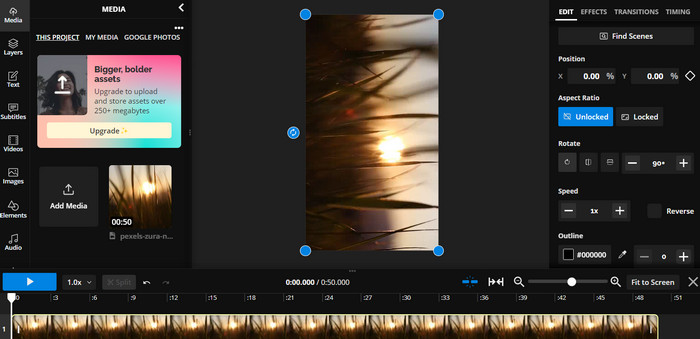
Stap 3. Selecteer vervolgens het mediabestand op de tijdlijn, waarna de bewerkingsopties in het menu aan de rechterkant verschijnen.
Stap 4. Kies de optie Rotate en selecteer de richting waarin je de video wilt draaien. Voer de graden in om de rotatiehoek te specificeren. Daarna ben je klaar.
5. Online videosnijder
Dit is een gratis online tool waarmee je je video's in elke gewenste richting kunt draaien. U kunt uw video uploaden en vervolgens de rotatietool gebruiken om de oriëntatie van de video aan te passen.
Voordelen
- Snel en efficiënt.
- Gratis te gebruiken.
Nadelen
- Een internetverbinding is vereist.
- Verlies van videokwaliteit.
Stappen om video's online te roteren met Online Video Cutter:
Stap 1. Bezoek de officiële Online Video Cutter‑website.
Stap 2. Klik op de knop Open file om de video te uploaden die je wilt bewerken.
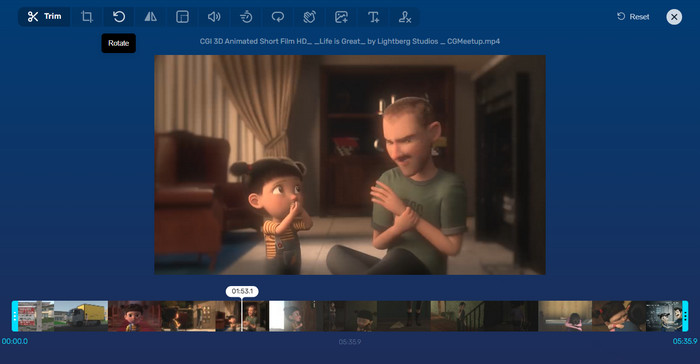
Stap 3. Wanneer de video is geïmporteerd, word je doorgestuurd naar de bewerkingsinterface van het programma. Klik nu op de knop Rotate in het menu.
Stap 4. Als je tevreden bent met hoe je video is gedraaid, klik je op de knop Save in de rechterbenedenhoek.
Deel 2. Alternatieve tool: Video Rotator offline
FVC Video Converter Ultimate is een desktop‑app die compatibel is met Windows en Mac. Hiermee kunnen gebruikers offline video's converteren en roteren. Bovendien kunnen gebruikers video's met 90, 180 of 270 graden met de klok mee of tegen de klok in draaien. Met een reeks videobewerkingstools kun je ook knippen, samenvoegen, video‑instellingen aanpassen en nog veel meer. Ontdek hoe deze videorotator werkt.
Stap 1. Download en installeer de tool
Download eerst het programma door het te downloaden en op uw computer te installeren. Direct daarna, start het onmiddellijk.
Gratis DownloadVoor Windows 7 of hogerBeveiligde download
Gratis downloadenVoor macOS 10.7 of laterVeilige download
Stap 2. Upload een video om te roteren
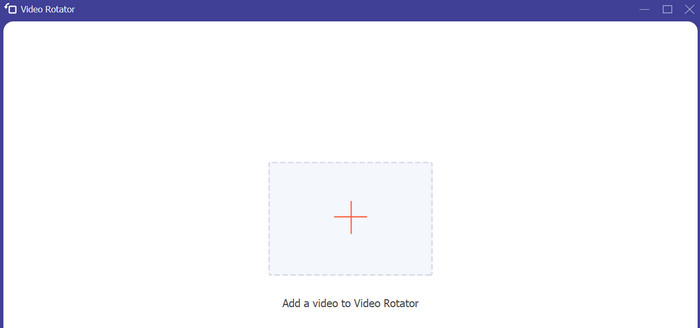
Ga vervolgens naar het tabblad Toolbox en open de optie Video Rotator van het programma. Nadat je op deze optie hebt geklikt, wordt je gevraagd om je video te uploaden. Klik nu op de knop met het Plus‑teken om je gewenste video toe te voegen.
Stap 3. Roteer de video
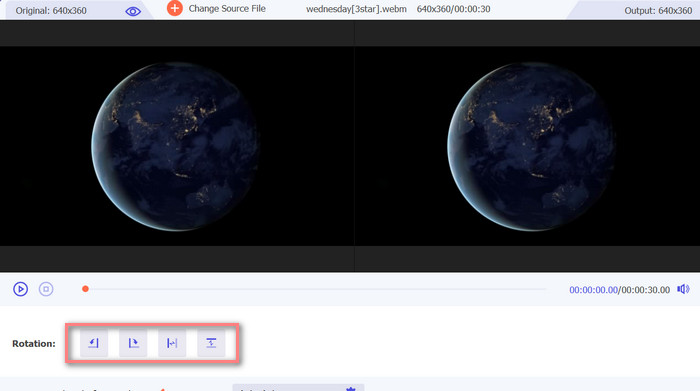
Vink op dit punt de juiste draaiknop aan om de gewenste video-oriëntatie te krijgen. De preview is real-time, dus je kunt snel aanpassen.
Stap 4. Verkrijg een kopie van de geroteerde video
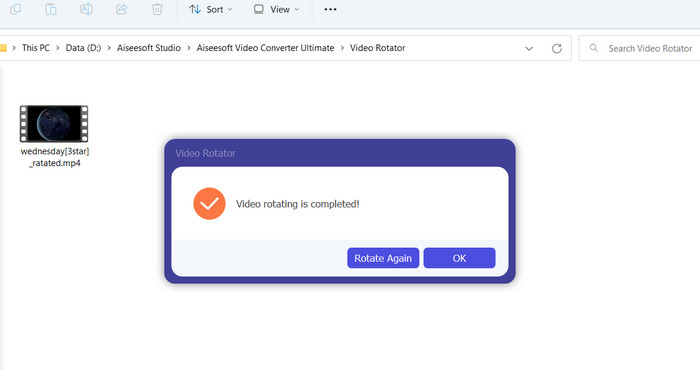
Klik ten slotte op de knop Export om een kopie van je bewerkte video te krijgen. Direct daarna verschijnt er een melding en wordt de map waarin de video is opgeslagen geopend.
Deel 3. Veelgestelde vragen over Video Rotators Online
Zijn online videorotators veilig in gebruik?
De meeste internetvideorotators zijn veilig in gebruik. Om ervoor te zorgen dat uw gegevens en privacy worden beschermd, is het essentieel om een gerenommeerde en betrouwbare tool te selecteren.
Kan ik video's roteren op mijn smartphone?
Ja, veel online videorotators zijn mobielvriendelijk en toegankelijk via de webbrowser van uw smartphone.
Zijn er beperkingen aan het gebruik van een online videorotator?
Ja, sommige online videorotators kunnen beperkingen hebben, zoals beperkingen voor de bestandsgrootte, beperkte bewerkingsmogelijkheden of verminderde videokwaliteit.
Gevolgtrekking
Online videorotators bieden een handige en gebruiksvriendelijke manier om video's te roteren zonder dat je software hoeft te downloaden of te installeren. Ze zijn toegankelijk op elk apparaat met een internetverbinding en kunnen onderweg worden gebruikt. Er kunnen echter beperkingen zijn aan hun mogelijkheden, zoals bestandsgroottebeperkingen en verminderde videokwaliteit. Daarom hebben we een offline alternatief aangeboden dat oplossingen biedt voor deze beperkingen.
-
 [4 manieren] Hoe u uw video's eenvoudig online kunt versnellen
 Wil je een video online versnellen? Lees dit artikel om meer te weten te komen over het versnellen van een video op verschillende mogelijke manieren.
-
 Uitstekende manieren om video gemakkelijk online te knippen
 Het knippen van een video is de beste manier om video-hoogtepunten te maken. Dit bericht geeft je dus de methoden om video's gemakkelijk online in te korten. Lees voor meer informatie.
-
 Maak je beste geanimeerde GIF via Online GIF Maker [2023]
 Een informatieve recensie over hoe je een GIF maakt met behulp van deze eenvoudige online GIF-makers die je al of niet op internet tegenkomt.
