


 Video Converter Ultimate
 Scherm opnemer
 Videoreparatie
 Beveiligde download
Review CamStudio Screen Recorder: Alle antwoorden voor jou
Tegenwoordig zijn veel programma’s voor schermopname prima, maar hun abonnementsprijs is niet laag en de interface kan steeds ingewikkelder worden naarmate er functies bijkomen. Bestaat er in de branche dus een product dat betaalbaar is en qua functies redelijk compleet is? Het antwoord is CamStudio, een programma dat je gratis helpt je computerscherm vast te leggen en dat heel eenvoudig te gebruiken is. We raden het ten zeerste aan om het uit te proberen en laten in deze CamStudio Screen Recorder‑review zien waarom. Je komt te weten hoe het voor gebruikers werkt, wat het voor ons kan doen en voor wie het het meest geschikt is. Omdat geen enkele software perfect is, laten we ook realistisch de problemen zien die CamStudio heeft.
Deel 1. CamStudio Software Review
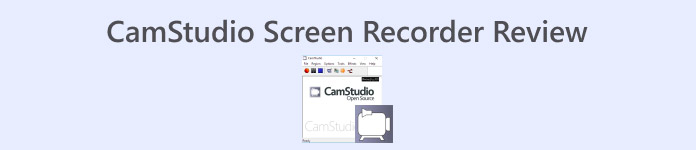
CamStudio is een schermopnamesoftware met een lange geschiedenis, die voor het eerst werd uitgebracht in 2001. Tot op heden zijn de ontwikkelaars onophoudelijk bezig geweest met het onderhouden en updaten ervan. Het programma is volledig open source en helpt gebruikers om stilstaande beelden, bewegende beelden op het scherm of audio van de microfoon en luidsprekers vast te leggen. CamStudio wordt vaak gebruikt voor het maken van videotutorials, video's van games in actie en online presentaties. In dit gedeelte bespreken we de belangrijkste functies in een paar punten.

CamStudio-functies
• Neem eenvoudig op wat je wilt
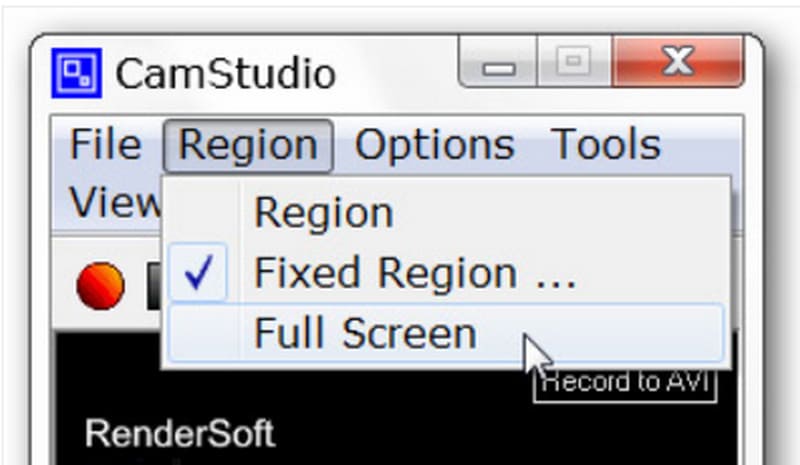
Met de CamStudio-software hebt u de flexibiliteit om het gebied dat u wilt opnemen te bepalen. U kunt bijvoorbeeld kiezen voor een opname van het volledige scherm, een opname van een enkel venster of een opname van een specifiek gebied.
• Bediening via sneltoetsen
Met sneltoetsen kunt u CamStudio inschakelen, zodat u niet hoeft te zoeken naar menu's en knoppen; u drukt gewoon op de bijbehorende toetscombinatie.
• Muis- en toetsenbordactiviteit markeren
Met elke videorecorder kunt u instructievideo's maken. U kunt het bedieningsscherm, klikacties, pop-upvensteractiviteiten en meer opnemen. De video's worden zonder vertraging opgenomen.
• Video-uitvoer in hoge kwaliteit
De gratis schermrecorder van CamStudio maakt gebruik van codecs zoals H.264, H.265, HEVC, AVI, AAC, FLAC, etc. om ervoor te zorgen dat uw opgenomen video zo dicht mogelijk bij het origineel ligt en een stabiel geluid heeft.
• Voldoende opties om de instellingen te personaliseren
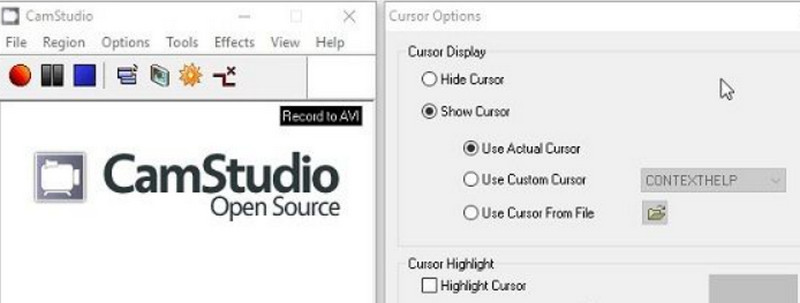
Je kunt je opnameproces nauwkeurig regelen, de muisaanwijzer verbergen, randen vastleggen en meer. Met CamStudio kun je ook de resolutie en framesnelheid van je video's aanpassen.
• Annotaties toevoegen
CamStudio biedt gratis tal van annotatie- en markeertools. Tijdens het opnemen kunt u een bepaald deel van het scherm benadrukken en watermerken aan de beelden toevoegen om uw intellectuele eigendom te beschermen.
Voordelen
- Gratis en open source
CamStudio brengt geen kosten in rekening en er is geen limiet aan het aantal opname-uren. Het is een geweldige tool voor mensen met een beperkt budget die basisfuncties voor schermopname nodig hebben. - Loopt licht
Dit programma beschikt over diverse ingebouwde codecs, waarmee gebruikers videobestanden kunnen comprimeren tot de gewenste grootte.
Nadelen
- Verschillende veelvoorkomende formaten worden niet ondersteund
CamStudio ondersteunt geen MOV en MKV, beide erg populair in de branche. Als je ze nodig hebt, heb je mogelijk extra formaatconverters nodig. - Functies zijn te eenvoudig
CamStudio heeft alleen een aantal relatief eenvoudige opname- en personalisatie-instellingen en mist een aantal videobewerkingsfuncties. - Ondersteunt geen Mac
Deze software is momenteel alleen geschikt voor het Windows-besturingssysteem en biedt geen ondersteuning voor Mac-gebruikers.
Oordeel over voor wie het het beste past
Het beste aan CamStudio is dat het gratis is en veel annotatietools heeft, waardoor het ideaal is voor het maken van tutorials, trainingsvideo’s of demovideo’s.
Er zijn geen beperkingen per sector, dus studenten, contentmakers die handleidingen willen maken over het gebruik van games of software, en ontwikkelaars die softwarefuncties willen demonstreren, zijn allemaal welkom om CamStudio te gebruiken. Er zijn geen technische drempels om het te gebruiken.
Deel 2. Is CamStudio gratis?
Ja, CamStudio is volledig gratis te gebruiken. Er zijn geen extra kosten aan verbonden en er zijn geen beperkingen voor de bestandsgrootte of videoduur van de opname. Het heeft echter beperkte functies en is momenteel alleen compatibel met Windows. Mac-gebruikers kunnen beter op zoek gaan naar andere software als alternatief.
Deel 3. Waarom mijn CamStudio geen audio opneemt
Het meest gemelde probleem onder CamStudio-gebruikers is het onvermogen om audio op te nemen. Tegenwoordig wordt algemeen aangenomen dat een niet-ondersteunde of niet-up-to-date versie van de geluidskaart dit probleem veroorzaakt. Hier zijn een paar oplossingen die u kunt proberen.
• Gebruik een vaste framesnelheid bij het opnemen, bijvoorbeeld 30 FPS.
• Werk de drivers van uw geluidskaart bij naar de nieuwste versie.
• Sluit andere toepassingen die uw opname kunnen verstoren.
• Beperk de grootte van het opnamebestand en probeer het met een lagere opnamekwaliteit.
• Neem niet te lange video's in één keer op. Probeer ze op te delen in korte fragmenten.
Deel 4. CamStudio Recorder Tutorial
Hier is een handleiding over hoe u kunt opnemen met CamStudio.
Stap 1. Download en installeer CamStudio Recorder op je computer. Open het en kies Options. Hier kun je de video-, audio- en cursorinstellingen afronden. Kies daarna Program Options > Output directory om het opslagpad van je opgenomen video in te stellen.
Stap 2. Ga naar het tabblad Region en selecteer het gebied dat je wilt opnemen, zoals een venster, volledig scherm of een geselecteerd gebied.
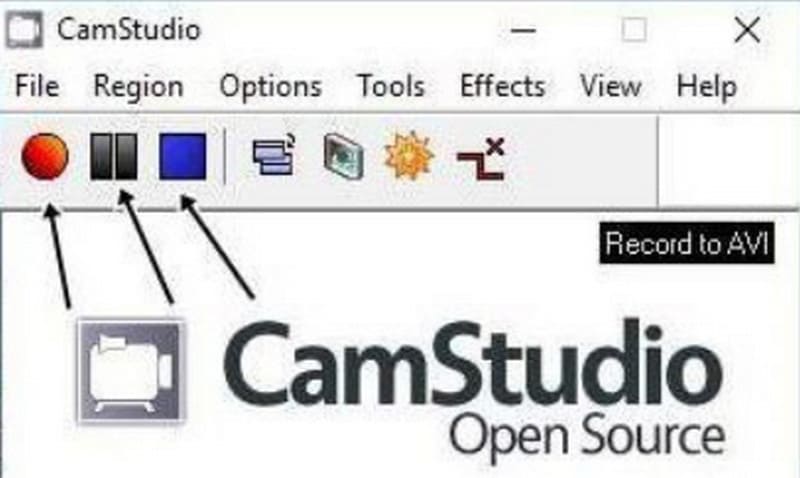
Stap 3. Klik ten slotte op de rode knop Record om met opnemen te beginnen. Je kunt de opname stoppen of beëindigen door op de bijbehorende pictogrammen naast Record te klikken.
Deel 5. Beste CamStudio-alternatief - FVC schermrecorder
Als je op zoek bent naar een alternatief voor CamStudio, raden we de FVC Screen Recorder aan, die meer opnameopties en uitgebreide videobewerkingsfuncties heeft. Je kunt alles van het scherm vastleggen en geen enkel detail gaat verloren. De FVC Screen Recorder ondersteunt verschillende uitvoerformaten, waaronder MP4, MKV, MOV, AVI en meer. Tijdens het opnemen kun je altijd schermafbeeldingen maken en markeringen op het scherm tekenen om accenten toe te voegen. Je kunt deze assistent zelfs je telefoonscherm laten opnemen, zolang je die maar met je computer kunt verbinden.
Gratis downloadVoor Windows 7 of laterVeilige download
Gratis downloadVoor macOS 10.7 of laterVeilige download

Deel 6. Veelgestelde vragen over CamStudio Review
Is CamStudio veilig in gebruik?
Ja, CamStudio is veilig en bevat geen schadelijke componenten zoals virussen. Sommige gebruikers hebben echter aangegeven dat de installatie ervan ongewenste software kan downloaden.
Wat is beter dan CamStudio?
Als je vooral een game recorder nodig hebt, raden we OBS Studio aan, al is de interface daarvan wat ingewikkelder. Wil je alles‑in‑één maar toch eenvoudig te gebruiken software, mis dan de FVC Screen Recorder niet.
Heeft CamStudio een watermerk?
CamStudio is volledig open source en gratis. Er zijn geen abonnementskosten of beperkingen op het aantal opname-uren, en video’s hebben geen watermerk. Je kunt echter via CamStudio wel een watermerk aan je video’s toevoegen als je je werk wilt markeren.
Gevolgtrekking
Met deze CamStudio Screen Recorder‑review zien we dat deze software perfect past bij Windows-gebruikers die geen extra geld willen uitgeven maar wel dagelijks eenvoudige schermopnametaken hebben. Het is eenvoudig te gebruiken; de functies zijn echter ook beperkt. Ben je een Mac‑gebruiker die op zoek is naar een vergelijkbaar programma maar dan met uitgebreidere bewerkingsfuncties, overweeg dan FVC Screen Recorder.
-
 Snagit versus Camtasia: welke is de beste keuze voor jou?
 Weet je niet welke schermrecorder je moet kiezen? Lees dan dit bericht over Snagit versus Camtasia. We analyseren de verschillen vanuit alle hoeken en helpen je bij je keuze.
-
 De 5 meest gekozen audiorecorder-apps voor Android en iOS [update 2025]
 Weet u niet welke audiorecorder-app u moet gebruiken? Als dit het geval is, helpt dit artikel u bij het kiezen van de app die u zal helpen bij uw audio-opnametaak.
-
 7 van de prachtige spraakrecorders toegankelijk op alle platforms
 Wil je leren hoe je audio-opnames maakt? Ga dan naar dit artikel terwijl we het hebben over de beste audiorecorder die bij uw behoeften past.
