


 Video Converter Ultimate
 Scherm opnemer
 Videoreparatie
 Beveiligde download
MP3 converteren naar OGG om kleinere bestandsgroottes en superieure geluidskwaliteit te bereiken
In de afgelopen jaren is het converteren van MP3 naar OGG populairder geworden vanwege de voordelen die het biedt. Hoewel mp3-bestanden erg populair zijn, wordt de kwaliteit van het geluid vaak opgeofferd om de bestanden kleiner te maken. Hierdoor gaan details en scherpte verloren. OGG-bestanden hebben daarentegen een betere geluidskwaliteit en kleinere bestandsgroottes. Dit maakt ze een geweldige optie voor mensen die het meeste uit hun muziekbibliotheek willen halen.
Er is een MP3-naar-OGG-converter nodig om MP3-bestanden naar OGG om te zetten. Gebruikers kunnen hun MP3-bestanden eenvoudig naar het OGG‑formaat converteren met behulp van een converter. Dit levert een betere geluidskwaliteit op zonder dat de bestandsgrootte hoeft te worden verkleind. In dit tijdperk van audiostreaming in hoge kwaliteit heeft elke muziekliefhebber die zijn luisterervaring wil verbeteren een MP3-naar-OGG-converter nodig.

Deel 1. De beste manier om MP3 naar OGG te converteren
FVC Video Converter Ultimate is een veelzijdig softwareprogramma waarmee gebruikers video- en audiobestanden in verschillende formaten kunnen converteren. Onder de vele mogelijkheden is FVC een uitstekende MP3-naar-OGG-converter, waarmee gebruikers hun muziek met slechts een paar klikken probleemloos van MP3 naar OGG-formaat kunnen omzetten.
Bovendien stelt het gebruikers in staat om de uitvoerkwaliteit aan te passen om de perfecte balans tussen geluidskwaliteit en bestandsgrootte te bereiken, zodat hun muziek geweldig klinkt, ongeacht waar deze wordt afgespeeld. Of je nu een muziekliefhebber bent of gewoon je audiocollectie wilt optimaliseren, FVC Video Converter Ultimate is een uitstekende keuze voor al je conversiebehoeften. Probeer het vandaag nog en ervaar zelf het verschil in geluidskwaliteit.
Stap 1. Download de app en voeg MP3-bestanden toe
Download en installeer FVC Free Video Converter vanaf de officiële website. Start het programma en klik op de knop met het plusteken om het MP3-bestand te importeren dat je wilt converteren.
Gratis DownloadVoor Windows 7 of hogerBeveiligde download
Gratis downloadenVoor macOS 10.7 of laterVeilige download
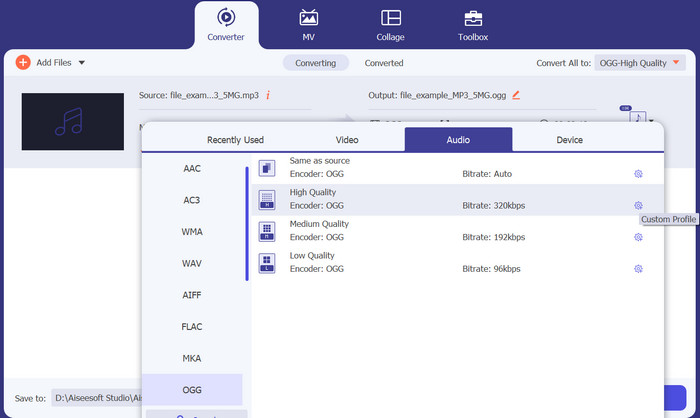
Stap 2. Kies OGG als uitvoerformaat
Selecteer OGG als uitvoerformaat door op het Profiel-dropdownmenu te klikken en OGG te kiezen uit de lijst met beschikbare formaten. Indien nodig kun je de uitvoerinstellingen aanpassen door op de knop Instellingen te klikken. Hiermee kun je parameters zoals bitsnelheid, bemonsteringsfrequentie en kanalen naar wens instellen.
Stap 3. Geef de uitvoerlocatie op
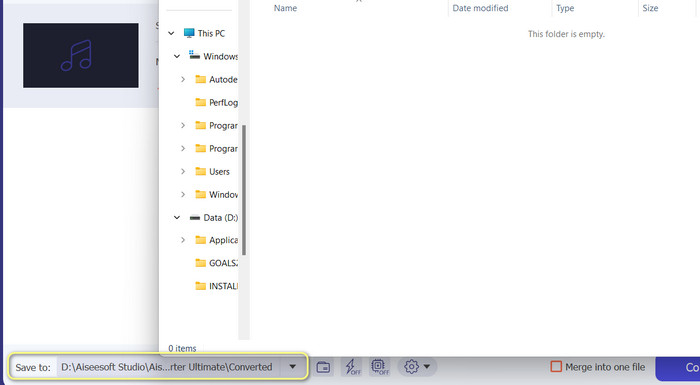
Kies de uitvoermap waarin je het geconverteerde bestand wilt opslaan door op de knop Bladeren naast het veld Uitvoermap te klikken.
Stap 4. Converteer MP3 naar OGG-bestanden
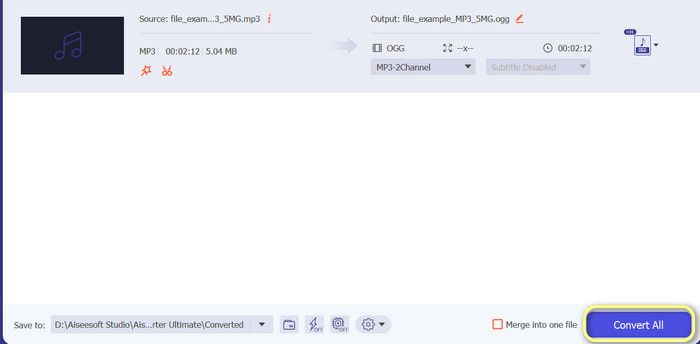
Als je tevreden bent met de instellingen, klik je op de knop Alles converteren om het conversieproces te starten. FVC Free Video Converter begint dan je MP3-bestand naar OGG-formaat te converteren. De voortgangsbalk laat zien hoever het conversieproces gevorderd is en je ziet ook een geschatte resterende tijd.
Voordelen
- Instellingen voor audio-uitvoer aanpassen.
- Snelle conversiesnelheid.
- Het biedt veel hulpprogramma's voor verschillende behoeften.
Nadelen
- Er worden beperkte functies aangeboden voor gratis gebruikers.
- Het kan wat hogere computerbronnen vereisen voor hardwareversnelling.
Deel 2. Hoe MP3 naar OGG te converteren met behulp van een gratis audio-omzetter
De 123apps Online Audio Converter is een krachtige tool die het gemakkelijk maakt om online MP3 naar OGG te veranderen. Met de gebruiksvriendelijke interface kunnen gebruikers snel MP3-bestanden toevoegen en ervoor kiezen om ze naar het OGG-formaat te converteren. Met de converter kunnen gebruikers ook de instellingen voor de uitvoer wijzigen, zoals de bitsnelheid en samplefrequentie, om de gewenste kwaliteit van de OGG-bestanden te krijgen. Het conversieproces is snel en eenvoudig en gebruikers kunnen hun gewijzigde bestanden rechtstreeks van de website halen. Bovendien werkt de Online Audio Converter met veel verschillende audiobestanden, waardoor het een handig hulpmiddel is voor mensen die audio op verschillende manieren moeten converteren. Volg ondertussen de onderstaande instructies om te leren hoe u MP3 rechtstreeks vanaf de website naar OGG kunt wijzigen.
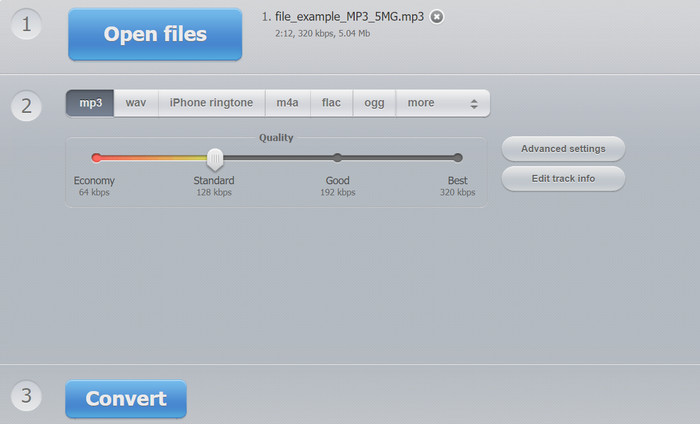
Stap 1. Open je webbrowser en ga naar de website Online Audio Converter van 123apps. Klik op de knop Bestanden openen om het MP3-bestand te selecteren dat je wilt converteren.
Stap 2. Kies OGG als uitvoerformaat in het dropdownmenu. Optioneel kun je de uitvoerinstellingen aanpassen, zoals bitsnelheid, bemonsteringsfrequentie en kanaal. Deze stap is optioneel, maar kan nuttig zijn als je de kwaliteit van het uitvoerbestand zelf wilt bepalen.
Stap 3. Klik op de knop Converteren om het conversieproces te starten. Dit kan enkele ogenblikken duren, afhankelijk van de grootte van je bestand en de snelheid van je internetverbinding. Klik ten slotte op de knop Downloaden om het OGG-bestand op je computer op te slaan.
Voordelen
- Het ondersteunt batchconversie.
- Er is geen limiet aan de grootte van het uploadbestand.
Nadelen
- Op de website worden advertenties weergegeven.
- Er is altijd een internetverbinding nodig.
Deel 3. Hoe MP3 naar OGG te converteren met Audacity
Er is ook de Audacity MP3 naar OGG-converter. Ja, je hoort het goed. Dit programma is open-source audiobewerkingssoftware die de mogelijkheid biedt om bestanden van MP3 naar OGG te converteren. Naast conversie biedt Audacity ook een reeks bewerkingstools en effecten waarmee gebruikers hun audiobestanden kunnen wijzigen en verbeteren, waardoor het een veelzijdige tool is voor audiobewerking en conversietaken.
Bovendien is Audacity beschikbaar voor Windows-, macOS- en Linux-besturingssystemen, waardoor het toegankelijk is. Met zijn geavanceerde functies en gebruiksgemak is Audacity een uitstekende keuze voor iedereen die zijn MP3-bestanden naar het OGG-formaat wil converteren. Leer hoe dit programma werkt door de onderstaande gids te bekijken.
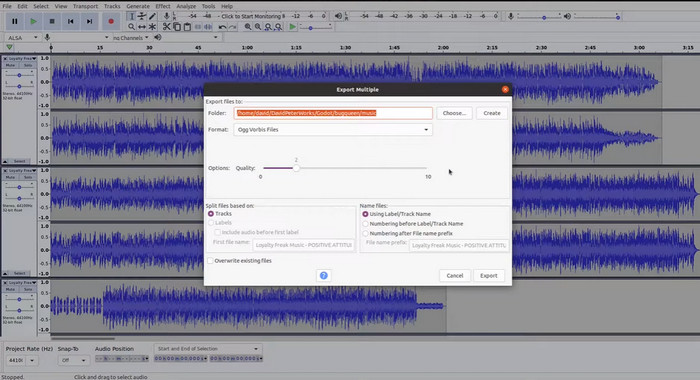
Stap 1. Download Audacity en installeer het op je computer. Open Audacity en open vervolgens het MP3-bestand dat je wilt wijzigen. Dit doe je door op Bestand en daarna op Openen te klikken, het MP3-bestand op je computer op te zoeken en het te selecteren.
Stap 2. Klik op Bestand en vervolgens op Exporteren zodra het MP3-bestand in Audacity is geopend. Kies OGG Vorbis bestanden als bestandstype in het dialoogvenster Audio exporteren.
Stap 3. Door de Kwaliteit-schuifregelaar te verplaatsen, kun je de OGG-bestandskwaliteit instellen op het gewenste niveau. Hogere kwaliteitsinstellingen zorgen voor een grotere bestandsgrootte, terwijl lagere kwaliteitsinstellingen de bestandsgrootte verkleinen maar mogelijk de muziekkwaliteit verminderen.
Stap 4. Klik op Opslaan om het OGG-bestand op een door jou gekozen locatie op je computer op te slaan. Klik op OK om het wijzigen van het formaat af te ronden.
Voordelen
- Het kan MP3 batchgewijs converteren naar OGG.
- Het kan worden geïnstalleerd op Windows, macOS en Linux OS.
Nadelen
- Een toegewijde ondersteuningsgemeenschap steunt het programma niet.
- Geen directe mp3-export.
Verder lezen:
De beste tools om MP3‑bestanden in batches naar M4R te converteren
2 beste manieren om OGG-metadata te bewerken die je gratis zou moeten proberen
Deel 4. Hoe MP3 naar OGG te converteren met FFmpeg
FFMPEG is een geweldige keuze voor gebruikers die MP3-bestanden naar het OGG-formaat moeten converteren en een hoge mate van controle en flexibiliteit over het conversieproces nodig hebben. Het kan een breed scala aan audio- en videoformaten aan en ondersteunt een verscheidenheid aan codecs en instellingen die kunnen worden gebruikt om het uitvoerformaat af te stemmen op specifieke vereisten. Bovendien, omdat FFMPEG een opdrachtregelprogramma is, kan het toegankelijk zijn op een breed scala aan besturingssystemen, waaronder Windows, macOS en Linux om MP3 naar OGG te converteren. Volg de stappen voor FFmpeg converteer MP3 naar OGG-instructies hieronder.
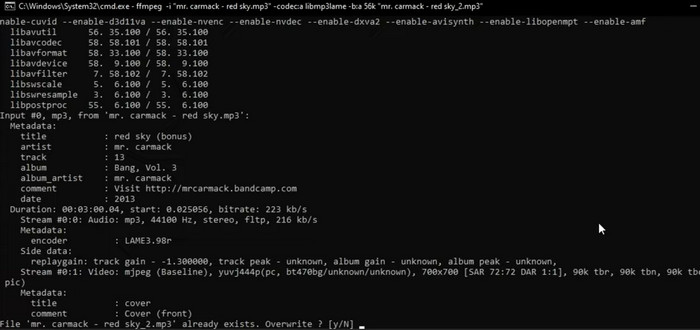
Stap 1. Open de terminal of opdrachtregel van je computer. Ga naar de map waarin het MP3-bestand staat dat je wilt converteren.
Stap 2. Typ ffmpeg -i input.mp3 output.ogg, waarbij input.mp3 de naam is van je MP3-bestand en output.ogg de naam is die je aan je OGG-bestand wilt geven. Druk op Enter om de opdracht uit te voeren.
Stap 3. Wacht tot FFMPEG het conversieproces heeft voltooid. Wanneer de conversie klaar is, zou je een melding moeten zien dat de conversie succesvol is verlopen. Je nieuwe OGG-bestand wordt nu in dezelfde map opgeslagen als je oorspronkelijke MP3-bestand.
Voordelen
- Het geeft gebruikers een hoge mate van flexibiliteit en controle.
- Het converteert bestanden snel en efficiënt.
- Cross-platform compatibiliteit.
Nadelen
- De meeste gebruikers voelen zich niet op hun gemak bij het gebruik van opdrachtregelprogramma's.
- Het kan enige tijd duren om te leren hoe u het effectief kunt gebruiken.
Deel 5. Hoe MP3 naar OGG te converteren met VLC Media Player
VLC-mediaspeler is een krachtige multimediatool die veel wordt gebruikt voor het afspelen van verschillende soorten mediabestanden. Veel gebruikers weten echter misschien niet dat deze software ook kan dienen als een effectieve MP3 naar OGG-converter. Met de ingebouwde conversietool kan de VLC-mediaspeler MP3-bestanden snel en gemakkelijk converteren naar het OGG-formaat, zodat gebruikers kunnen genieten van hun favoriete muziek in verschillende formaten. Of u nu een enkel bestand of een reeks bestanden wilt converteren, de VLC-mediaspeler biedt een eenvoudige en gebruiksvriendelijke oplossing voor al uw behoeften op het gebied van audioconversie. Leer hoe u MP3 omzet in OGG met behulp van de volgende stappen:
Stap 1. Om een video af te spelen, start je VLC en kies je Media in de menubalk van de speler. In een dropdownmenu verschijnt de optie Converteren / opslaan; selecteer deze.
Stap 2. Selecteer in het gebied Bestandsselectie het MP3-bestand dat je wilt converteren door op de knop Toevoegen te klikken. Wanneer je klaar bent om het bestand te converteren of op te slaan, klik je op de knop Converteren / opslaan.
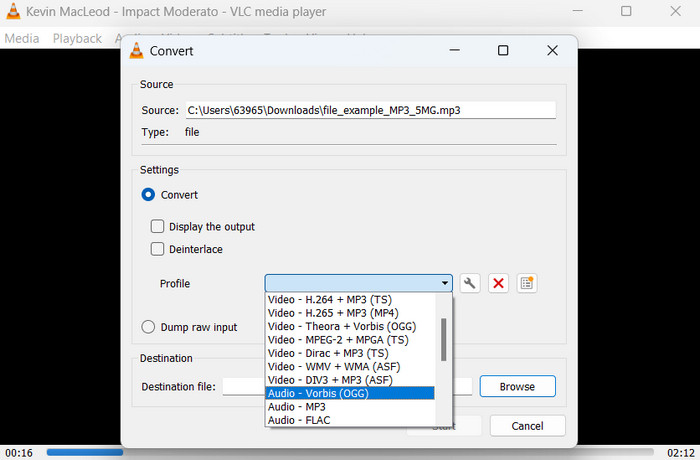
Stap 3. Klik op het Profiel-dropdownmenu en kies Audio - Vorbis (OGG) als het gewenste profiel.
Stap 4. Klik op de knop 'Bladeren' rechts van het gedeelte Doelbestand om een nieuwe locatie en bestandsnaam voor het geconverteerde bestand op te geven. Start de conversie door op de knop Start rechtsonder in het venster te klikken.
Voordelen
- Het ondersteunt meerdere formaten.
- Eenvoudig en gebruiksvriendelijk.
Nadelen
- Beperkte bewerkingsmogelijkheden.
- Mogelijk verlies van audiokwaliteit.
Deel 6. Veelgestelde vragen over MP3 naar OGG
Is er een verschil in geluidskwaliteit tussen MP3- en OGG-bestanden?
Ja, er is een verschil in geluidskwaliteit tussen MP3- en OGG-bestanden. OGG-bestanden hebben over het algemeen een betere geluidskwaliteit vanwege hun betere compressie-algoritme, maar het verschil in geluidskwaliteit is mogelijk niet herkenbaar voor de gemiddelde luisteraar.
Hoe lang duurt het om een MP3-bestand naar OGG te converteren?
De tijd die nodig is om een MP3-bestand naar OGG te converteren, is afhankelijk van de bestandsgrootte en de snelheid van uw computer. Meestal duurt het een paar minuten om een enkel bestand te converteren, maar dit kan variëren op basis van verschillende factoren.
Kunnen MP3 naar OGG-converters worden gebruikt op een mobiel apparaat?
Ja, er zijn ook MP3 naar OGG-converters beschikbaar voor mobiele apparaten. Deze converters kunnen als apps worden gedownload uit de respectieve app-stores voor Android- en iOS-apparaten.
Gevolgtrekking
Converteren van MP3 naar OGG is op verschillende manieren mogelijk. De besproken converters hebben elk hun eigen voor- en nadelen. Sommige zijn intuïtiever en eenvoudiger in het gebruik, terwijl andere meer flexibiliteit en geavanceerde functies bieden. Welke converter een gebruiker uiteindelijk kiest, hangt af van zijn of haar individuele behoeften.
-
 Uitstekende OGG-spelers voor Windows en Mac die u niet mag missen
 Als u uw favoriete audio in OGG-indeling wilt afspelen, vooral als er minder opslagruimte is. In dit artikel kun je meer lezen over de 5 beste OGG-spelers.
-
 Lees meer over het converteren van MP3 naar een WAV-formaat
 Wil je weten hoe je MP3 naar WAV converteert? Bepaal welke van de tools de beste conversie opleveren die u kunt krijgen.
-
 4 beste methoden om MP3-metadata op Windows en Mac te repareren en te bewerken
 Wil je de geheimen kennen van het op je gemak bewerken van MP3-metadata? Deze blog leert je verschillende technieken met de verschillende tools die je gemakkelijk kunt gebruiken.
