


 Video Converter Ultimate
 Scherm opnemer
 Videoreparatie
 Beveiligde download
Beste video-naar-GIF-converters voor desktop- en mobiele gebruikers
Ken je die grappige kleine animaties die we overal op internet zien? Ja, dat zijn GIF's. En het is geweldig om ze uit video's te kunnen maken. Stel je voor dat je een grappig moment uit een video deelt met je vrienden als GIF. Bovendien kunnen GIF's uw berichten en berichten op sociale media veel interessanter en opvallender maken.
Misschien moet je een presentatie boeiender maken of wat visuele flair aan je projecten toevoegen. GIF’s zijn dan je beste troef. Weten wat de beste GIF-converters zijn, is alsof je een handig, cool hulpmiddel in je digitale gereedschapskist hebt. Het gaat niet alleen om dingen er gaaf uit laten zien; het gaat erom jezelf uit te drukken en je online wereld kleurrijker te maken.

Voor een snelle beoordeling van de programma's die we in dit bericht zullen bespreken, vindt u hieronder een overzicht en een tabel die u kunt bekijken:
1. Video Converter Ultimate: Geschikte tool voor het converteren van video's met krachtige bewerkingsfuncties.
2. Adobe Express: gebruiksvriendelijke tool om onderweg afbeeldingen te verbeteren.
3. CloudConvert: cloudgebaseerde tool voor bestandsconversie
4. Zamzar: veelzijdige online conversieservice
5. EZGIF: Blinkt uit in het vereenvoudigen van het GIF-creatieproces
6. Kapwing: robuust online videobewerkingsplatform
7. ImgPlay: verander foto's en video's in boeiende GIF's
8. GIF Maker (Braincraft): AI-gestuurd om GIF's te genereren
9. GIF Studio: veelzijdige mobiele app met een breed scala aan bewerkingstools
Deel 1. De beste GIF-converter van hoge kwaliteit voor desktops
Als het gaat om conversiemogelijkheden, is er geen twijfel dat Video Converter Ultimate een topkeuze is. Met deze tool kun je je video’s in een mum van tijd naar GIF converteren of juist andersom. Bovendien kun je met dit programma effecten en filters toevoegen, een watermerk plaatsen, roteren en bijsnijden. Is je video te lang, dan kun je hem inkorten. Daarbovenop kun je een voorbeeld van het resultaat bekijken voordat het conversieproces begint. Volg de onderstaande stappen om deze tool te gaan gebruiken:
Stap 1. Download het programma en installeer het
Download om te beginnen het programma door op de knop Gratis downloaden te klikken en doorloop de installatie volgens de aanwijzingen op het scherm. Start daarna het programma op je computer.
Gratis DownloadVoor Windows 7 of hogerBeveiligde download
Gratis downloadenVoor macOS 10.7 of laterVeilige download
Stap 2. Ga naar de GIF Maker-optie
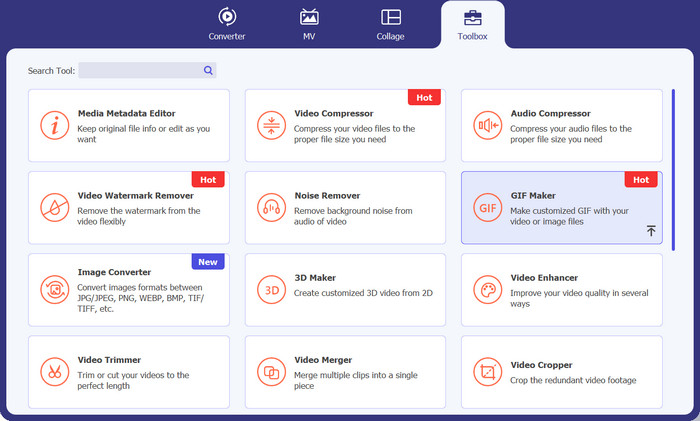
Wanneer de installatie is voltooid, ga je naar het tabblad Toolbox en kies je in het menu de optie GIF Maker. Zodra je deze opent, verschijnt de uploadinterface van de tool.
Stap 3. Voeg een video toe om te converteren
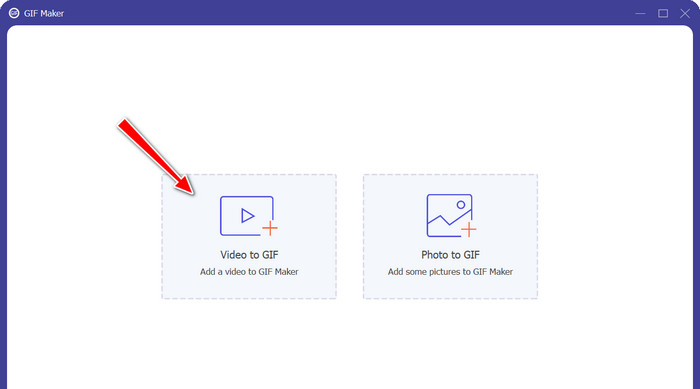
Klik vervolgens in de selectie op de optie Video naar GIF. Kies daarna de video die je naar een GIF wilt omzetten. Deze tool ondersteunt verschillende videoformaten, waardoor je hem ook als MP4-naar-GIF-converter kunt gebruiken.
Stap 4. Video bewerken en naar GIF converteren
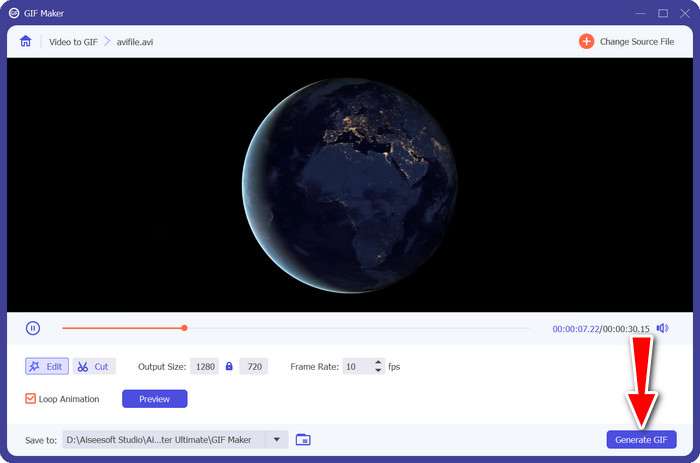
Om de video aan te passen, klik je op de knop Bewerken of op Knippen om ongewenste delen uit de video te verwijderen. Als je klaar bent, klik je op de knop GIF genereren om een GIF-bestand te maken.
Deel 2. Top GIF-converters online
1. FVC gratis video-omzetter online
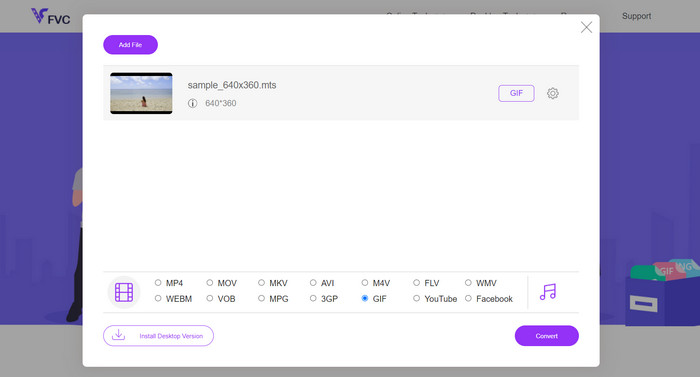
Met Free Video Converter Online van FVC kun je elk videoformaat naar GIF converteren. Ja, je leest het goed. De tool ondersteunt veel videoformaten, zodat je ze naar GIF of naar andere gewenste formaten zoals MKV kunt omzetten. Bovendien kun je met deze tool ook naar audioformaten zoals MP3, WAV, enzovoort converteren. Als dat zo is, wil je misschien meer te weten komen over deze MP4-, WMV-, MOV-naar-GIF-converter. Hieronder staat een lijst met voor- en nadelen die je kunt verwachten bij het gebruik van dit programma.
Voordelen
- Er kan geen server-downtime worden ervaren.
- Converteer audio- en videoformaten naar een ander formaat.
- Verkrijg de beste kwaliteit van geconverteerde bestanden met uitvoeraanpassing.
Nadelen
- Het is niet toegestaan video's te importeren met behulp van een URL.
2. EZGIF
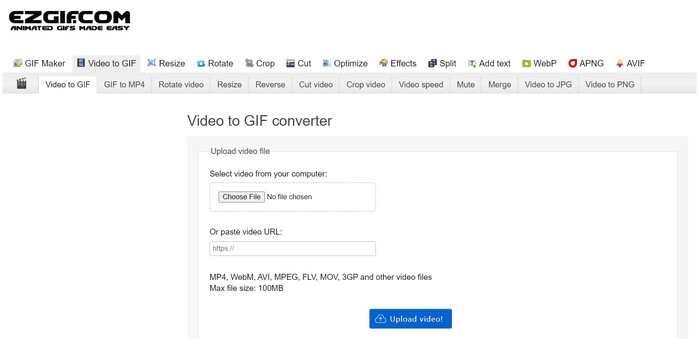
Er bestaat twijfel over de voordelen die EZGIF met zich meebrengt. Het zit vol met zoveel tools die bedoeld zijn voor het wijzigen van GIF-bestanden. Een van die tools is de mogelijkheid om GIF's van een video te maken. Als u het formaat van uw GIF's wilt wijzigen, bijsnijden of effecten wilt toevoegen, is EZGIF de website die u moet bezoeken. Voor meer informatie over dit programma kunt u de onderstaande voor- en nadelen raadplegen:
Voordelen
- Trim een bepaald gedeelte van een GIF.
- Pas de framesnelheid voor het GIF-bestand aan.
- Bewerk GIF-bestanden rechtstreeks op een webpagina.
- Speciale video naar GIF-functie.
Nadelen
- Het kan alleen video's uploaden die niet groter zijn dan 100 MB.
- Eén video tegelijk.
3. Kapwing
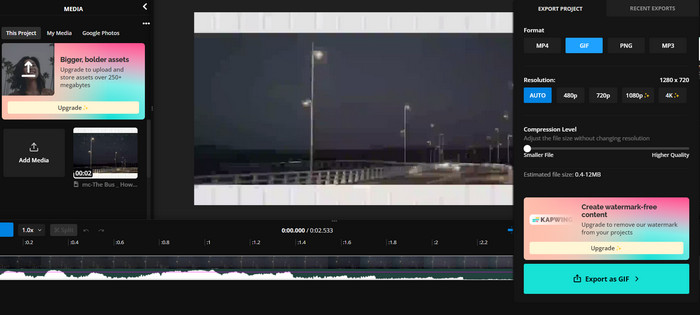
Als je een videobewerkingstoolachtig programma wilt ervaren vanuit de omgeving van een webbrowser, moet je waarschijnlijk voor Kapwing kiezen. Je leest het goed. De tools zijn zo gerangschikt dat het eruit ziet en aanvoelt als een videobewerkingsstudio. Bovendien wordt het geleverd met een video-naar-GIF-converter waarmee je grappige GIF's van je video's kunt maken.
Voordelen
- Maak GIF's van hoge kwaliteit.
- Pas de resolutie aan tot Full HD.
- Breng de kwaliteit en grootte in evenwicht met compressiefuncties.
Nadelen
- Het kost tijd om GIF-bestanden te uploaden.
4. CloudConvert
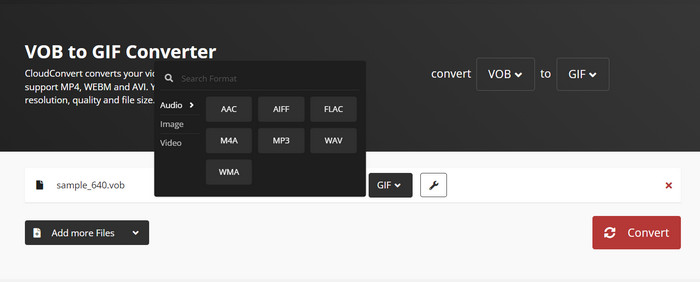
Een andere online MP4 GIF-converter die u kunt gebruiken is CloudConvert. Het is net zo krachtig als een desktopprogramma, zo niet vergeleken met een desktoptool. Op dezelfde manier biedt de tool veel conversiebewerkingen, waardoor het een flexibele conversietool is. Bovendien kunt u bestanden importeren uit verschillende bestandsbronnen, waaronder via URL, uit lokale opslag en zelfs uit cloudplatforms. Het verdient het inderdaad om op de lijst van hoogwaardige GIF-converters te staan.
Voordelen
- Multi-platform converter.
- Voer een batchconversie uit.
- Voeg een watermerk toe aan een GIF- of video-uitvoer.
Nadelen
- Het biedt beperkte conversie-uitvoer voor audio- en videobestanden.
5. Adobe Express
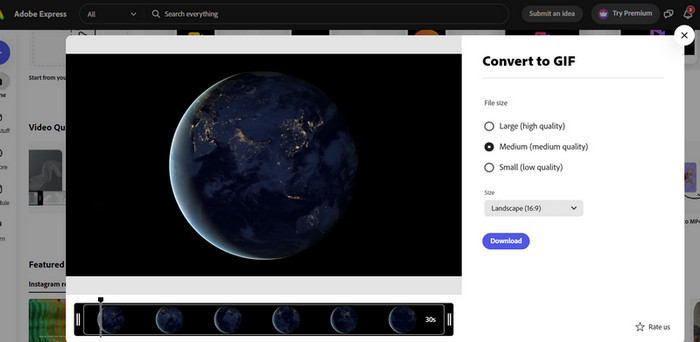
Als u in de omgeving van Adobe wilt blijven, is er ook een online versie voor uw conversiebehoeften. Het hulpprogramma heet Adobe Express en is online toegankelijk. Net als de producten van Adobe, zoals Photoshop, bevat dit webgebaseerde programma een aantal handige tools voor het bewerken van video's, foto's en zelfs conversie. Als u een AVI-bestand probeert te uploaden en converteren, kunt u gerust zeggen dat het zou kunnen werken als een AVI naar GIF-converter. Het is het beste om het programma in de praktijk te ervaren om er meer over te ontdekken.
Voordelen
- De bestandszoeker toont automatisch het doelbestand.
- Het wordt geleverd met een trimmer om de video's in te korten.
- Bekijk een voorbeeld van het eindproduct.
Nadelen
- Registratie voor het programma is een vereiste.
- Niet alles is gratis toegankelijk.
6. Zamzar
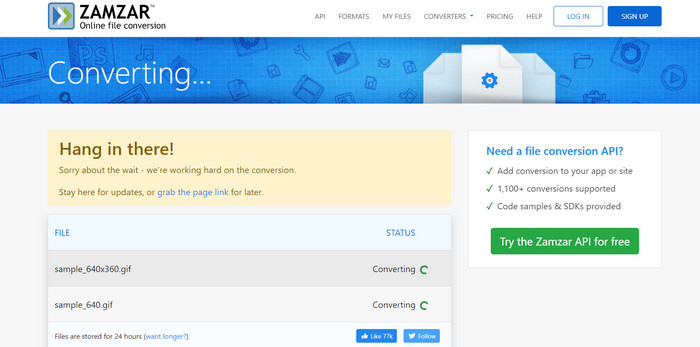
Zamzar bestaat al lang en staat vooral bekend om zijn conversievermogen. Er is geen twijfel dat u hier bestanden zoals WEBP naar GIF's kunt converteren. Bovendien hoeft u zich niet te registreren of te abonneren om gebruik te kunnen maken van de diensten. Het enige dat u hoeft te doen, is het gewenste conversieproces selecteren en uw bestand uploaden. Het programma doet de rest van het werk. Het is zo simpel. Als u deze WEBP naar GIF-converter of hoe u het ook wilt noemen wilt gebruiken, moet u deze tool gebruiken.
Voordelen
- Er zijn talloze conversietools, zoals Document Converter.
- Het beschikt over een drag-and-drop-functionaliteit voor het uploaden van bestanden.
- Snel upload- en conversieproces.
Nadelen
- Het is zo afhankelijk van een stabiele internetverbinding.
Deel 3. Beste 3 GIF-converters op Android/iOS
Het is goed om toegankelijke en krachtige desktop-GIF-converters te hebben. Het punt is: wat als u niet achter uw computer zit? Dit is waar de mobiele apps de meeste desktopprogramma's overtreffen. Wat betreft draagbaarheid zijn ze van grote waarde. Maak zonder verder oponthoud kennis met de beste GIF-converters voor Android- of iOS-apparaten.
1. ImgPlay
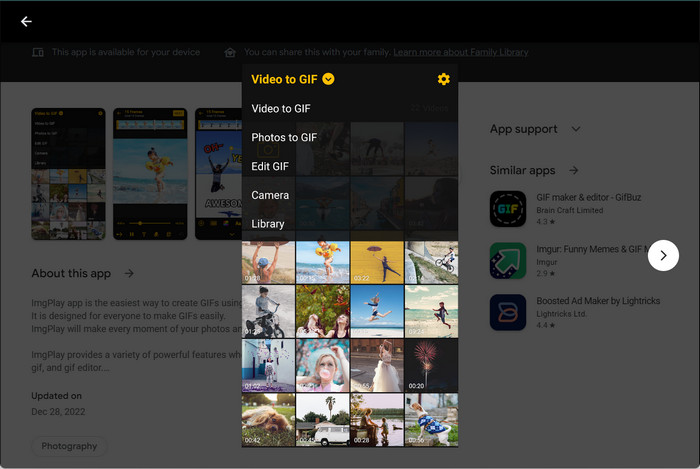
Video's naar GIF, foto's naar GIF en GIF bewerken? U kunt hiervan allemaal profiteren in slechts één applicatie, genaamd ImgPlay. Met deze app kun je bestanden uit je fotobibliotheek kiezen of een geïmproviseerde video maken. Frame voor frame kunnen gebruikers naar eigen smaak bewerken. Over het algemeen is het een geweldige video- of afbeelding naar GIF-converter.
2. GIF-maker
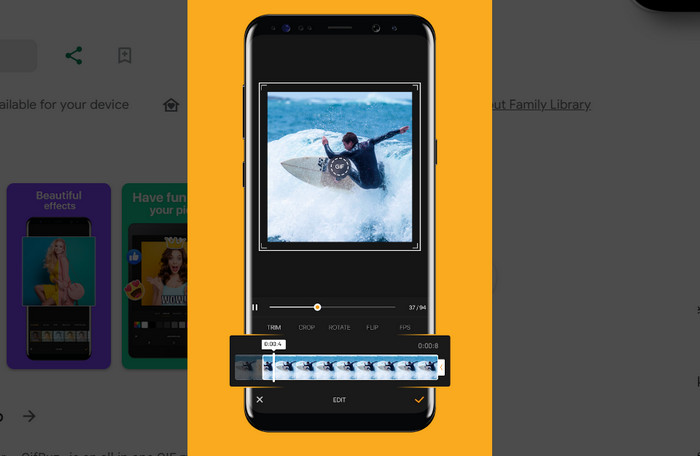
Een andere mobiele GIF-converter waar u van kunt profiteren is GIF Maker, ontwikkeld door Braincraft. Hiermee kun je grappige en gekke GIF's maken met je eigen versie. Naast het converteren van afbeeldingen of video's naar GIF's, kun je de achtergrond van je GIF bewerken, effecten en filters toepassen, en nog veel meer.
3. GIF-studio
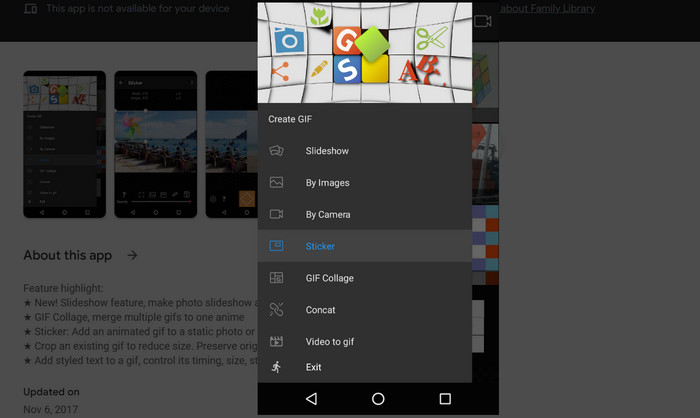
Cognitive Droid wordt ook geleverd met een vermelding voor GIF-converters. Het heeft een app ontwikkeld genaamd GIF Studio. Een van de functies omvat video naar GIF. Je kunt GIF's maken van je favoriete video's. Afgaande op de tools kunnen we zien dat het is ontworpen om GIF-bestanden te bewerken, zodat je GIF-collage-diavoorstellingen kunt maken, deze naar GIF's kunt converteren en concat. Het is een geweldige mobiele app om te overwegen, zouden we moeten zeggen.
Deel 4. Veelgestelde vragen over de beste GIF-converters
Kun je een GIF herhalen?
Zeker weten! GIF’s worden meestal standaard ingesteld om te herhalen. Deze functie voor loopende GIF’s zorgt ervoor dat de animatie continu in een naadloze lus wordt afgespeeld, waardoor ze perfect zijn voor korte, zich herhalende animaties of memes.
Waarom WebP naar GIF converteren?
WebP naar GIF converteren kan nodig zijn in situaties waarin je maximale compatibiliteit wilt garanderen met oudere apparaten en browsers die WebP mogelijk niet ondersteunen.
Wat zijn de voordelen van het gebruik van een MOV naar GIF-converter?
MOV-naar-GIF-converters zijn handig wanneer je videoclips wilt omzetten naar een formaat dat eenvoudiger te delen en te bekijken is op websites of in berichtenapps. GIF’s zijn lichtgewicht en vereisen geen aparte videospeler.
Hoe werkt een GIF naar APNG-converter?
Een GIF-naar-APNG-converter neemt in feite de frames van een GIF-animatie en zet deze om naar het APNG-formaat (Animated Portable Network Graphics). APNG kan in sommige gevallen een betere kwaliteit en kleinere bestandsgroottes bieden dan GIF’s, en dit conversieproces houdt in dat de frames worden geëxporteerd en opnieuw samengevoegd in het nieuwe formaat.
Gevolgtrekking
Kortom, je hebt meer dan genoeg GIF-converters. Het maakt niet uit op welk platform je zit, er is altijd wel één die aan je behoeften voldoet. Je kunt kiezen voor een GIF-converter voor desktop, online gebruik en mobiele apparaten.
-
 Beste 10 GIF-compressoren voor desktop- en onlinegebruikers
 In dit bericht leer je over de beste GIF-compressoren waarmee je je probleem met grote GIF-bestanden kunt oplossen. Bekijk ze en krijg de beste inzichten.
-
 5 beste sites voor het opslaan van een GIF op de iPhone als video
 Kan'geen GIF op mijn iPhone opslaan? Blijf op dit bericht en we geven je de mogelijke oplossingen voor het opslaan van GIF's op de iPhone.
-
 5 nieuwste software die u kunt gebruiken om een ongelooflijke omgekeerde GIF te maken
 Wil je weten hoe je je GIF beter kunt maken? Probeer vervolgens GIF om te draaien om ongelooflijke effecten toe te voegen met behulp van deze tools.
