


 Video Converter Ultimate
 Scherm opnemer
 Videoreparatie
 Beveiligde download
Oplossingen voor video's die niet worden afgespeeld in Windows Media Player
Ik heb alles gedebugd en sta op het punt een gedownloade video te bekijken met Windows Media Player, maar die kan niet worden afgespeeld. Dit is een zeer vervelende situatie. We moesten onmiddellijk een oplossing vinden.
Tijdens ons onderzoek ontdekten we dat veel gebruikers te maken hebben gekregen met het probleem dat video’s niet worden afgespeeld in Windows Media Player. Na het samenvatten van verschillende veelvoorkomende oorzaken en bijbehorende oplossingen, hebben we dit artikel voor je voorbereid.
In dit artikel bespreken we deze oorzaken één voor één en geven we elke methode gedetailleerde stappen. We hopen dat de gedetailleerde handleiding en de beste tools je hierbij helpen.

Deel 1. Herstel niet-ondersteunde videoformaten in Windows Media Player
Allereerst raden we u aan te controleren of het videoformaat compatibel is met Windows Media Player. De speler ondersteunt momenteel videoformaten zoals AVI, MPG, MPEG, MOV, MP4, M4V, 3G2, 3GP, 3GPP, M2TS, ASF, WMA, WMV en WM. Als uw video niet in een van de bovenstaande formaten staat, kan Windows Media Player deze niet afspelen.
Mijn bestand is in MP4-formaat, maar waarom wordt de video niet afgespeeld in Windows Media Player?
Het is belangrijk om te weten dat MP4 mogelijk slechts een wrapper is rond de buitenkant van uw bestand. De codecs in de video hebben mogelijk een formaat dat niet wordt ondersteund door Windows Media Player. In dat geval kunt u het bestand direct converteren naar het universele MP4 H.264-formaat. Op deze manier ondervindt u geen compatibiliteitsproblemen, ongeacht welk apparaat of welke speler u gebruikt om het te openen.
We raden aan om FVC Video Converter Ultimate als hulpmiddel te gebruiken. Dit programma ondersteunt meer dan 1000 multimediaformaten en stelt je ook in staat je video’s uit te voeren in een vorm die geschikt is voor het opgegeven platform of apparaat. Bovendien is het een alles-in-één videobewerker. Je kunt je video’s bijsnijden, roteren, comprimeren, verbeteren, samenvoegen en zelfs verschillende effecten of filters aan het beeld toevoegen.
Gratis DownloadVoor Windows 7 of hogerBeveiligde download
Gratis downloadenVoor macOS 10.7 of laterVeilige download
Hier leest u hoe u uw video naar MP4 kunt converteren met FVC Video Converter Ultimate.
Stap 1. Download en installeer FVC Video Converter Ultimate op je computer. Open het op je bureaublad en klik op Bestanden toevoegen om je video te uploaden.

Stap 2. Kies Alles converteren naar. Klap de lijst met formaten uit en kies Video > MP4. Kies vervolgens je gewenste uitvoerresolutie. Vergeet niet een optie te selecteren die H.264 als codec gebruikt.

Stap 3. Klik tenslotte op Alles converteren om met het omzetten te beginnen.
Deel 2. Herstel MP4-videocodecverlies op Windows Media
Speler
Het probleem dat MP4-video niet wordt afgespeeld in Windows Media Player, zoals we in het vorige artikel al aangaven, kan te wijten zijn aan het feit dat Windows Media Player niet over de codecs beschikt die nodig zijn om uw video af te spelen. Als u de parameters van uw video niet wilt wijzigen, kunt u overwegen om vanuit het oogpunt van de codec te beginnen en de ontbrekende codec naar uw apparaat te downloaden. Na de verbetering kan uw Windows Media Player de video mogelijk wel correct afspelen.
Hier leest u hoe u een nieuwe MP4-videocodec installeert om uw Windows Media Player te verbeteren.
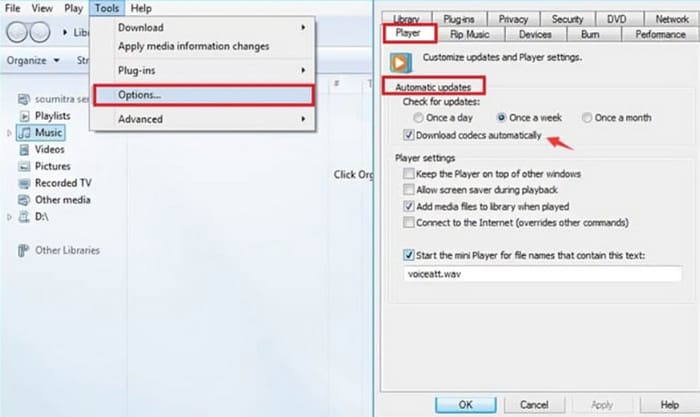
In dit gedeelte laten we zien hoe u het ontbrekende codecpakket installeert, met Windows Media Player als voorbeeld.
Stap 1. Open Windows Media Player op je computer.
Stap 2. Kies Extra > Opties.
Stap 3. Wanneer het venster Opties verschijnt, ga je naar het tabblad Afspelen. Kies Automatische updates > Eén keer per dag.
Stap 4. Druk op OK om de aanpassing te bewaren. Daarna wordt de MP4‑codec die je nodig hebt om het bestand af te spelen, automatisch naar je Windows Media Player gedownload.
Als de gewenste codec nog steeds ontbreekt, kunt u deze downloaden via een externe codecwebsite zoals K-Lite. Zorg er in de tussentijd wel voor dat u veilig bent en geen content downloadt die mogelijk malware bevat.
Deel 3. Corrupte MP4-video op Windows Media Player herstellen
Ja, de problemen met het formaat en de codec zijn nu opgelost, maar mijn Windows Media Player speelt geen video's af.
Maak je geen zorgen, controleer eerst of er iets mis is met het videobestand zelf. Een slecht overdrachtsproces of een onstabiel opslagpad kan ervoor zorgen dat je bestanden beschadigd raken of zelfs een deel van hun gegevens verliezen. Het is duidelijk dat geen enkele speler of apparaat beschadigde video’s correct kan lezen. We moeten een manier vinden om dit te herstellen. Het is tijd om FVC Video Repair in te schakelen. Deze software ondersteunt het repareren van beschadigde video’s van elk apparaat. Het maakt niet uit of je bestand te wazig is, schokkerig afspeelt of een zwart scherm geeft, het kan je helpen. Je hoeft alleen een voorbeeldvideo voor te bereiden die vergelijkbaar is met de originele voor referentie. Let erop dat de voorbeeldvideo in hetzelfde formaat moet zijn als de beschadigde video en dat beide bij voorkeur van hetzelfde apparaat of platform afkomstig zijn.
Gratis downloadenVoor Windows 7 of hogerVeilige download
Gratis downloadenVoor macOS 10.7 of hogerVeilige download
Hier leest u hoe u beschadigde video's kunt repareren met FVC Video Repair.
Stap 1. Installeer FVC Video Repair op je apparaat. Klik op de rode plusknop om de beschadigde video te uploaden. Klik vervolgens op de paarse plusknop om je voorbeeldvideo toe te voegen.

Stap 2. Zodra beide video’s zijn geüpload, klik je op Repareren. Het proces is binnen enkele seconden voltooid.

Stap 3. Wanneer je het resultaat ziet, druk je op Voorbeeld om het te controleren. Als de video succesvol is hersteld, klik je op Opslaan om hem te downloaden.

Deel 4. Herstel het probleem dat video niet wordt afgespeeld op Windows Media Player vanwege een hoge resolutie of bitsnelheid
Een ander element dat niet genegeerd mag worden, is de helderheid van de video. Als de bestandskwaliteit 4K of hoger is, zul je problemen ondervinden met de weergave van video in Windows Media Player. Dit komt doordat de speler nauwelijks compatibel is met video's met een hoge resolutie en het vaak voorkomt dat de weergave niet vloeiend of traag is.
Op dit punt raden we je aan om de video te comprimeren naar 1080p of een lagere resolutie en vervolgens te proberen deze in Windows Media Player af te spelen om te zien of het probleem is opgelost.
Deel 5. Veelgestelde vragen over video's die niet worden afgespeeld op Windows Media Player
Waarom speelt Windows Media Player alleen geluid af en geen video?
Wanneer dit gebeurt, zijn de oorzaken duidelijk. Je apparaat beschikt niet over de codecs die nodig zijn om de video af te spelen, waardoor de afbeelding niet goed kan worden geladen. In dit geval kun je de ontbrekende codec downloaden via Windows Media Player of naar de website van K-Lite gaan om dit te controleren.
Waarom kan mijn Windows Media Player geen MP4 afspelen?
Kijk eerst of je MP4‑bestand niet van té hoge kwaliteit is. Als de resolutie hoger is dan 4K, kan Windows Media Player gaan haperen bij het afspelen. Zo niet, overweeg dan dat de codec van je video mogelijk niet compatibel is met die MP4‑speler. Je kunt overwegen de video om te zetten naar MP4 in H.264‑vorm.
Is er een manier om video's met vervormde of korrelige beelden te corrigeren?
Zeker. Je kunt een professionele tool zoals FVC Video Repair gebruiken om het videobestand te repareren en de data en beeldkwaliteit te herstellen. Je kunt de video ook naar andere formaten converteren of opnieuw downloaden.
Gevolgtrekking
De oorzaken van het probleem dat video’s niet worden afgespeeld in Windows Media Player kunnen zijn dat de videoformaten niet compatibel zijn, dat je apparaat de benodigde codecs mist, dat het videobestand beschadigd is of dat de beeldkwaliteit van de video te hoog is. Voor elk van deze vier oorzaken geeft dit artikel een bijbehorende oplossing. Daarbij zijn FVC Video Converter Ultimate en FVC Video Repair absoluut hulpmiddelen die je zou moeten proberen. Met deze twee tools bij de hand kun je elke videobewerkingstaak zelfstandig aan.
Laat problemen met het afspelen van video's uw videokijkervaring niet belemmeren. Repareer ze nu!
-
 AI-video: hier zijn de dingen die u moet weten Abou!
 Bent u een van degenen die zich afvraagt wat AI-video is? In deze recensie geven we je alles wat je moet weten. Blijf lezen!
-
 AVCHD versus MP4: beoordeling van wat beter is om te kiezen
 Bekijk dit AVCHD versus MP4-bericht en ontdek welk videoformaat het beste bij u past. Graaf meer om hun beschrijvingen, verschillen, etc. te kennen.
-
 Gefragmenteerde MP4: wat en hoe maak je er een traditionele MP4 van?
 Vraag je je af wat gefragmenteerde MP4 is? Laat dit bericht het beantwoorden met de richtlijnen voor eenvoudige en deskundige manieren om dergelijke MP4 naar de traditionele te converteren.
