


 Video Converter Ultimate
 Scherm opnemer
 Videoreparatie
 Beveiligde download
5 oplossingen voor het probleem dat VLC Media Player geen video afspeelt
Als je niet weet welke speler je moet gebruiken, zit je met VLC Media Player altijd goed. Wie houdt er immers niet van zo'n gratis en open-source platform met brede compatibiliteit?
Maar niemand kan garanderen dat hij altijd perfect is, en dat geldt ook voor VLC Media Player. Veel gebruikers hebben al gemeld dat ze problemen hebben ondervonden met video’s die niet worden afgespeeld. En de bijbehorende oplossingen zijn eindeloos. In dit artikel bespreken en vatten we de bestaande, haalbare oplossingen voor het probleem VLC Media Player speelt geen video af samen. In totaal stellen we 5 oplossingen aan je voor. Zonder verder oponthoud, laten we bekijken hoe je dit aanpakt.

Deel 1. Hoe u kunt verhelpen dat VLC geen video afspeelt
Converteer de video naar andere compatibele formaten
Waarom speelt VLC Media Player geen video af? Het kan zijn dat het videoformaat niet compatibel is.
Ja, we zijn het ermee eens dat VLC Media Player de meest compatibele multimediaspeler is die er bestaat. Maar hoe uitgebreid hij ook is, het is moeilijk om compatibiliteit met alle bestaande videoformaten te garanderen. U kunt beginnen met het vinden van de video die niet op uw apparaat kan worden afgespeeld en vervolgens het formaat ervan controleren door de eigenschappen ervan te bekijken. Als het bestandsformaat, of de videocodec, niet wordt ondersteund door VLC Media Player, converteer het dan naar een populairder videoformaat, zoals MP4.
We raden aan om een professionele videoformaatconverter van derden te proberen, zoals FVC Video Converter Ultimate. Deze ondersteunt momenteel meer dan 1000 formaten en maakt gebruik van hardwareversnellingstechnologie. Je kunt videobestanden in batch converteren met een tot wel 3 keer hogere snelheid.
Houd er rekening mee dat het veiligste uitvoerformaat MP4 H.264 is. Dit formaat en deze codec zijn compatibel met vrijwel elk apparaat of elke speler.
Gratis DownloadVoor Windows 7 of hogerBeveiligde download
Gratis downloadenVoor macOS 10.7 of laterVeilige download
Hier leest u hoe u videoformaat naar MP4 H.264 kunt converteren met FVC Video Converter Ultimate.
Stap 1. Download en installeer FVC Video Converter Ultimate op je computer. Ga na het openen van de hoofdinterface naar het tabblad Converter. Klik op Add Files om je video te uploaden.

Stap 2. Klap de keuzelijst onder Convert All to uit. Kies hier Video > MP4. Selecteer de optie met H.264 als videocodering (codec).

Stap 3. Klik na het afronden van de instellingen op Convert All.
Werk VLC bij naar de nieuwste versie
Wordt de video niet afgespeeld in VLC Media Player? Misschien is je software niet up-to-date.
VLC Media Player wordt nog steeds continu onderhouden en bijgewerkt. De ontwikkelaars breiden de codecs en videoformaten die VLC ondersteunt voortdurend uit. Als u nog een oudere versie gebruikt, kunt u mogelijk geen videobestanden afspelen die met nieuwere codecs zijn gecodeerd.
Daarom is het belangrijk om je VLC Media Player op tijd bij te werken. Dit kan helpen om kleine bugs te verhelpen. Het kan echter zijn dat sommige van je aanpassingen na de update niet behouden blijven. Je moet ze mogelijk ook handmatig aanpassen.
Hier leest u hoe u uw VLC Media Player bijwerkt naar de nieuwste versie.
Stap 1. Open je VLC Media Player.
Stap 2. Klik op de knop Help en kies Check for Updates (Op updates controleren).
Als u een melding krijgt dat er een nieuwe versie beschikbaar is, volgt u de instructies op het scherm om het downloaden en installeren te voltooien.
VLC Media Player opnieuw installeren
Werkt de video van VLC Media Player niet? Als de video na herhaaldelijk opnieuw opstarten nog steeds niet beschikbaar is, verwijder dan de bestaande versie en download een nieuwe.
Het opnieuw downloaden van VLC Media Player kan veel problemen oplossen en het programma terugzetten naar de perfecte begintoestand. Houd er rekening mee dat als u eerder extra plug-ins of codecs voor VLC Media Player hebt geïnstalleerd, u deze na deze herinstallatie mogelijk handmatig opnieuw moet toevoegen. Herinstallatie is niet ingewikkeld. U hoeft alleen maar VLC Media Player op uw systeem te zoeken. Klik er met de rechtermuisknop op en selecteer Verwijderen. Nadat de verwijdering is voltooid, gaat u naar de officiële website en downloadt u de nieuwste versie.
Hardwareversnelling uitschakelen
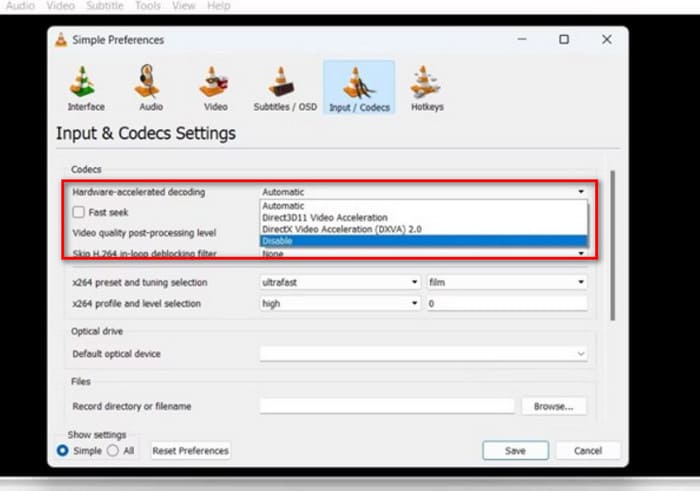
Het uitschakelen van hardwareversnelling kan ook helpen bij het probleem dat VLC geen video afspeelt.
Soms schakelt VLC Media Player hardwareversnelling in om vloeiende en hoogwaardige videoweergave te garanderen. Deze functie maakt optimaal gebruik van de processor of grafische kaart van uw apparaat. Dit kan echter ook tot compatibiliteitsproblemen leiden. Dit probleem kan vooral merkbaar zijn als uw computer oudere drivers heeft.
Hier leest u hoe u hardwareversnelling op uw VLC Media Player uitschakelt.
Stap 1. Open je VLC Media Player en klik op Tools > Preferences (Extra > Voorkeuren).
Stap 2. Ga naar het tabblad Input/Codecs. Vouw het menu naast Hardware-accelerated decoding (Hardwareversnelde decodering) uit.
Stap 3. Kies Disable (Uitschakelen). Klik tenslotte op Save om de wijziging op te slaan.
Gebruik VLC Player-alternatief
Als je al deze opties hebt geprobeerd en het probleem dat VLC Media Player geen video afspeelt nog steeds bestaat, raden we je niet aan nog meer tijd te verspillen aan het bijstellen van deze speler. Je kunt enkele alternatieven voor VLC Media Player proberen. Hun prestaties en compatibiliteit sluiten mogelijk beter aan op jouw behoeften.
Onder de spelers van hetzelfde type bevelen wij Aiseesoft Blu-ray Player aan. Deze software kan HD‑videobestanden, audiobestanden, Blu‑ray-discs, dvd’s, Blu‑ray-mappen, dvd‑mappen, ISO‑bestanden enzovoort afspelen. Hij ondersteunt 1080p en zelfs 4K‑beeldkwaliteit. Of je video nu is voorzien van DTS‑HD Master Audio of Dolby TrueHD‑geluid, Aiseesoft Blu‑ray Player kan het 100% herstellen.
Gratis downloadenVoor Windows 7 of nieuwerVeilige download
Gratis downloadenVoor macOS 10.7 of nieuwerVeilige download
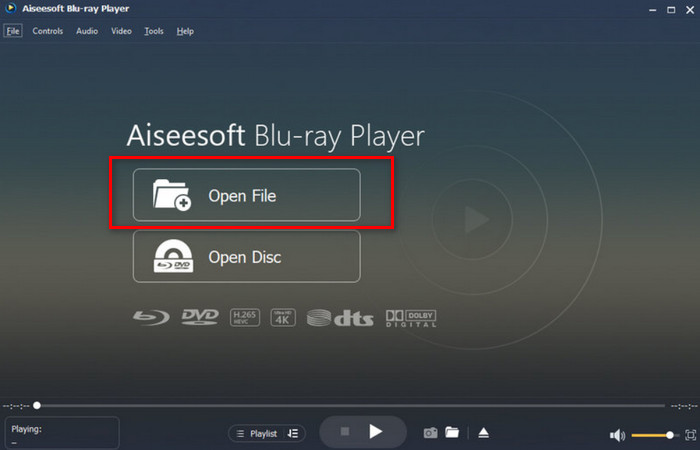
Hier leest u hoe u uw video kunt afspelen met Aiseesoft Blu-ray Player.
Stap 1. Download en installeer Aiseesoft Blu-ray Player op je apparaat.
Stap 2. Klik na het openen van de hoofdinterface op Open File en selecteer je video.
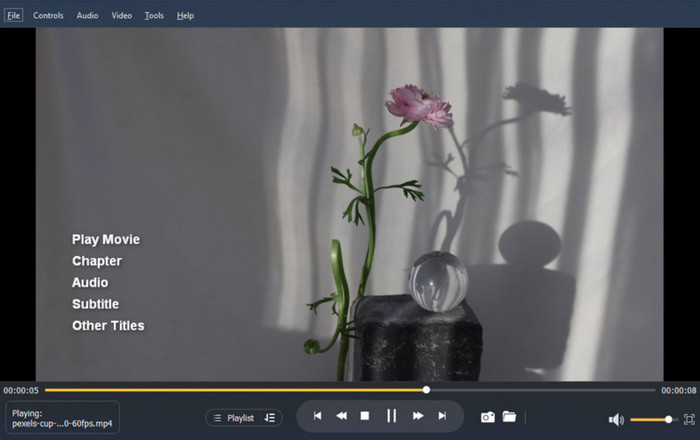
Stap 3. Je video wordt geladen. Klik op het pictogram Play, daarna kun je van het kijken genieten.
Deel 2. Veelgestelde vragen over VLC Media Player die geen video afspeelt
Hoe kan ik het probleem oplossen dat VLC Media Player geen YouTube-video's afspeelt?
Het kan zijn dat je VLC Media Player een te lage versie heeft, waardoor deze niet compatibel is met de nieuwste YouTube-videoformaten. Je moet hem op tijd updaten. Controleer ook of je speler hardwareversnelling heeft ingeschakeld. Zo ja, schakel deze dan op tijd uit.
Waarom is er geen audio wanneer VLC een video afspeelt?
Controleer eerst of het volume aan staat. Overweeg vervolgens of de huidige audiocodec incompatibel is. Zo ja, converteer het audioformaat dan tijdig. Een andere mogelijkheid is dat het audiobestand beschadigd is. Je hebt audio- en videoreparatietools nodig om dit te verhelpen.
Kan VLC elk bestand afspelen?
Hoewel VLC Media Player bekend staat om zijn compatibiliteit, betekent dit niet dat alle formaten worden ondersteund. Er zijn enkele zeer zeldzame of gepatenteerde formaten die de speler niet kan openen. Het is raadzaam om de speler up-to-date te houden.
Gevolgtrekking
Het probleem VLC Media Player speelt geen video af komt nog steeds vrij vaak voor. Meestal gaan we ervan uit dat de oorzaak te maken heeft met incompatibiliteit van formaat of codec, een niet‑bijgewerkte speler, ingeschakelde hardwareversnelling, enzovoort. In dit artikel hebben we 5 betrouwbare oplossingen voor je samengesteld, waaronder twee van de beste audio- en videobewerkingsprogramma’s voor desktops. We hopen dat je met onze hulp al deze problemen succesvol kunt oplossen.
-
 Hoe VLC te gebruiken om video's te repareren | Uw ultieme gids
 Heeft u kapotte video's in uw bestanden? Ontdek de ultieme gids voor VLC-videoreparatie om uw video's te repareren en ze gemakkelijk weer te laten afspelen.
-
 Stapsgewijze handleiding voor schermafbeeldingen in VLC Media Player
 Leer de eenvoudige stappen om moeiteloos VLC-screenshots te maken. Volg onze gids voor snelle en gemakkelijke momentopnamen via sneltoetsen en menu-instellingen.
-
 Hoe u audio opneemt met VLC Media Player: een complete gids
 In dit artikel leer je hoe je audio opneemt met VLC Media Player. Dit artikel bevat gedetailleerde stappen en beveelt een van de beste alternatieven voor VLC aan.
