


 Video Converter Ultimate
 Scherm opnemer
 Videoreparatie
 Beveiligde download
3 effectieve methoden om screenshots te maken op Dell
Wilt u efficiënt screenshots maken op uw Dell-computer? Of het nu voor werk, studie of gewoon om momenten te delen is, weten hoe u screenshots maakt, kan ongelooflijk nuttig zijn. In deze gids laten we u drie eenvoudige methoden zien die speciaal zijn ontworpen voor Dell-gebruikers om het proces van het vastleggen van wat er op uw scherm staat te vereenvoudigen. Screenshots zijn van onschatbare waarde voor het opslaan van belangrijke informatie, het oplossen van technische problemen of zelfs het delen van grappige memes met vrienden. Met onze stapsgewijze instructies kunt u moeiteloos alles vastleggen wat u op uw Dell-scherm ziet, of u nu liever sneltoetsen gebruikt, geavanceerde opties verkent of vasthoudt aan de standaard kniptool. Aan het einde van deze gids hebt u het vertrouwen om efficiënt screenshots te maken, uw productiviteit te verhogen en uw digitale taken een fluitje van een cent te maken. Laten we beginnen!

Deel 1: Hoe maak je een screenshot op Dell met behulp van snelkoppelingen
Het maken van screenshots op een Dell-computer met behulp van snelkoppelingen wordt vaak beschouwd als de meest efficiënte methode om verschillende redenen. Snelkoppelingen bieden een snelle en handige manier om screenshots te maken zonder dat er extra software of tools nodig zijn. Deze methode is met name voordelig voor gebruikers die regelmatig screenshots maken en de voorkeur geven aan een gestroomlijnde aanpak van hun workflow. Bovendien bieden snelkoppelingen nauwkeurige controle over welk deel van het scherm moet worden vastgelegd, wat de flexibiliteit en het gemak vergroot.
Hieronder staan de snelkoppelingen die u kunt gebruiken om eenvoudig een screenshot te maken op Dell:
Klikken op de Print Screen (PrtScn)-toets
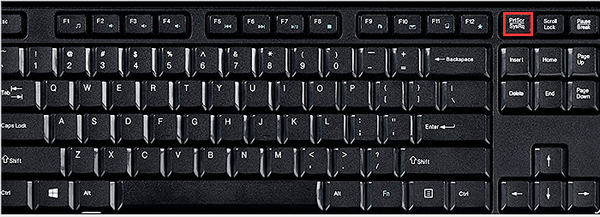
• Met deze klassieke sneltoets wordt het volledige scherm vastgelegd en naar het klembord gekopieerd.
• Ideaal om het hele scherm met één toetsaanslag vast te leggen.
Klikken op de Alt + Print Screen-toets
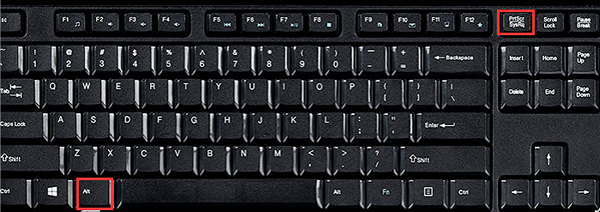
• Als u op Alt + PrtScn drukt, wordt alleen het actieve venster vastgelegd, zonder de rest van het scherm.
• Ideaal voor het vastleggen van specifieke vensters of toepassingen zonder rommel.
Klikken op de Windows-toets + Shift + S-toets (Windows 10 en later)
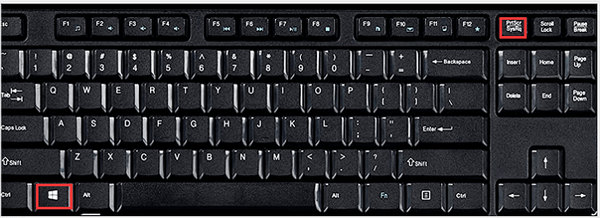
• Nadat u op de sneltoets hebt gedrukt, gebruikt u de cursor om het gewenste gebied te slepen en te selecteren.
• Ideaal voor het nauwkeurig vastleggen van specifieke delen van het scherm.
Met deze snelkoppelingen kunt u eenvoudig, efficiënt en nauwkeurig schermafbeeldingen maken op uw Dell-computer. Zo verbetert u uw productiviteit en vereenvoudigt u uw workflow.
Deel 2: Hoe maak je een screenshot op Dell met geavanceerde opties
Het gebruiken van screenshotsoftware als een geavanceerde optie biedt een aantal voordelen bij het vastleggen van screenshots op Dell-computers. In tegenstelling tot standaard ingebouwde methoden biedt screenshotsoftware vaak extra functies en functionaliteiten, wat meer flexibiliteit en aanpassing in het screenshotproces mogelijk maakt. Een van die krachtige tools is de FVC Screen Recorder.
FVC Screen Recorder is een veelzijdige software die is ontworpen om het maken van schermafbeeldingen op Windows 11/10/8/7 voor alle Dell‑modellen te vereenvoudigen. Het biedt geavanceerde opties om de screenshot te bewerken, zoals vormen tekenen, tekst of afbeeldingen toevoegen en meer.
Om hiervan gebruik te maken, volgt u de eenvoudige stappen hieronder:
Stap 1. Download en installeer de FVC Screen Recorder op je Dell‑computer.
Gratis downloadVoor Windows 7 of laterVeilige download
Gratis downloadVoor macOS 10.7 of laterVeilige download
Stap 2. Start nu het programma en klik op de knop Snapshot in de rechterhoek. Selecteer vervolgens Screen Capture.

Stap 3. Terwijl de video op je Dell‑apparaat wordt afgespeeld, kun je de cursor vrij slepen om het gedeelte van de video te selecteren waarvan je een screenshot wilt maken.

Stap 4. Als je klaar bent, klik je op de knop Save.
Dankzij de gebruiksvriendelijke interface en uitstekende functies is de FVC Screen Recorder een uitstekende keuze voor iedereen die op zoek is naar geavanceerde schermafbeeldingsmogelijkheden op Dell-systemen.
Deel 3: Hoe maak je een screenshot op Dell met de standaard knipprogramma
Het standaard Snipping Tool van Dell gebruiken is ook een geweldige manier om screenshots te maken op uw Dell-computer. Deze ingebouwde tool biedt een eenvoudige en makkelijk te volgen interface, waardoor het toegankelijk is voor gebruikers van alle niveaus van expertise. Met de Snipping Tool kunt u snel screenshots maken van specifieke regio's, volledige schermafbeeldingen of zelfs vrije-vormafbeeldingen, wat veelzijdigheid biedt om aan uw behoeften te voldoen.
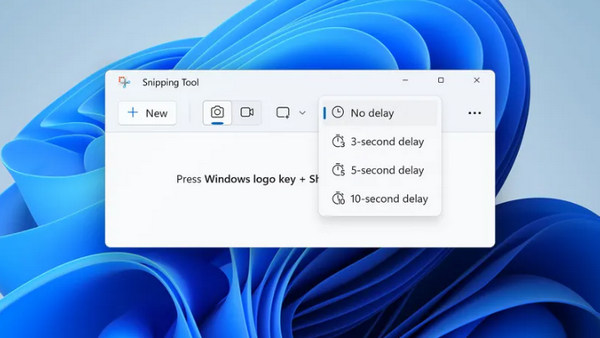
Stap 1. Klik op New of druk tegelijkertijd op Ctrl + N. Kies de gewenste vorm voor het vastleggen van je screenshot. Standaard is de rechthoekige uitsnede geselecteerd. Je kunt ook kiezen uit een van de drie andere vormen:
• Free Form Snip: Met deze optie kun je je scherm in elke gewenste vorm vastleggen.
• Window Snip: Leg je actieve vensters vast met één klik met deze functie.
• Full-Screen Snip: Leg het volledige scherm in één keer vast; dit is vooral handig wanneer je met meerdere monitoren werkt.
Stap 2. Nadat je je screenshot hebt gemaakt, druk je op Ctrl + S om de afbeelding op de gewenste locatie op te slaan.
Door deze snelle stappen te volgen, kunt u het standaard knipprogramma effectief gebruiken om eenvoudig en gemakkelijk screenshots te maken op uw Dell-computer. Dit is een geweldige optie voor al uw screenshotbehoeften.
Deel 4: Veelgestelde vragen over screenshots maken op Dell
Kan ik screenshots maken op mijn Dell-computer zonder dat ik extra software nodig heb?
Ja, u kunt schermafbeeldingen maken op uw Dell-computer zonder dat u daarvoor extra software nodig hebt. Hiervoor kunt u gebruikmaken van ingebouwde methoden zoals sneltoetsen of het standaard knipprogramma.
Is er een manier om specifieke delen van het scherm op mijn Dell-computer vast te leggen met behulp van snelkoppelingen?
Absoluut. Dell computers bieden handige snelkoppelingen zoals Print Screen, Alt + Print Screen of Windows-toets + Shift + S om specifieke delen van het scherm nauwkeurig vast te leggen.
Hoe kan ik mijn schermafbeeldingen op een Dell-computer bewerken of er aantekeningen bij maken nadat ik ze heb gemaakt?
Nadat u een schermafbeelding op uw Dell-computer hebt gemaakt, kunt u andere bewerkingshulpmiddelen van de schermafbeeldingsoftware of zelfs het standaard knipprogramma gebruiken om aantekeningen te maken, tekeningen te maken, tekst toe te voegen of uw schermafbeeldingen indien nodig bij te snijden.
Kan ik geavanceerde screenshotsoftware zoals Aiseesoft Screenshot Recorder op mijn Dell-computer gebruiken?
Ja. Aiseesoft Screenshot Recorder en vergelijkbare software hebben vaak gebruiksvriendelijke interfaces, waardoor ze echt toegankelijk zijn voor alle soorten gebruikers. Volg gewoon de stapsgewijze instructies om moeiteloos screenshots te maken.
Concluderend kan het leren maken van screenshots op uw Dell-computer uw productiviteit enorm verhogen. Of u nu liever snelkoppelingen, geavanceerde software of de standaard kniptool gebruikt, u hebt nu de vaardigheden om moeiteloos alles op uw scherm vast te leggen. Dus, bereid u voor om vandaag nog tijd te besparen en uw digitale taken te vereenvoudigen met deze eenvoudige methoden!
-
 Schermafbeeldingen maken op een Chromebook [Stapsgewijze handleiding]
 Ontdek hoe u eenvoudig schermafbeeldingen kunt maken op uw Chromebook met deze uitgebreide stapsgewijze handleiding. Laat je leiden en krijg nu die perfecte screenshot!
-
 3 effectieve manieren om een screenshot te maken in Google Chrome [Gids]
 Ontdek hoe u met deze eenvoudige stappen snel schermafbeeldingen van websites kunt maken in Google Chrome. Bespaar tijd en verhoog de productiviteit met onze gebruiksvriendelijke gids.
-
 Hoe u eenvoudig screenshots kunt maken op HP [2025-gids]
 Ontdek de eenvoudige stappen om uw scherm vast te leggen op HP. Van desktops tot laptops, onze gids laat u zien hoe u als een pro een screenshot maakt op HP-apparaten.
