


 Video Converter Ultimate
 Scherm opnemer
 Videoreparatie
 Beveiligde download
Een Tiktok-video repareren na het plaatsen: 5 vertrouwde oplossingen om te helpen
Nu miljoenen mensen TikTok gebruiken, kunnen we niet ontkennen hoe het is omarmd als een van de populairste sociale-mediaplatforms. Met deze app kun je je eigen gevarieerde video-inhoud maken en ervan genieten met je vrienden en volgers. Een van de opmerkelijke redenen waarom het zo geliefd is, is dat het wordt geleverd met onderscheidende kenmerken waarvan bekend is dat ze video-effecten opleveren met stemveranderingen, gezichtsverfraaiing en nog veel meer.
Afgezien daarvan biedt deze populaire app ook talloze en uiteenlopende geluidseffecten die je kunt gebruiken en aanpassen in je video. Een van de grootste ergernissen onder veel gebruikers is echter dat sommige geplaatste video’s niet toegankelijk zijn. Gelukkig hebben we de vijf belangrijkste oplossingen verzameld voor hoe je een TikTok‑video na het plaatsen kunt herstellen. Je komt hier meer over te weten zodra je de onderstaande inhoud gaat lezen.

Deel 1. Mogelijke redenen waarom TikTok-video niet kan worden afgespeeld
Terwijl je door je TikTok-feed navigeert, kom je mogelijk video's tegen die weigeren af te spelen, en de app geeft mogelijk een foutmelding weer waarin staat dat er geen toegang tot de video's is. Wat kan dit probleem veroorzaken? In dit deel worden de mogelijke redenen voor het probleem uiteengezet. Laten we ze dus eens onderzoeken.
1. Problemen met de internetverbinding: Een zwakke of instabiele internetverbinding kan het laden en afspelen van video’s op TikTok blokkeren.
2. Apparaatcompatibiliteit: Apparaten met ongeschikte specificaties of verouderde toestellen kunnen moeite hebben om bepaalde video’s af te spelen, waaronder die van TikTok.
3. Bugs of storingen in de app: Storingen of problemen in de TikTok‑app kunnen ertoe leiden dat TikTok‑video’s niet worden afgespeeld.
4. Opslagbeperkingen: Onvoldoende opslagruimte op je apparaat kan voorkomen dat video’s worden geopend of zelfs worden geladen.
5. Accountinstellingen en beperkingen: Beperkingen en privacy‑instellingen op je TikTok‑account kunnen de toegankelijkheid van bepaalde video’s beperken.
6. Regionale beperkingen: Sommige TikTok‑video’s zijn in bepaalde regio’s beperkt vanwege licentie‑ en inhoudsproblemen.
7. Problemen met videoinhoud: Soms kunnen bepaalde TikTok‑video’s beschadigd zijn. Daardoor kun je servergerelateerde problemen ervaren.
Deel 2. 5 Betrouwbare oplossingen voor het repareren van TikTok-video's die niet kunnen worden afgespeeld
Dit deel schetst verschillende oplossingen om het probleem op te lossen dat TikTok-video's niet worden afgespeeld. Als u met dit probleem wordt geconfronteerd en nog steeds de oorzaak ervan kunt achterhalen, lees dan de volgende zes oplossingen die het probleem waarschijnlijk zullen oplossen en verhelpen.
1. Update de app
Hoe repareer je de video die op TikTok wordt verwerkt? De eerste oplossing die u moet doen, is de app bijwerken. Het is essentieel om TikTok regelmatig bij te werken voor bugfixes, verbeterde beveiliging, prestatieverbeteringen en toegang tot nieuwe functies. Dit updateproces garandeert compatibiliteit met de nieuwste inhoud en apparaatvereisten. Als u dus problemen ondervindt met de TikTok-video-inhoud op uw feed, overweeg dan om de app bij te werken naar de nieuwste versie. Dit komt omdat de bug die het probleem veroorzaakt waarschijnlijk zal worden opgelost in de nieuwe update-release. Om dit te doen, moet je de officiële app-markten op je apparaat bezoeken, vervolgens de TikTok-app zoeken en het updateproces doorlopen.
2. Stop de TikTok-app geforceerd
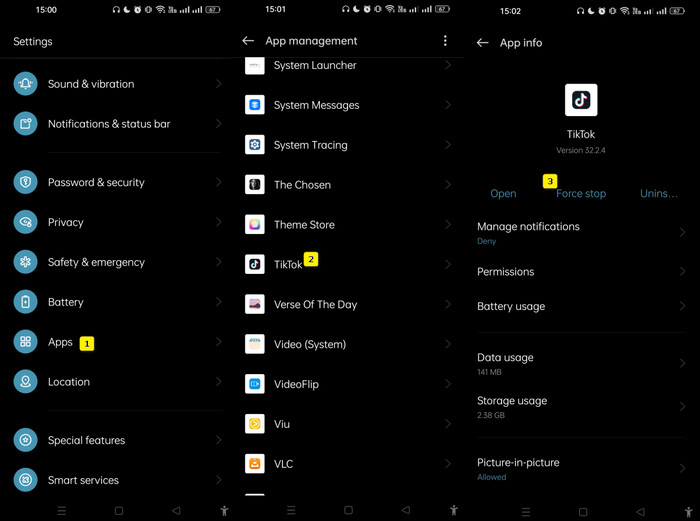
De volgende oplossing is om de app geforceerd te stoppen. Hiermee worden de storingen en problemen van de app opgelost. Hier leest u hoe u het moet doen.
Stap 1. Ga op je apparaat naar Instellingen > Apps > App‑beheer.
Stap 2. Zoek de TikTok-app op en tik erop.
Stap 3. Tik daarna op de knop ‘Geforceerd stoppen’.
3. Wis de gegevens en cache van de app
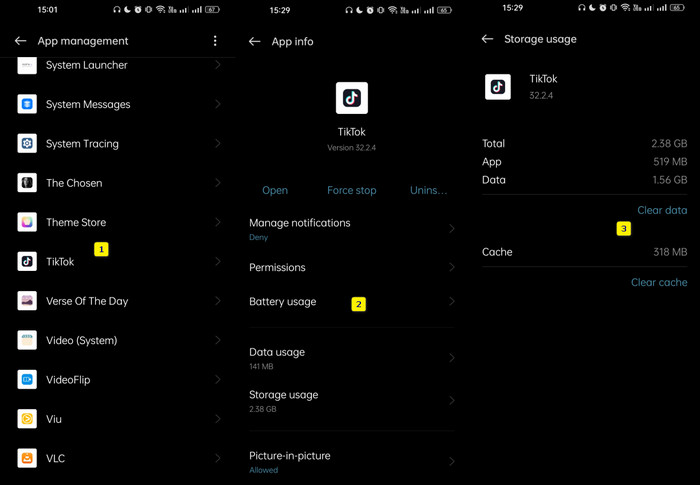
Als de cache en gegevens van uw TikTok-applicatie beschadigd raken, kan dit leiden tot problemen zoals het niet laden van video's. Om dit probleem op te lossen waarbij TikTok-video's niet worden afgespeeld, moet u de cache en gegevens van de TikTok-applicatie wissen en deze vervolgens opnieuw opstarten. Dit proces is nuttig voor het oplossen van prestatieproblemen zoals trage laadtijden, problemen met het afspelen van video's en overmatig opslaggebruik. Door de gegevens in de cache te wissen, verwijdert u overbodige of verouderde informatie die de soepele werking van de app kan belemmeren. U kunt de onderstaande stappen volgen om deze actie uit te voeren.
Stap 1. Ga op je telefoon eerst naar de app Instellingen en tik vervolgens op Apps.
Stap 2. Tik daarna op App‑beheer om de TikTok‑app te zien en selecteer deze.
Stap 3. Ga vervolgens naar Opslaggebruik en tik daarop. Tik daarna op de opties Gegevens wissen en Cache wissen.
4. Installeer de TikTok-app opnieuw
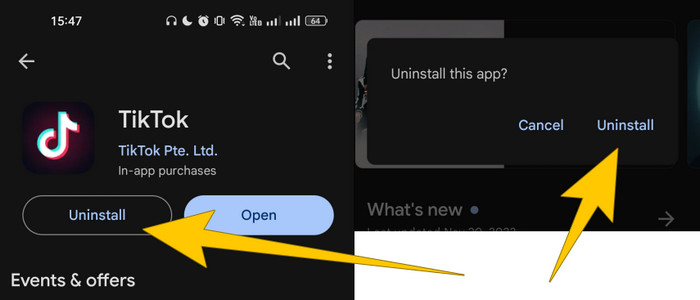
Een andere effectieve manier om de TikTok-videokwaliteit te verbeteren en de niet-afspeelbare video's af te spelen, is door de app opnieuw te installeren. Dit proces kan helpen de app te vernieuwen en eventuele onderliggende problemen te elimineren die de problemen bij het afspelen van video veroorzaken. Het opnieuw installeren van de TikTok-app houdt ook in dat u de bestaande app van uw apparaat verwijdert en deze vervolgens downloadt vanuit de officiële app store. Dit proces garandeert dat u over de nieuwste versie van de app beschikt en kan vaak problemen met de app-prestaties oplossen, zoals problemen met het afspelen van video's. Volg nu de gegeven stappen om de TikTok-app opnieuw te installeren:
Stap 1. Ga naar de app‑winkel van je apparaat en zoek de TikTok‑app.
Stap 2. Tik vervolgens op de knop Verwijderen en bevestig dit door in het pop‑upvenster opnieuw op dezelfde knop te tikken.
Stap 3. Nadat de app is verwijderd, kun je je apparaat verversen, vervolgens naar dezelfde pagina gaan en op de knop Installeren tikken.
5. Herstel de beschadigde video
Zoals vermeld, zorgen problemen met de videoinhoud, waaronder beschadigde video’s, ervoor dat je ze niet in de app kunt afspelen. Je kunt het probleem dat TikTok‑video’s niet worden afgespeeld dan ook oplossen door de beschadigde video zelf te repareren met behulp van Video Repair. Dit is een computersoftwaretool die is ontworpen om beschadigde en corrupte videobestanden te herstellen. Bovendien biedt deze door FVC‑gekozen Video Repair een gebruiksvriendelijke interface die afspeelfouten, inkorting, vastlopers en andere afwijkingen door bestandsbeschadiging aanpakt. Daarnaast ondersteunt deze tool diverse videoformaten, zodat je bestanden kunt herstellen in onder andere MP4, AVI, MKV, MOV en meer.
Video Repair maakt meestal gebruik van geavanceerde algoritmen om beschadigde videogegevens te analyseren en te reconstrueren, waarbij wordt geprobeerd de bestanden naar een afspeelbare staat te herstellen. Bovendien? Het biedt u een voorbeeldfunctie waarmee u de effectiviteit van het reparatieproces kunt beoordelen voordat u de uitvoerbestanden opslaat. U moet het dus persoonlijk uitproberen en de onderstaande stappen uitvoeren als handleiding voor het gebruik ervan.
Hoe los je op dat een TikTok‑video niet kan worden afgespeeld.
Stap 1. Zorg ervoor dat het videobestand dat je wilt repareren op je computer is opgeslagen. Beweeg nu je cursor en klik op de knop Gratis downloaden hieronder om de software te downloaden en te installeren.
Gratis downloadenVoor Windows 7 of hogerVeilige download
Gratis downloadenVoor macOS 10.7 of hogerVeilige download
Stap 2. Start de tool na het downloaden en klik op de rode Plus‑knop om de beschadigde video te importeren. Klik daarna op de blauwe Plus-knop om een voorbeeldvideo te uploaden.
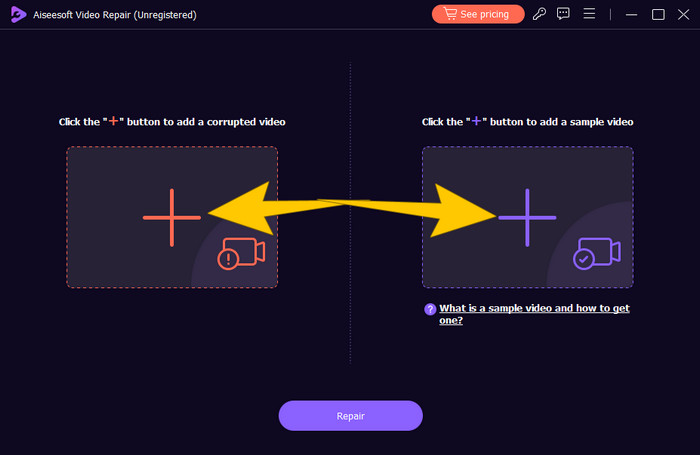
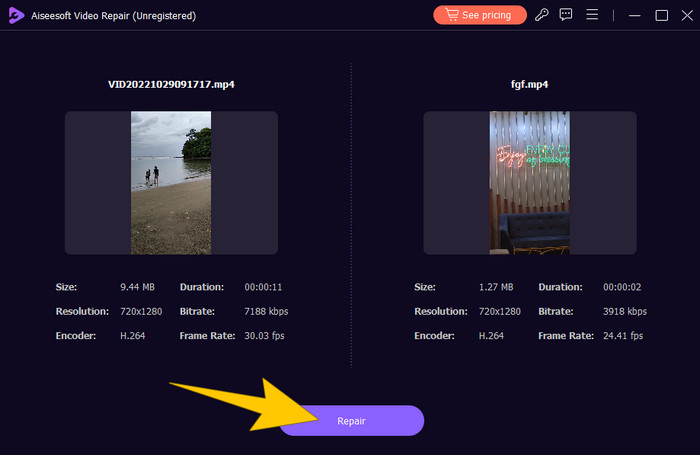
Stap 3. Wanneer de benodigde video’s zijn geüpload, klik je op de knop Herstellen. Hiermee wordt het reparatieproces gestart en zodra het is voltooid, krijg je verschillende opties om verder te gaan.
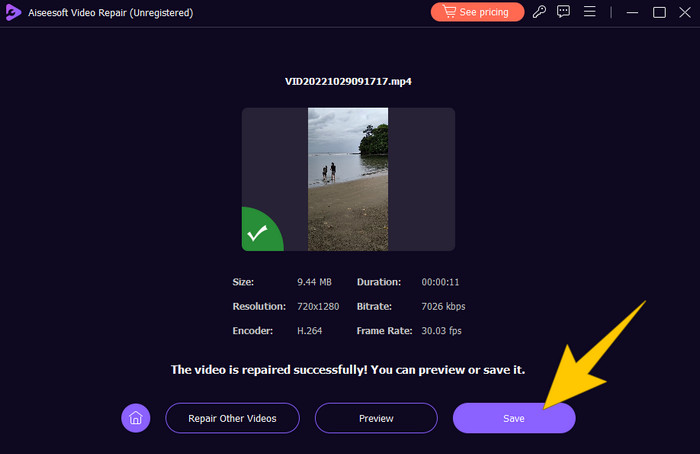
Stap 4. Kies nu of je op de knop Voorbeeld wilt klikken om je resultaat te controleren, of op de knop Opslaan om het te exporteren.
Deel 3. Veelgestelde vragen over het repareren van TikTok-video's
Kan ik een TikTok-video repareren nadat ik deze heb geplaatst?
Het is triest om te zeggen dat als je eenmaal een video op TikTok hebt geplaatst, je deze niet direct kunt bewerken of wijzigen. De app biedt momenteel geen ingebouwde functie voor aanpassingen na het uploaden. Je hebt echter de mogelijkheid om de video te verwijderen en de juiste versie opnieuw te uploaden als het probleem zichtbaar is.
Hoe bevestig ik de kwaliteit van de TikTok-video?
Je moet ervoor zorgen dat je oorspronkelijke videobestand een hoge bitrate en resolutie heeft. Houd er rekening mee dat het platform de neiging heeft om videobestanden te comprimeren tijdens het uploaden, dus een bronvideo van hoge kwaliteit is essentieel. Na het uploaden slagen sommige gebruikers van de app erin hun video te verbeteren door de ingebouwde bewerkingsfuncties te gebruiken om helderheid, scherpte en contrast aan te passen.
Waarom zien mijn TikTok-video's er wazig uit?
Wazige video's kunnen te wijten zijn aan de compressie die de TikTok-app tijdens het uploaden uitvoert, problemen met de internetverbinding en een slechte originele videokwaliteit.
Gevolgtrekking
Alles wat je nodig hebt om het probleem op te lossen, is hierboven gegeven om het geheel rond te maken. Van alle tips in dit artikel is de beste methode voor hoe je een TikTok‑video na het plaatsen kunt herstellen om deze eerst te verwijderen en daarna te repareren met de beste FVC Video Repair.
-
 Herstel fout 0xc00d36c4 met deze 3 beproefde methoden [2024]
 Ervaart u de videofoutcode 0xc00d36c4 tijdens het afspelen van een video? Volg onze gids voor snelle stappen om het probleem op te lossen en te genieten van ononderbroken videoweergave.
-
 Hoe u foutcode 102630 snel en handmatig kunt oplossen
 Laat foutcode 102630 uw kijkervaring niet verpesten! Ontdek hoe u dit kunt oplossen met onze handige gids. Volg deze uitgebreide handleidingen voor een snelle oplossing
-
 Video's worden niet afgespeeld op mijn Mac? Hier zijn snelle oplossingen
 Vraagt u zich af waarom uw video's niet op de Mac worden afgespeeld? Maak je geen zorgen! Lees onze gids voor meer informatie over veelvoorkomende oorzaken en de perfecte oplossingen om dit probleem op te lossen.
