


 Video Converter Ultimate
 Scherm opnemer
 Videoreparatie
 Beveiligde download
Waarom hebben Twitter-video's geen geluid? Laten we dit oplossen
Twitter is tegenwoordig een van de bekendste sociale netwerken. Dit platform fungeert vooral als een centraal punt waar mensen op de hoogte blijven van dagelijks nieuws en met elkaar communiceren via het uitwisselen van tweets. Toch doet zich vaak een probleem voor wanneer je een video wilt bekijken maar er zich Twitter-video’s zonder geluid voordoen. Op dezelfde manier kunnen er problemen ontstaan wanneer je op afbeeldingen of GIF’s klikt die vervolgens niet worden geladen. Deze onderbrekingen kunnen behoorlijk vervelend zijn en komen juist vaak voor op de meest gebruikte platforms. Als antwoord op dit probleem bieden wij een uitgebreide gids om je te helpen het probleem op te lossen wanneer Twitter‑video’s geen geluid afspelen.

Deel 1. Waarom heeft een video geen geluid op Twitter
Een video op Twitter kan om verschillende redenen geen geluid bevatten, vaak als gevolg van technische problemen of gebruikersgerelateerde instellingen. Daarom zal dit deel u helpen de redenen te identificeren en later goed geïnformeerd te worden over de beste oplossing die u kunt gebruiken.
Reden 1. Probleem met Twitter-app of browser
Audioproblemen in Twitter-video's kunnen voortkomen uit problemen in de gebruikte browser of Twitter-applicatie. De aanwezigheid van verouderde of incompatibele softwareversies kan leiden tot verstoringen in het afspelen van audio.
Reden 2. Netwerkprobleem
De prestaties van het netwerk spelen een cruciale rol bij het beïnvloeden van de afspeelervaring van Twitter-video's. Als er geen geluid is, kan onvoldoende netwerkkwaliteit resulteren in vervormde videoweergave, wat niet alleen de visuele maar ook de auditieve aspecten van de inhoud beïnvloedt.
Reden 3. Beschadigde video met audiobestand
Het volgende is de mogelijke corruptie van het bestand. Wanneer het videobestand beschadigd raakt, kan dit leiden tot verlies van audiogegevens in de video. Dit heeft invloed op de algehele afspeelervaring van de video-inhoud.
Reden 4. Video en audio niet synchroon
Naast beschadiging van videobestanden is een andere mogelijke reden voor het ontbreken van geluid een conflict in de timing. Dit probleem ontstaat meestal door onjuiste opname of verkeerde montage van de video, waardoor er een duidelijke misalignment optreedt tussen beeld en geluid. Dat het geluid niet synchroon loopt met het beeld komt vaak voor, en wordt merkbaar wanneer de tijdsafstemming tussen beide media verstoord is.
Reden 5. Caches op Twitter
In de toekomst zijn hier de cookies en caches. Dit gebrek aan audio-ervaring met Twitter-video's kan worden toegeschreven aan potentiële conflicten die voortvloeien uit de cookies of cache die zijn opgeslagen door de browser of de Twitter-applicatie.
Deel 2. Hoe u geen geluid op Twitter-video's kunt oplossen
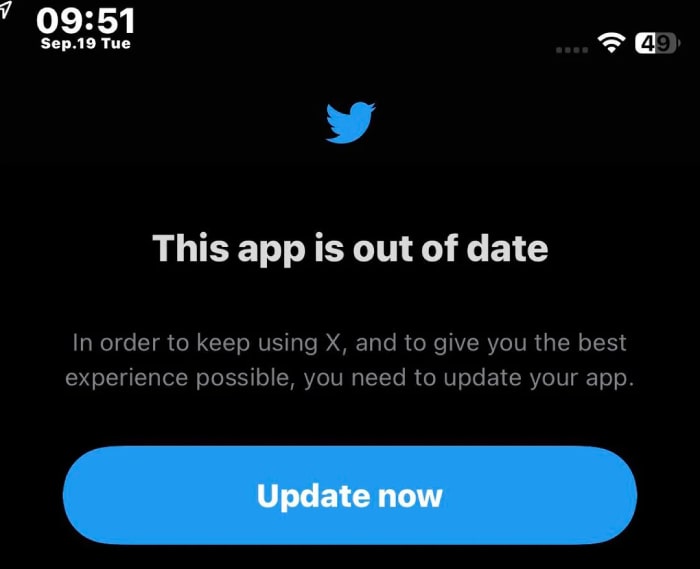
Oplossing 1. Update de Twitter-app
Zorg ervoor dat er regelmatig een update wordt uitgevoerd in de Twitter-app. Dit is essentieel als u geluidsproblemen ondervindt tijdens het afspelen van Twitter-video's, die kunnen worden toegeschreven aan conflicten of extensies die het afspelen van audio in uw browser of app beïnvloeden. Los deze potentiële conflicten op en controleer of zowel uw browser als uw app met de nieuwste versies werken. Zo kunt u eventuele compatibiliteitsproblemen die zich kunnen voordoen als u de app of software up-to-date houdt, effectief aanpakken en oplossen. Dit verbetert niet alleen de algehele systeemprestaties, maar speelt ook een cruciale rol bij het behouden van naadloze audioafspeelervaringen, vooral bij toegang tot multimedia-inhoud.
Oplossing 2. Zorg voor een sterk internetnetwerk
Controleer altijd de betrouwbaarheid van uw internetverbinding wanneer u de video's op Twitter bekijkt. Een sterk netwerk kan de mogelijke audioproblemen met uw video-inhoud vermijden. Dat gezegd hebbende, is het belangrijk om altijd de snelheidstest te controleren en de router indien nodig te laten rusten.
Oplossing 3. Herstel het beschadigde bestand
De beste oplossing om een beschadigd bestand te herstellen is het gebruik van een reparatietool zoals Video Repair, geselecteerd door FVC. Deze software kan verschillende problemen bij het afspelen van video’s aanpakken en ondersteunt ook Twitter‑video’s zonder geluid. Bovendien toont het zijn flexibiliteit door moeiteloos high‑definition video’s te herstellen, zelfs met een resolutie tot wel 16K, waarbij de gerepareerde output zijn oorspronkelijke kwaliteit behoudt zonder enig compromis. Dit maakt FVC Video Repair een onmisbaar hulpmiddel, niet alleen voor het verhelpen van veelvoorkomende afspeelproblemen, maar ook voor het verwerken van een breed scala aan videobronnen en het behouden van optimale beeldkwaliteit tijdens het reparatieproces. Het is dus een praktische oplossing als je op zoek bent naar een tool om je dierbare herinneringen of belangrijke content te redden van de ellende van videobeschadiging. Hoe repareer je beschadigde video’s met FVC? Volg de stappen hieronder.
Gratis DownloadVoor Windows 7 of nieuwerVeilige download
Gratis DownloadVoor macOS 10.7 of nieuwerVeilige download
Stap 1. Start de software nadat je het installatieproces hebt voltooid.
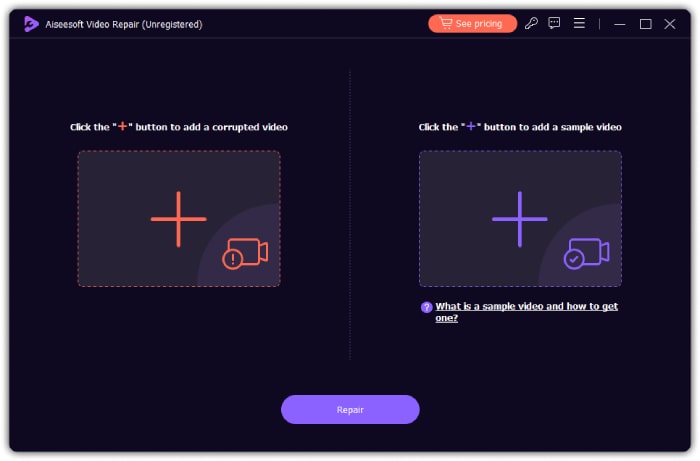
Stap 2. Klik op de rode knop Add om de beschadigde video te uploaden en op de blauwe knop Add om een voorbeeldvideo te uploaden.
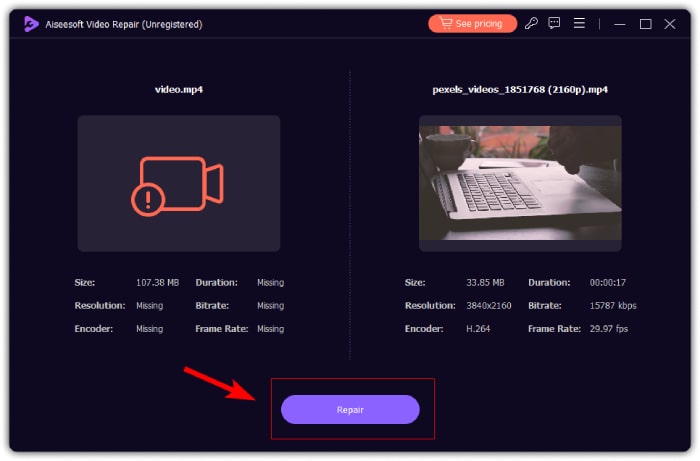
Stap 3. Klik, zodra alles is geüpload, op de knop Repair om het reparatieproces te starten. Na afloop kun je met de tool een andere video repareren, de output exporteren en de video vooraf bekijken.
Oplossing 4. Laat de video en audio synchroniseren
Voor video’s waarbij beeld en geluid niet goed op elkaar zijn afgestemd, is de functie Sync Audio van Video Converter Ultimate het beste hulpmiddel. Deze tool vereenvoudigt het proces om perfecte harmonie tussen audio en video te bereiken. Daarnaast stelt hij je in staat je content te verbeteren door de timing van audio-elementen nauwkeurig af te stemmen, zodat je een gepolijste en bijna professionele afwerking krijgt. Gelukkig werkt deze tool met zeer eenvoudige stappen, die hieronder worden beschreven.
Gratis downloadVoor Windows 7 of nieuwerVeilige download
Gratis downloadVoor MacOS 10.7 of nieuwerVeilige download
Stap 1. Start de software op je pc en ga naar het tabblad Toolbox. Scroll naar beneden tot je de tool Sync Audio ziet en klik erop.
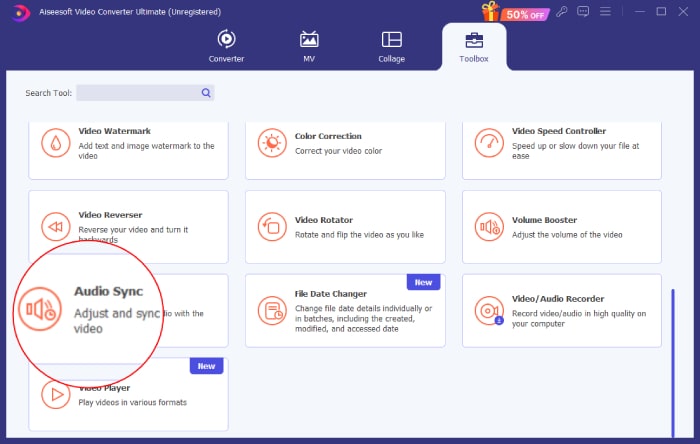
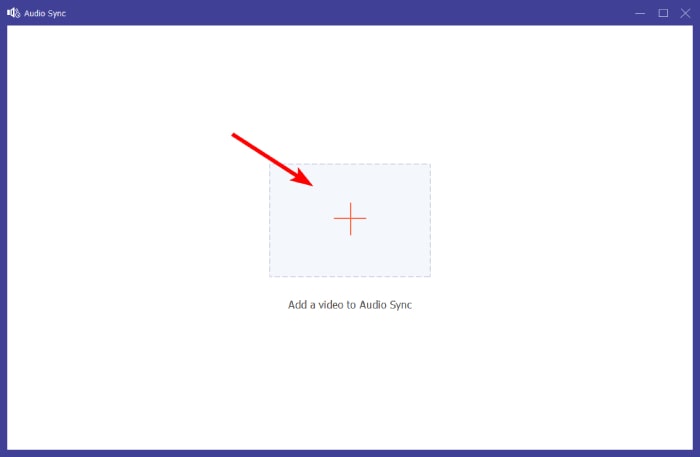
Stap 2. Klik op de knop Plus in het volgende venster om de Twitter‑video zonder geluid te uploaden.
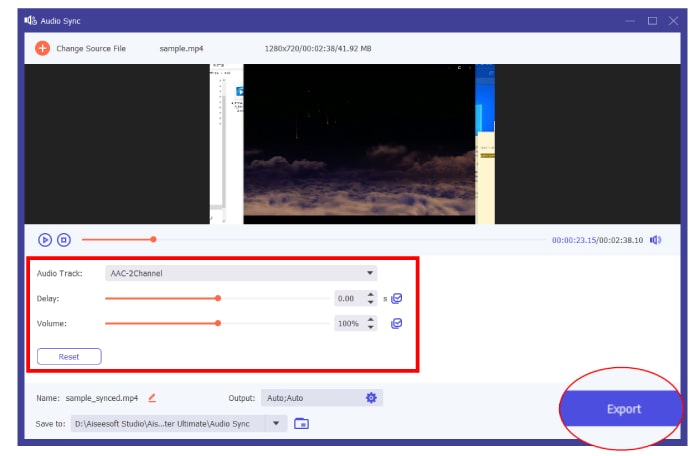
Stap 3. Begin daarna met het aanpassen van de presets om de beste synchronisatie te krijgen en klik op de knop Export zodra je klaar bent.
Oplossing 5. Wis de cache
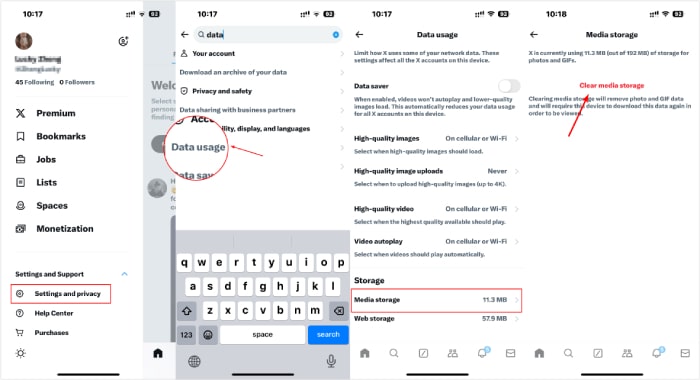
Maak ten slotte tijd vrij om de cache van de app te wissen. Om cookies te verwijderen, navigeert u naar uw browserinstellingen en zoekt u naar de specifieke cookies die u wilt verwijderen. Nadat u de cookies met succes heeft gewist, controleert u of de audio van uw Twitter-video's op uw apparaat functioneert.
Deel 3. Veelgestelde vragen over Twitter-video's
Waarom hebben de video's op Twitter geen geluid?
Video's op Twitter hebben mogelijk geen geluid vanwege bepaalde factoren, zoals app-problemen, netwerkproblemen, problemen met videobestanden en meer.
Waarom worden Twitter-video's niet afgespeeld?
Een van de meest voorkomende redenen waarom video's niet worden afgespeeld op Twitter is een slechte internetverbinding.
Kan ik het videogeluid op Twitter uitschakelen?
Ja, je kunt het videogeluid op Twitter uitschakelen. Om dit te doen, tikt u eenvoudig op het luidsprekerpictogram in de rechterbenedenhoek van de video om het geluid te dempen of weer in te schakelen.
Gevolgtrekking
Kortom, als je te maken krijgt met het probleem van geen geluid bij Twitter‑video’s, zijn er verschillende factoren waarmee je rekening moet houden om de meest geschikte oplossing te vinden en toe te passen. Als je vermoedt dat de videobestanden zelf het probleem vormen, kun je ze repareren met behulp van FVC Video Repair en FVC Video Converter Ultimate.
-
 Hoe FFmpeg te gebruiken om beschadigde video's te repareren | 2025-gids
 Leer hoe u FFmpeg kunt gebruiken om beschadigde video's eenvoudig te repareren en ontdek alle belangrijkste functies, voor- en nadelen, en hoe het verschilt van andere videoreparatietools.
-
 5 methoden om beschadigde MOV-bestanden te repareren
 Ontdek effectieve oplossingen voor MOV-reparatie. Leer hoe u uw beschadigde MOV-bestanden moeiteloos kunt repareren om ononderbroken en veilige videostreaming te garanderen.
-
 3 manieren om het formaat van de afbeelding voor Twitter te wijzigen zonder kwaliteitsverlies
 Om het formaat van de afbeelding voor Twitter te wijzigen, moet u een foto-resizer in uw hand hebben. Heeft u er geen? Kies dan op de lijst.
