


 Video Converter Ultimate
 Scherm opnemer
 Videoreparatie
 Beveiligde download
Hoe SVG-bestanden te comprimeren: bereik verliesvrije kwaliteitsoutput
SVG, of Scalable Vector Graphics, is een uniek afbeeldingsformaat dat afbeeldingen opslaat via wiskundige formules op basis van hun precieze punten en lijnen op een raster. Dit is totaal tegengesteld aan JPEG's, wat pixelgebaseerde rasterbestanden zijn. Bovendien wordt dit soort bestand veel gebruikt voor web- en grafisch ontwerp vanwege de schaalbaarheid en werkbare bestandsgrootte.
Tegenwoordig comprimeren gebruikers dit bestand vaak om laadtijden en prestaties te verbeteren. Dus als je op zoek bent naar een compressietool voor je SVG-bestanden, ben je hier aan het juiste adres. Lees in dit artikel meer over de beste tools voor SVG-compressie en hoe je die effectief kunt gebruiken om je afbeeldingen te optimaliseren zonder dat de kwaliteit eronder lijdt.

Deel 1: SVG comprimeren op minimale grootte zonder duidelijk kwaliteitsverlies online
Als je je SVG-bestanden online tot een minimale grootte wilt comprimeren zonder merkbaar kwaliteitsverlies, is de beste tool die je hiervoor kunt gebruiken de FVC Free Image Compressor. Deze tool is 100% gratis en in vergelijking met andere compressietools die een gratis dienst aanbieden, is deze een uitzondering, omdat hij afbeeldingsbestanden comprimeert terwijl de kwaliteit behouden blijft.
Stap 1. Ga eerst naar de officiële website van deze tool.
Stap 2. Zodra je op de hoofdinterface bent, klik je op de knop Upload Images om de foto’s te importeren die je wilt comprimeren.

Stap 3. Wacht tot het conversieproces is voltooid. Daarna zie je een balk met de status dat het klaar is. Klik nu op Download om je afbeelding op te slaan.

Het beste aan deze SVG-compressietool is dat deze automatisch comprimeert bij het uploaden. Bovendien kunnen gebruikers met de batchverwerkingsfunctie tot 40 afbeeldingsbestanden tegelijk comprimeren. Dit is handig voor mensen die een heleboel SVG-bestanden hebben die gecomprimeerd moeten worden. Deze bestanden worden bovendien snel en automatisch verkleind tot maximaal 5 MB om de laadprestaties te garanderen bij gebruik. Ten slotte kunt u naast SVG-bestanden ook andere afbeeldingsbestandsformaten comprimeren, zoals JPEG, PNG en GIF.
Deel 2: SVG comprimeren met professionele software - Adobe Illustrator
Als u professionele software wilt om SVG-bestanden te comprimeren, is Adobe Illustrator de beste keuze. Dit softwareprogramma staat bekend om zijn geavanceerde grafische ontwerpmogelijkheden. Toch is het ook in staat om de bestandsgrootte van uw SVG-bestand te optimaliseren en te verkleinen, terwijl de hoge kwaliteit behouden blijft.
Hieronder vindt u de stappen voor het comprimeren van SVG-bestanden wanneer u Adobe Illustrator gebruikt:
Stap 1. Open in je Adobe Illustrator‑programma het SVG‑bestand door naar het tabblad File te gaan en op de knop Open te klikken.
Zodra je in de hoofdinterface bent, ga je opnieuw naar het tabblad File en klik je op de knop Save As of druk je op Shift-Control-S om je document op te slaan.
Stap 2. Kies nu Adobe Illustrator .Ai als bestandstype, stel de naam van je document in en druk vervolgens op Save.
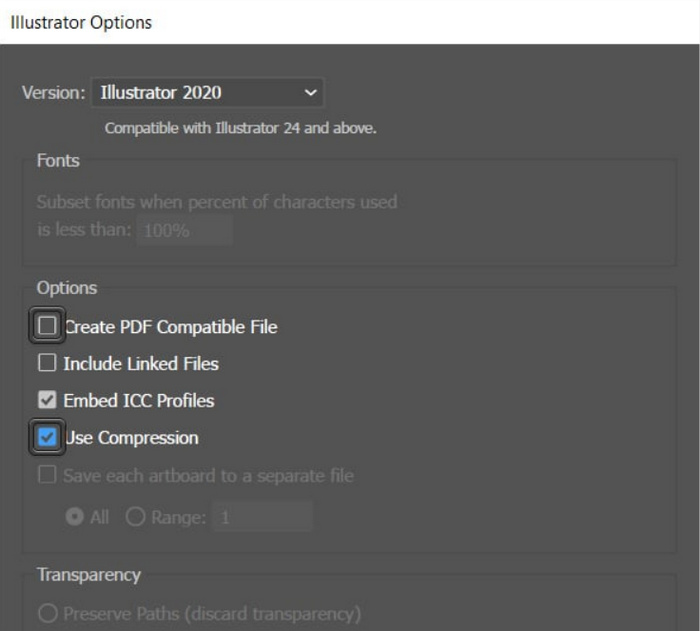
Stap 3. Haal nu het vinkje weg bij Create PDF Compatible File en zorg dat het vakje Use Compression is aangevinkt. Als je klaar bent, klik je gewoon op OK om het bestand in verkleinde vorm op te slaan.
Hier kun je deze tool ook gebruiken om SVG naar JPG of PNG te exporteren, afhankelijk van wat je nodig hebt.
Gebruikers kunnen profiteren van deze methode wanneer ze SVG-bestandsprojecten maken in het programma Adobe Illustrator. Het programma heeft een functie waarmee gebruikers het bestand direct kunnen comprimeren voordat ze het opslaan. Dit is echter niet uw typische SVG-compressietool die batchconversie biedt voor een heleboel SVG-bestanden en een automatische compressiesnelheid heeft, maar nogmaals, wanneer u dit programma gebruikt, kunt u dit soort bestanden eenvoudig en snel comprimeren tot de kleinst mogelijke bestandsgrootte terwijl de kwaliteitsintegriteit behouden blijft.
Deel 3: SVG comprimeren met hoge snelheid
Als je op zoek bent naar een snelle SVG‑compressietool, is Compress-Or-Die misschien perfect voor jou. Dit is een online afbeeldingscompressor die niet alleen de bestandsgrootte van je afbeeldingen verkleint, maar ze ook analyseert en repareert. Bovendien comprimeert deze tool SVG‑bestanden tot een kleinere omvang, terwijl de kwaliteit in de hoogste mate behouden blijft.
Stap 1. Importeer eerst het SVG‑bestand door op de knop Select File te klikken. Daarnaast kun je ook de functie Drag & Drop gebruiken, of simpelweg de URL plakken.
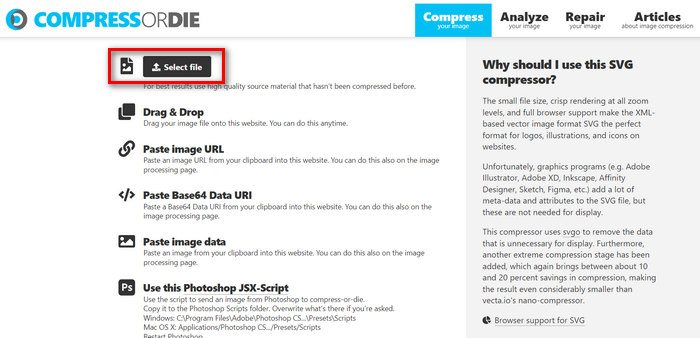
Stap 2. Zodra je je SVG‑bestand hebt geselecteerd, wordt het automatisch gecomprimeerd.
Stap 3. Na de compressie zie je de nieuwe bestandsgrootte van je SVG‑bestand. Klik nu op de knop Download om het op te slaan.
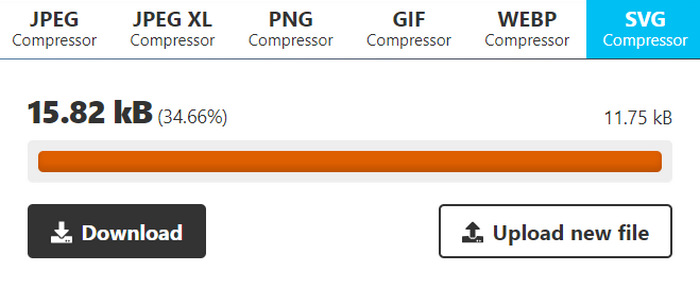
Deze tool biedt gemak en flexibiliteit als het gaat om het comprimeren van SVG-bestanden. Gebruikers kunnen compressie-instellingen aanpassen voor verschillende niveaus van optimalisatie en originele en gecomprimeerde afbeeldingen vergelijken. Het gebrek aan ondersteuning voor batch-afbeeldingcompressie beperkt echter de efficiëntie voor gebruikers die meerdere afbeeldingen tegelijkertijd beheren. De compressiesnelheid varieert afhankelijk van factoren zoals afbeeldingsgrootte en complexiteit. Over het algemeen is het, hoewel het uitblinkt in individuele compressietaken, mogelijk niet optimaal voor gebruikers die batch-verwerkingsmogelijkheden nodig hebben.
Deel 4: Veelgestelde vragen over het comprimeren van SVG
Kun je SVG-bestanden voor Cricut verkleinen?
Ja. SVG-bestanden zijn schaalbare vectorafbeeldingen, wat betekent dat ze van formaat kunnen worden veranderd zonder kwaliteitsverlies. Dit maakt ze ideaal voor gebruik met snijmachines zoals Cricut, omdat u de grootte van het ontwerp kunt aanpassen aan uw project.
Verliest SVG-kwaliteit als de grootte ervan wordt gewijzigd?
Nee. SVG's verliezen geen kwaliteit wanneer ze worden aangepast. In tegenstelling tot andere afbeeldingsformaten zoals JPEG of PNG, die gepixeld kunnen worden wanneer ze worden aangepast, behouden SVG-bestanden hun kwaliteit omdat ze zijn gebaseerd op wiskundige formules in plaats van een vast raster van pixels.
Hoe maak ik een SVG met aanpasbare grootte?
Een schaalbare SVG maken houdt in dat je de grafiek ontwerpt met vectorgebaseerde software zoals Adobe Illustrator. Zorg er bij het opslaan van het bestand gewoon voor dat je het in SVG‑indeling bewaart. Dit formaat maakt het mogelijk de grafiek te vergroten of te verkleinen zonder kwaliteitsverlies, waardoor hij schaalbaar is voor verschillende toepassingen en apparaten. Bekijk hier meer manieren om afbeeldingen naar SVG te converteren.
Gevolgtrekking
Daarmee kun je nu SVG comprimeren met 3 verschillende tools, afhankelijk van je behoeften. Elk daarvan biedt een eigen set unieke functies die aansluiten bij jouw voorkeuren en vereisten. Denk eraan dat het verkleinen van je SVG‑bestanden niet alleen de prestaties verbetert, maar ook helpt het bandbreedtegebruik te optimaliseren, laadtijden te verbeteren en voor een soepelere gebruikerservaring te zorgen. Verken deze tools dus, experimenteer met hun functies en vind de perfecte oplossing die bij je workflow past. Begin nu met comprimeren!
-
 Top en gemakkelijke manieren om HEIC naar SVG te converteren
 Met deze HEIC naar SVG-converters kunt u HEIC eenvoudig naar SVG converteren. Lees dit artikel om deze beste en gratis online tools te leren kennen.
-
 Moeiteloze methoden voor het converteren van SVG naar JPG-indeling
 De beste manier vinden om SVG naar JPG te converteren? Dit bericht geeft een aantal trefzekere tutorials die je kunt proberen. U zult ook de SVG naar JPG-converter voor u ontdekken.
-
 Toonaangevende manieren om JPG naar SVG te converteren [opgelost]
 In dit bericht krijgt u de gegevens die u niet mag missen over de beste manieren om JPG naar SVG te converteren. Lees het bericht om JPG naar SVG-converters te gebruiken.
