


 Video Converter Ultimate
 Scherm opnemer
 Videoreparatie
 Beveiligde download
Gedetailleerde instructies over het maken van een beltoon voor Android
Naarmate smartphones geleidelijk deel uitmaken van het dagelijks leven, raakt iedereen eraan gewend om hun toestel een beetje naar eigen smaak aan te passen, zoals het veranderen van het achtergrondscherm, meldingsgeluiden enzovoort. Hoewel smartphones doorgaans een standaardbeltoon voor inkomende oproepen hebben, is de keuze voor gebruikers nog steeds behoorlijk beperkt. Als iedereen de standaardbeltoon gebruikt, kan het gebeuren dat mensen niet meer weten van welke telefoon een oproep binnenkomt zodra er een toestel overgaat. Daarom kiezen veel mensen ervoor om hun favoriete liedjes als beltoon te gebruiken. Hoe kun je dus een liedje als beltoon instellen op je Android‑telefoon? In dit artikel laten we zien hoe je dat op je toestel doet en raden we een van de beste programma’s aan om beltonen mee te maken. We hopen dat deze uitleg je helpt om dit probleem op te lossen.
Deel 1. Hoe je een liedje direct tot beltoon maakt op Android
Laten we eerst tot de kern van de zaak komen. Als je al hebt bepaald welk nummer je wilt instellen als beltoon voor je smartphone, kun je dat rechtstreeks op je apparaat doen. Daarvoor moet je het geselecteerde nummer downloaden naar je telefoon en opslaan in een formaat dat wordt ondersteund door je Android-telefoon. De momenteel ondersteunde beltoonformaten voor Android-telefoons zijn MP3, M4A, WAV en OGG.
Hier zijn de gedetailleerde stappen om een nummer een ringtone te maken op Android. We gebruiken een Samsung-apparaat als voorbeeld.
Stap 1. Ga op je telefoon naar Instellingen en zoek tussen alle opties naar Geluiden en trillen (of Geluiden & vibratie).
Stap 2. Nadat er een nieuw venster is geopend, kies je Telefoonbeltoon > Mijn geluiden (My Sounds).
Stap 3. Kies op de nieuwe pagina Toevoegen (Add). Vervolgens kun je het liedje selecteren uit alle bestanden die je op je telefoon hebt opgeslagen. Zorg ervoor dat je het muziekbestand al hebt gedownload voordat je deze stappen uitvoert.
Stap 4. Tik ten slotte op Gereed (Done) om de wijziging op te slaan.
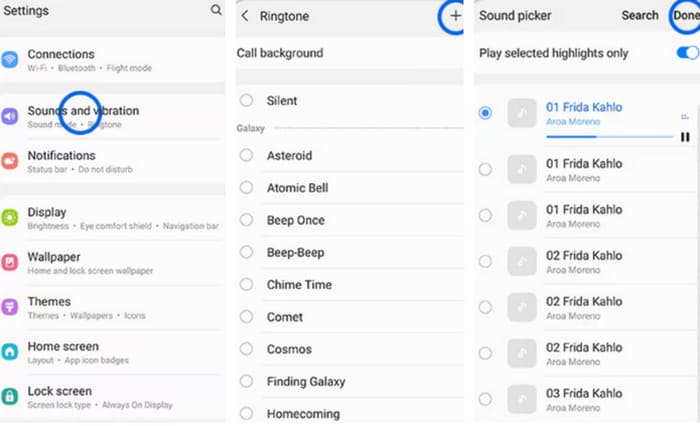
Nu u de instellingen voor het maken van een aangepaste beltoon op uw Samsung hebt voltooid, kunt u uw apparaat testen om te zien of het geselecteerde nummer wordt afgespeeld wanneer u via uw mobiele telefoon belt.
Deel 2. Hoe maak je een aangepaste beltoon voor Android
In het bovenstaande hebben we geleerd hoe je een nummer dat je naar je telefoon hebt gedownload, instelt als beltoon voor inkomende oproepen. Als je echter een beltoon voor Android wilt maken of bepaalde audio wilt bewerken om van je favoriete clip een beltoon te maken, heb je misschien wat hulp nodig van professionele audiobewerkingssoftware. In het volgende artikel zullen we twee beste assistenten voor je aanbevelen.
Maak een beltoon voor Android op Windows/Mac
De eerste tool die we aanraden is de zorgvuldig geselecteerde Video Converter Ultimate. Deze is beschikbaar voor zowel Windows‑ als Mac‑computers. Je voltooit de hele procedure op je computer en zet daarna het bewerkte audiobestand over naar je telefoon. We raden dit programma aan omdat het over een groot aantal audio‑bewerkingsfuncties beschikt. Naast het aanpassen van de lengte van het audiobestand kun je elk bestandsformaat omzetten naar een formaat dat geschikt is voor verschillende apparaten. Dit betekent ook dat je het gewenste geluid uit een video kunt halen en dat als beltoon voor je telefoon kunt gebruiken. Parameters zoals audiokanaal, volume, geluidseffecten enzovoort kun je aanpassen, zodat je dit programma volledig naar je eigen wensen kunt inzetten. Het is heel eenvoudig te gebruiken en iedereen kan er snel mee aan de slag.
Gratis downloadVoor Windows 7 of nieuwerVeilige download
Gratis downloadVoor MacOS 10.7 of nieuwerVeilige download
Hier leren we je hoe je een beltoon voor Android maakt met FVC Video Converter Ultimate. Voordat we beginnen, moet je de audio downloaden die je wilt aanpassen als beltoon.
Stap 1. Download en installeer FVC Video Converter Ultimate op je computer.
Stap 2. Open dit programma op je computer en klik op Bestanden toevoegen (Add Files) om het audiobestand te uploaden dat je wilt bewerken.
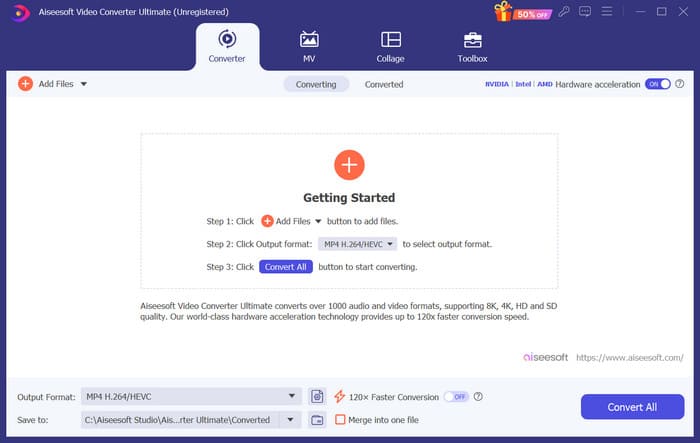
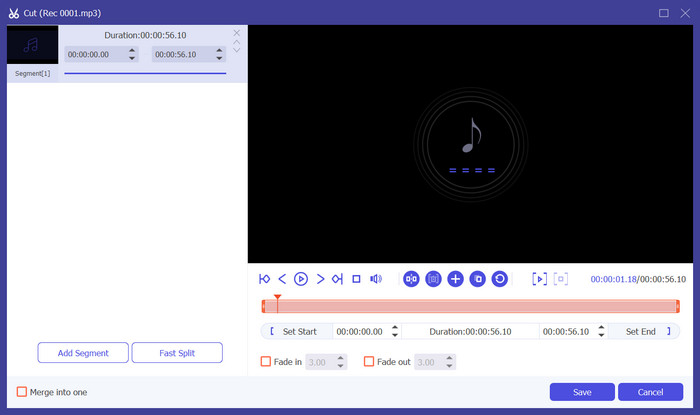
Stap 3. Als je slechts een deel van het audiobestand als beltoon wilt gebruiken, moet je dat gedeelte eruit knippen. Klik hiervoor op Knippen (Cut) om een nieuw venster te openen. Hier kun je de schuifbalk verslepen om het deel te kiezen dat je wilt bewaren. Klik na het inkorten op Opslaan (Save) om de wijziging te bewaren.
Stap 4. Als je het volume of het audiokanaal wilt aanpassen, klik je op Bewerken (Edit).
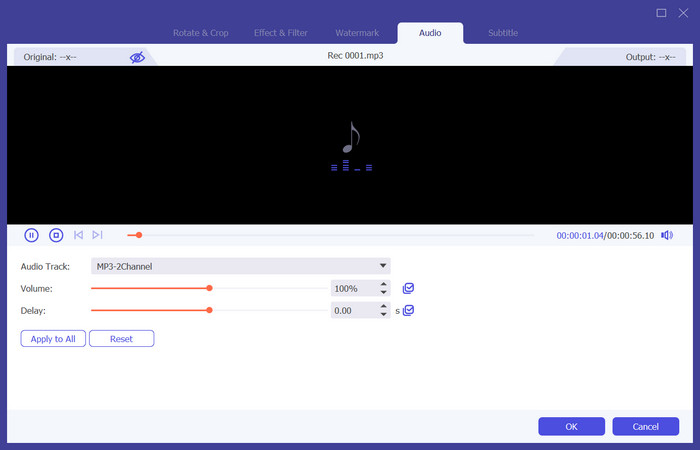
Als je het geluid uit een video wilt halen of het audioformaat wilt wijzigen, klik je op Uitvoerformaat (Output Format) om een doelformaat te kiezen dat geschikt is voor jouw apparaat.
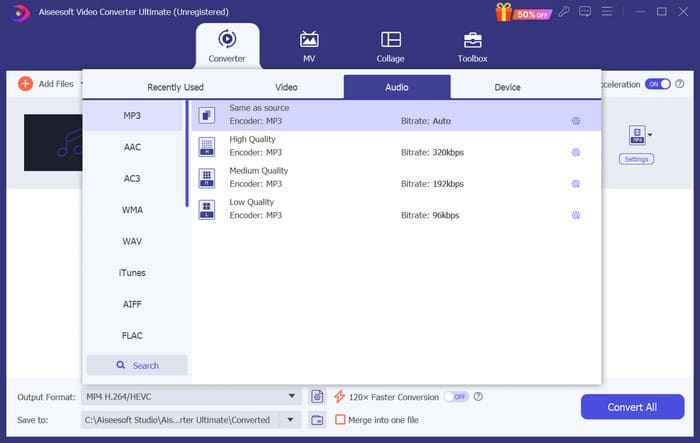
Stap 5. Klik ten slotte op Alles converteren (Convert All) om het audiobestand te exporteren.
Maak een beltoon voor Android online
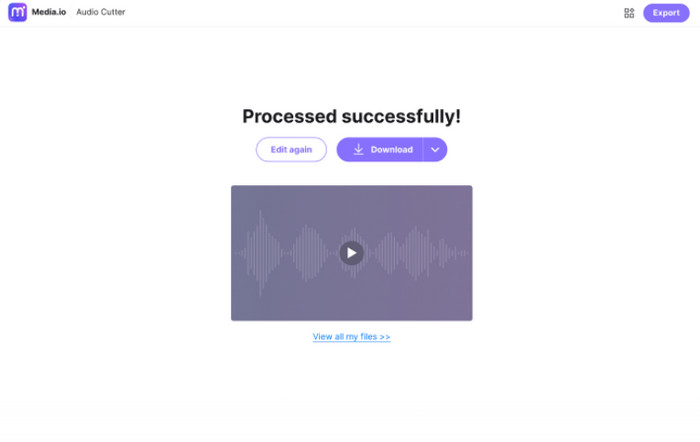
Behalve dat je software op je computer kunt installeren, kun je ook online beltonen voor Android maken. Het voordeel van online tools is dat ze geen extra opslagruimte innemen. We raden je hier een tool aan met de naam Ringtone Maker. Naast het helpen extraheren van beltonen van uitstekende kwaliteit uit video’s, kun je er ook veroleffecten (fade‑effecten) aan je beltoon mee toevoegen.
Hieronder geven we een korte introductie tot het gebruik ervan.
Stap 1. Open Ringtone Maker met de browser van jouw keuze.
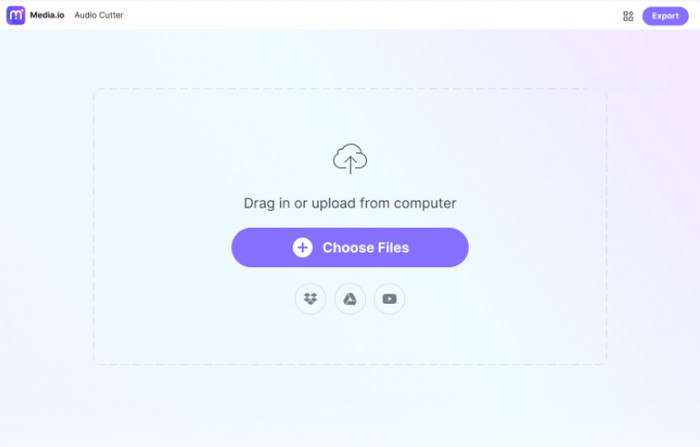
Stap 2. Klik op Bestanden kiezen (Choose Files) en selecteer het audiobestand dat je als beltoon wilt gebruiken.
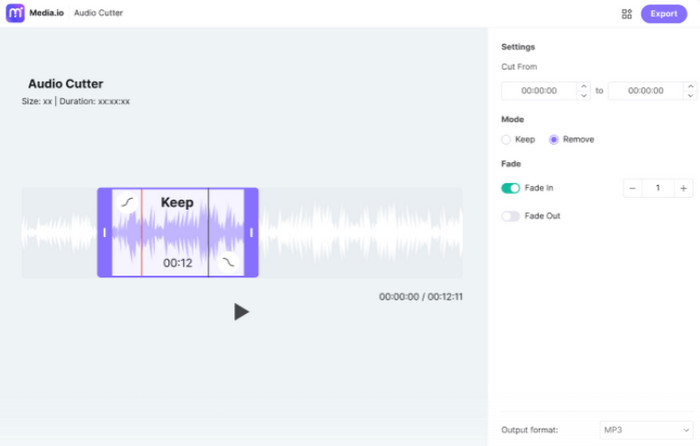
Stap 3. Versleep de schuifbalk om het geüploade audiofragment bij te knippen. Je kunt ook Fade in/Fade out‑effecten op je bestand toepassen.
Stap 4. Klik op Exporteren (Export) om je beltoon op je computer op te slaan.
Deel 3. Hoe u specifieke beltonen voor contacten op Android instelt
Heb je een aantal bijzonder belangrijke contacten waarvan je niet wilt dat ze hun oproepen missen? Om te voorkomen dat je hun inkomende oproepen verwart met andere contacten, kun je specifieke inkomende beltonen instellen voor je contacten. Op die manier weet je dat zij jou bellen de eerste keer dat je telefoon overgaat. Momenteel wordt deze handeling ondersteund door het Android-telefoonsysteem.
In dit onderdeel leggen we uit hoe u specifieke beltonen voor contacten op Android kunt instellen. We gebruiken hiervoor een Samsung-telefoon als voorbeeld.
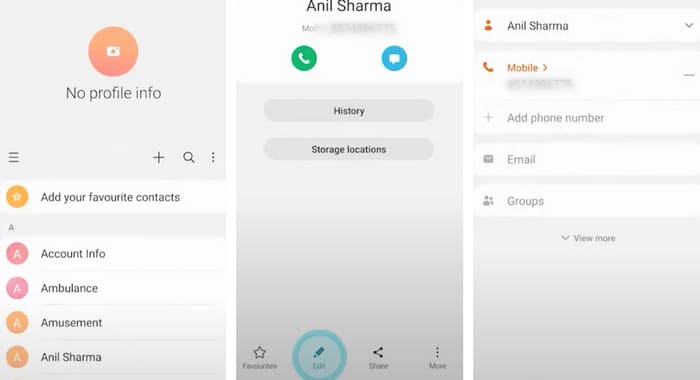
Stap 1. Ontgrendel je smartphone en ga naar de app Contacten.
Stap 2. Kies een contact en tik op Bewerken > Meer weergeven (View more).
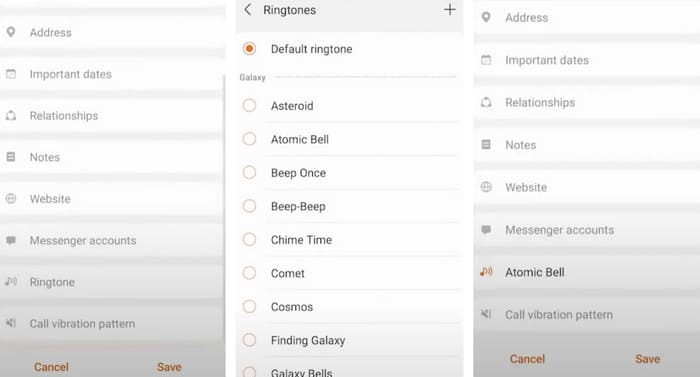
Stap 3. Om een specifieke beltoon in te stellen, tik je op Beltoon (ringtone). Je kunt een beltoon uit de lijst kiezen of op Toevoegen+ (Add+) tikken om een muziekbestand te selecteren.
Stap 4. Tik ten slotte op Opslaan (Save) om de instelling te bewaren.
Deel 4. Veelgestelde vragen over Make A Song A Ringtone op Android
Hoe kan ik gratis beltonen krijgen op mijn Android?
Er zijn verschillende apps beschikbaar in de Google Play Store die gratis ringtones aanbieden. U kunt ook websites bezoeken in de browser van uw telefoon om gratis ringtones rechtstreeks naar uw apparaat te downloaden. Als u een aangepaste ringtone op Android wilt maken, is het een goede keuze om uw muziekbestanden te gebruiken.
Bestaat er een echt gratis beltoon-app?
Ja, die zijn er. Je kunt er verschillende vinden in de App Store of Google Play Store. Enkele van deze apps zijn Ringtone Maker, Audiko Ringtones en ZEDGE. Ze zijn allemaal gemakkelijk te gebruiken om beltonen te maken voor iPhone en Android.
Waar zijn de beltonen op mijn Samsung-telefoon?
De ringtones worden vaak opgeslagen in de interne opslag of op de externe SD-kaart. Als u ze wilt vinden, opent u de app Mijn bestanden op uw Android-telefoon. Vervolgens zou u een map moeten zien met de naam Ringtones of Media.
Gevolgtrekking
Hierboven hebben we in detail uitgelegd hoe je een liedje als beltoon instelt op je Android‑telefoon. Als je slechts een deel van de muziek wilt selecteren, kun je ook onze aanbevolen Video Converter Ultimate gebruiken om je audiobestanden te bewerken. Daarnaast hebben we een online tool voor het bewerken van beltonen geïntroduceerd, zodat je afhankelijk van je voorkeur je favoriete hulpmiddel kunt kiezen.
-
 Top 3 oplossingen voor het comprimeren van WAV-bestanden naar een kleiner formaat
 Als u ook op zoek bent naar manieren om de grootte van WAV-audiobestanden te comprimeren, lees dan onze content. We zullen u kennis laten maken met verschillende tools vanuit drie aspecten.
-
 Uitgebreide handleiding voor audiocompressie in 2024 (stap voor stap)
 Moet u audio comprimeren, maar heeft u hulp nodig bij het uitzoeken waar u moet beginnen? In dit bericht presenteren we de beste keuzes om de bestandsgrootte van je tracks te verkleinen.
-
 Effectieve audiocompressoren voor offline en online gebruikers
 Heeft u problemen met grote audiobestanden? Er zijn veel audiobestandscompressoren beschikbaar voor offline en online gebruikers. Bekijk ze hier.
