


 Video Converter Ultimate
 Scherm opnemer
 Videoreparatie
 Beveiligde download
Hoe MP3 moeiteloos naar een beltoon op de iPhone te converteren
Vind je de standaardbeltonen op je iPhone niet echt favoriet en hoop je dat je er één uit je MP3‑bestanden als iPhone‑beltoon kunt instellen? Wat als we je vertellen dat het mogelijk is om MP3 naar beltoon op een iPhone te converteren?
In dit artikel leert u 3 verschillende manieren om uw MP3-muziekbestanden op uw iPhone een beltoon te maken. Het converteren ervan is een beetje lastig, maar met de juiste tool en methode maken we dit zo eenvoudig en handig mogelijk voor u. Waar wacht u nog op? Laten we erin duiken!

Deel 1. Converteer MP3 naar een beltoon voor iPhone op Mac/Windows
Een van de makkelijkste en snelste manieren om MP3 naar een beltoon op een iPhone te converteren, is door de door FVC‑aangeraden Video Converter Ultimate op je Windows‑ of macOS‑computer te gebruiken. Deze alles‑in‑één converter ondersteunt tot wel 300 verschillende formaten, waaronder het M4R‑formaat, waardoor het een betrouwbaar hulpmiddel is om MP3‑muziekbestanden in een iPhone‑beltoon te veranderen. Bovendien is deze converter tot 120 keer sneller dan andere convertertools, waardoor het conversieproces snel en probleemloos verloopt.
Zo gebruik je de door FVC‑aangeraden Video Converter Ultimate om je MP3 in een beltoon te converteren:
Stap 1. Download en installeer het programma eerst op je computer, ofwel Windows of Mac.
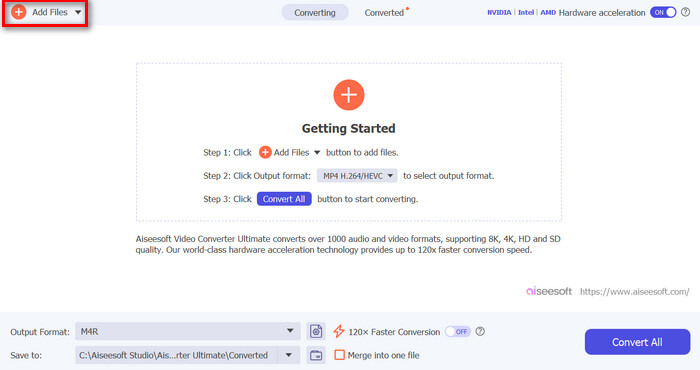
Stap 2. Start het programma en klik, zodra je in het hoofdscherm bent, op de knop Add Files. Hiermee kun je het MP3‑bestand importeren dat je in een iPhone‑beltoon wilt omzetten.
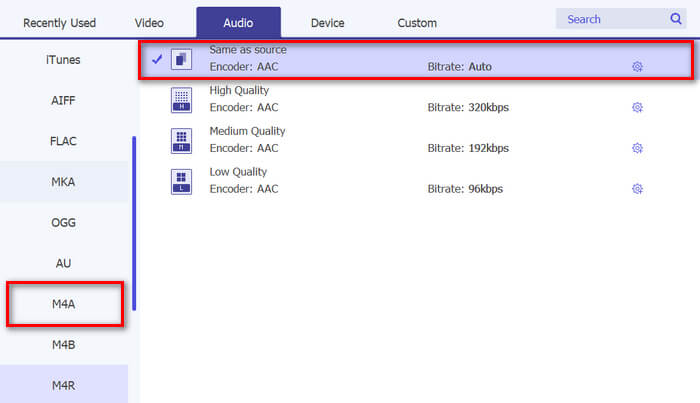
Stap 3. Ga nu naar de Output format en kies uit de lijst met verschillende audioformaten het formaat M4R. M4R is het bestandsformaat voor iPhone‑beltonen.
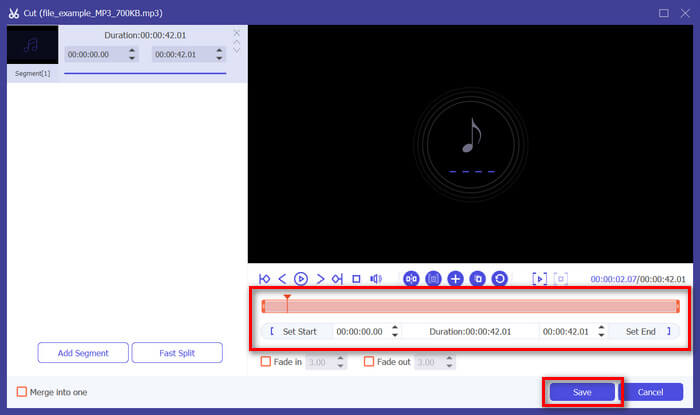
Stap 4. Zorg er daarna voor dat je MP3‑bestand slechts 30 seconden lang is. Als het langer is dan dat, ga dan naar de knop Cut en pas de lengte van je bestand aan door simpelweg de balk op de tijdlijn te verschuiven of handmatig de eindtijd van het bestand op 30 seconden in te stellen.
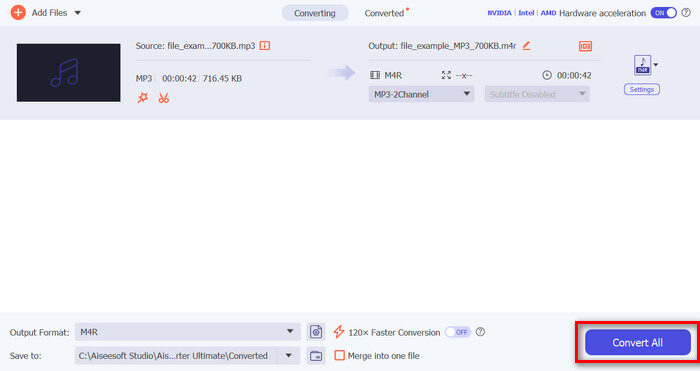
Stap 5. Klik nu op de knop Convert All om te beginnen met het converteren van je MP3‑bestanden naar iPhone‑beltonen. De geconverteerde bestanden worden direct in de map op je computer opgeslagen.
Dat is snel, toch? Het is echt ongelooflijk hoe deze door FVC gekozen Video Converter Ultimate tool de conversie van MP3 naar een iPhone-beltoon eenvoudig en snel maakt. Dus als u op zoek bent naar een convertertool die u tijd kan besparen, probeer deze tool dan nu.
Deel 2. Converteer MP3 naar een beltoon op de iPhone
Als u de voorkeur geeft aan een directe methode zonder een computer te gebruiken, biedt GarageBand een handige oplossing om MP3's rechtstreeks op uw iPhone naar ringtones te converteren. Deze tool is een krachtige app voor het maken van muziek die op de meeste iPhones vooraf is geïnstalleerd. Deze tool is niet alleen gebruiksvriendelijk, maar biedt ook verschillende functies om uw audiobestanden effectief aan te passen.
Zo gebruik je GarageBand om je MP3 in een beltoon te converteren:
Stap 1. Start eerst de GarageBand‑app op je iPhone. Als je de app niet hebt geïnstalleerd, ga dan naar de App Store en installeer hem.
Stap 2. Tik op het pictogram Project en daarna op het pictogram Loop rechtsboven.
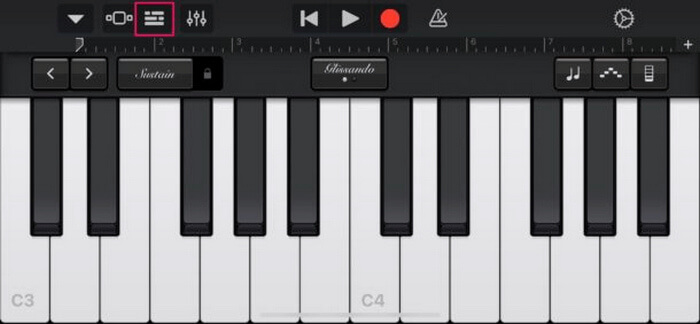
Stap 3. Tik nu op Music or Files om het MP3‑bestand te kiezen en houd het lang ingedrukt om het in GarageBand te importeren.
Stap 4. Tik daarna op de track en sleep beide uiteinden om het audiospoor te trimmen. Zorg dat de beltoon korter is dan 30 seconden.
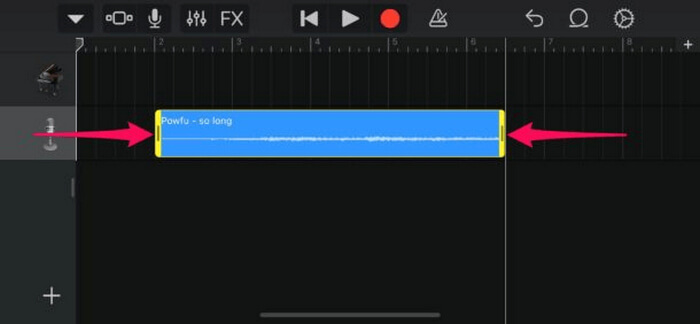
Stap 5. Je ziet de neerwaartse pijl linksboven. Tik daarop en kies vervolgens My Songs om het fragment op te slaan.
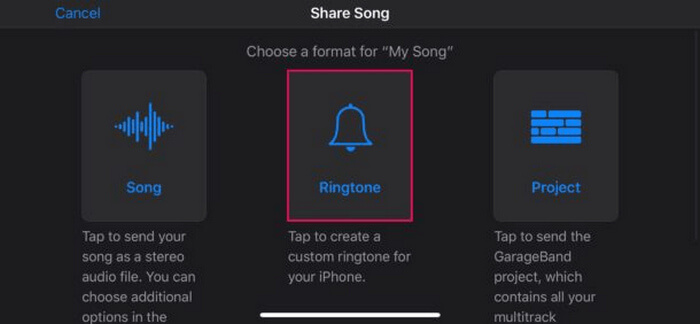
Stap 6. Zoek het fragment dat je hebt gemaakt, houd het lang ingedrukt, tik op Share en kies de optie Ringtone. Vergeet niet de beltoon een naam te geven en tik op Export.
Stap 7. Om het geconverteerde MP3‑bestand als beltoon op je iPhone te gebruiken, tik je op Use Sound As om de beltoon als standaardteksttoon of voor een specifieke contactpersoon in te stellen. Of ga naar Settings, Sounds & Haptics en Ringtone om de beltoon op je iPhone te wijzigen.
Als u liever MP3-bestanden direct naar ringtones op uw iPhone wilt converteren, is deze methode perfect voor u. Nieuwe gebruikers hebben echter wat tijd nodig om dit te leren, omdat het complexe functies bevat die hen in het begin kunnen overweldigen.
Deel 3. Converteer MP3 naar iPhone-beltoon [online en gratis]
Als je een gratis en online methode wilt om MP3 naar een iPhone‑beltoon te converteren, dan is de FVC Free Audio Converter iets voor jou. Met deze tool kun je elk formaat van je audiobestand eenvoudig converteren, in het bijzonder MP3 naar M4R, aangezien het MP3, AAC, AC3, WMA, WAV, AIFF, FLAC, MKA, M4A, M4B en M4R‑audioformaten ondersteunt. Bovendien is deze tool perfect voor iedereen die een audio‑converter voor onderweg nodig heeft vanwege de zeer intuïtieve en eenvoudige interface.
Zo gebruik je de FVC Free Audio Converter om je MP3 in een beltoon te converteren:
Stap 1. Klik op de knop Add Files om de MP3‑bestanden te importeren die je naar een beltoon wilt converteren.
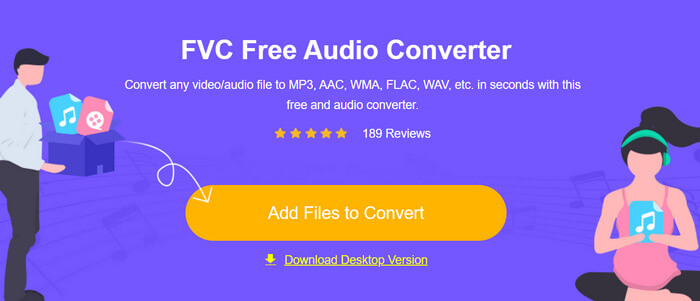
Stap 2. Kies M4R als je audio‑outputformaat.
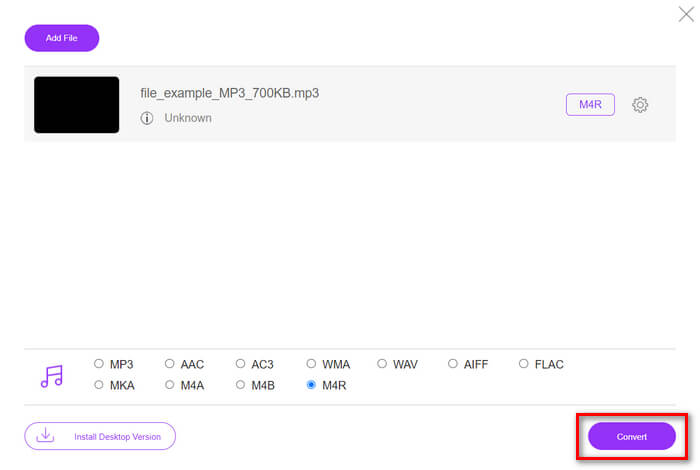
Stap 3. Klik tenslotte op de knop Convert om de conversie van je MP3‑bestand naar een beltoon uit te voeren. Het geconverteerde bestand wordt direct op je computer opgeslagen.
Als je op zoek bent naar een gratis en online alternatieve methode om MP3 naar M4R‑beltoon op een iPhone te converteren, is de FVC Free Audio Converter een perfecte oplossing. De intuïtieve interface vereenvoudigt het conversieproces en hij ondersteunt een groot aantal audioformaten, zodat compatibiliteit met verschillende bestandstypen is gewaarborgd.
Deel 4. Hoe u geconverteerde beltonen van een computer naar de iPhone kunt overbrengen
Nu u uw MP3-bestanden eindelijk naar beltonen op uw computer hebt omgezet, kunt u ze het snelst overbrengen naar uw iPhone via iTunes.
Zo zet je geconverteerde beltonen met iTunes over naar een iPhone:
Stap 1. Open iTunes op je computer en verbind je iPhone met een USB‑kabel.
Stap 2. Sleep het geconverteerde beltoonbestand naar de iTunes‑bibliotheek. Zorg dat het onder het gedeelte Tones verschijnt.
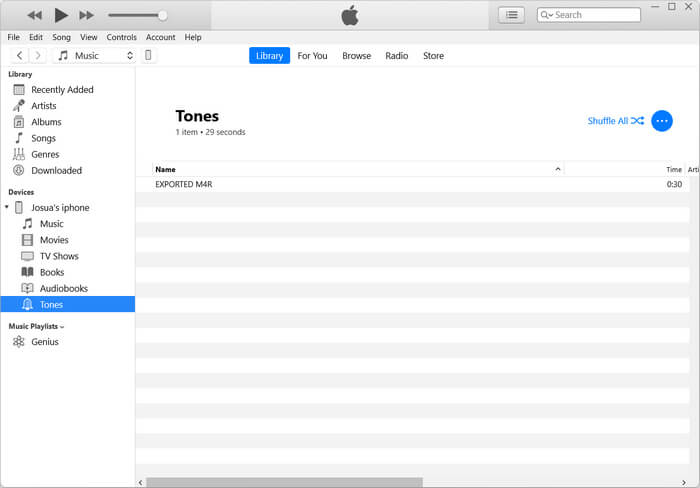
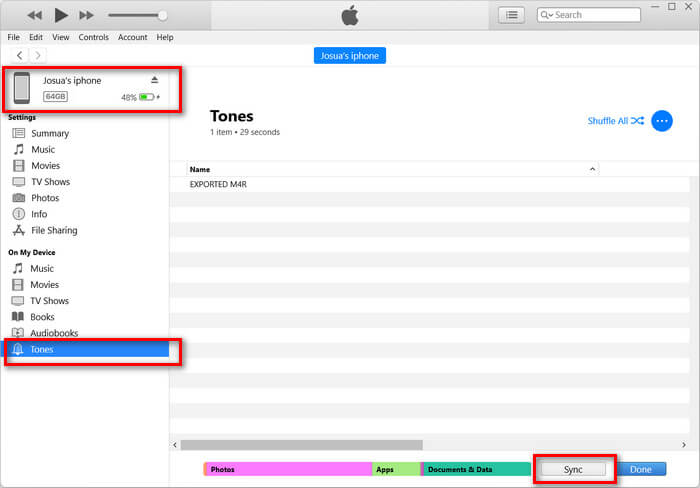
Stap 3. Selecteer het iPhone‑pictogram in iTunes, ga naar het tabblad Tones en vink Sync Tones aan. Kies vervolgens het beltoonbestand dat je hebt geïmporteerd en klik op Apply om te synchroniseren.
Stap 4. Ga nu op je iPhone naar Settings, kies Sounds & Haptics, tik op Ringtone en selecteer je nieuwe beltoon.
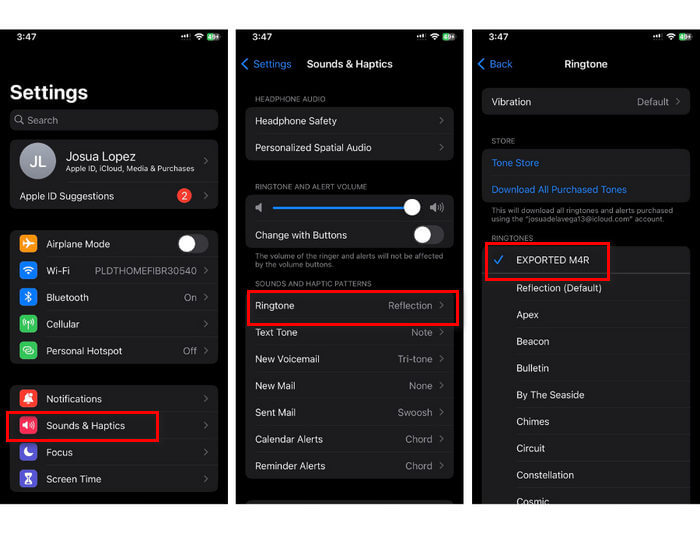
Daar heb je het. Je kunt nu eenvoudig de geconverteerde MP3 overzetten en gebruiken als beltoon op je iPhone, waardoor je je apparaat een persoonlijk tintje geeft met je favoriete geluiden.
Deel 5. Veelgestelde vragen over het converteren van MP3 naar beltoon
Wat is de beste gratis ringtone-site?
Veel websites bieden gratis ringtones aan, maar enkele populaire en betrouwbare zijn Zedge, Mobile9 en Tones7. Deze sites bieden een grote verscheidenheid aan ringtones die u kunt downloaden en gebruiken op uw telefoon.
Welk formaat heeft de MP3-naar-iPhone-beltoon?
Het iPhone-beltoonformaat is M4R. Wanneer u een MP3-bestand converteert om het als beltoon op een iPhone te gebruiken, moet u het opslaan in het M4R-formaat.
Hoe voeg ik een MP3 toe aan een iPhone-beltoon?
Om MP3 toe te voegen aan je iPhone-beltoon, moet je eerst het MP3-bestand converteren naar M4R met een convertertool zoals de door FVC gekozen Video Converter Ultimate. Nadat je het MP3-bestand hebt geconverteerd, gebruik je iTunes om het over te zetten naar je iPhone en gebruik je het als je nieuwe beltoon.
Gevolgtrekking
Je kunt nu je favoriete MP3‑bestanden gebruiken en er een beltoon voor je iPhone van maken. Kies gewoon de convertertool die het beste bij je past. Elk daarvan biedt een eenvoudige manier om MP3 naar een beltoon op iPhones te converteren. Waar wacht je nog op? Begin nu met het maken van je eigen unieke beltoon en maak je iPhone echt helemaal van jou!
-
 MOV VS MP4 - Welke kies je?
 MOV VS MP4, welke is beter? Dit bericht vertelt het verschil tussen MP4 en MOV, zodat je de betere keuze kunt krijgen om voor je videobestanden te gebruiken.
-
 FLAC versus MP3: welk audiobestandsformaat regeert
 Dit bericht vergelijkt de belangrijkste verschillen tussen FLAC en MP3. Dat omvat hun geluidskwaliteit, bestandsgrootte, compatibiliteit en meer.
-
 Hoe MP3 naar M4A te converteren voor verbeterde geluidskwaliteit
 Verbeter de kwaliteit van uw muziekbestanden door MP3 naar M4A te converteren met onze deskundige tips en trucs. Onze gids biedt stapsgewijze instructies en aanbevolen software.
