


 Video Converter Ultimate
 Scherm opnemer
 Videoreparatie
 Beveiligde download
Hoe online deelnemen aan WMV-clips? Hier zijn 3 bewezen methoden
Je hebt zojuist verschillende korte animaties in WMV-formaat gedownload. Nu wil je ze samenvoegen tot één compleet verhaal en dit delen op je sociale media. Wil je weten hoe je aan WMV-video's kunt deelnemen? Ga gewoon door deze passage. We hebben de 3 beste manieren geconcludeerd om gratis online deel te nemen aan WMV-bestanden.

Deel 1: Online en gratis deelnemen aan WMV-bestanden
Methode 1: FVC gratis online videofusie
Om WMV-video’s samen te voegen, is FVC Free Online Video Merger zonder twijfel je beste keuze. Met deze lichte maar krachtige tool kun je in één keer een onbeperkt aantal WMV-bestanden samenvoegen. De uiteindelijke video behoudt daarbij de oorspronkelijke beeldkwaliteit.
Belangrijkste kenmerken
- 1. Dankzij de gebruiksvriendelijke interface kunt u de functies gemakkelijk gebruiken.
- 2. Compatibel met bijna alle populaire videoformaten op de markt.
- 3. Word lid van WMV-bestanden in originele kwaliteit zonder een watermerk achter te laten.
- 4. Het is niet nodig om het programma te downloaden en volledig op de webpagina te werken.
Hier zijn de stappen om WMV-bestanden samen te voegen met FVC Free Online Video Merger:
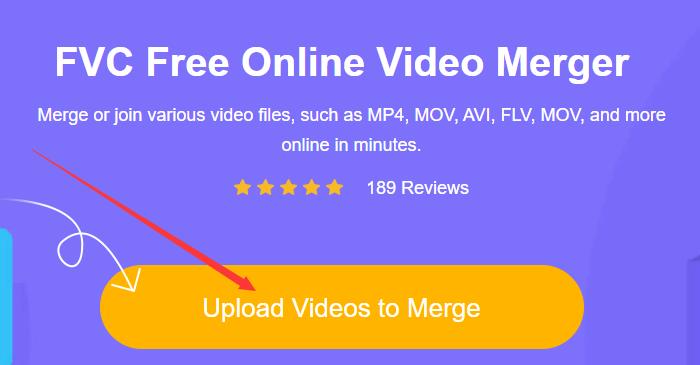
Stap 1: Laad FVC Free Online Video Merger in je browser
Laad FVC Free Online Video Merger in uw browser. Klik vervolgens op de grote Upload video's om samen te voegen knop in het midden van de webpagina en je zult het Open venster zien verschijnen.
Stap 2: Upload de WMV-bestanden
Selecteer in het venster Openen een van uw WMV-bestanden om te uploaden. U kunt er ook meerdere selecteren door de Ctrl-toets op uw toetsenbord ingedrukt te houden en één voor één op de WMV-bestanden te klikken. Laat vervolgens de Ctrl-toets los en klik op de knop Openen om ze allemaal te uploaden.
Stap 3: Stel de volgorde van de clips in voordat je WMV-bestanden samenvoegt
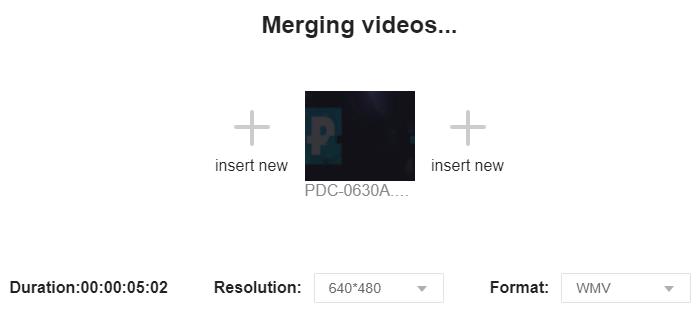
Om de volgorde ervan te regelen, hoeft u alleen maar meer WMV-video's te uploaden door op een van de nieuwe knoppen invoegen te klikken. Als u een van de clips wilt verwijderen, plaatst u uw cursor erop. De knop Sluiten verschijnt in de rechterbovenhoek ervan.
Stap 4: Pas de resolutie en het uitvoerformaat aan en start met samenvoegen
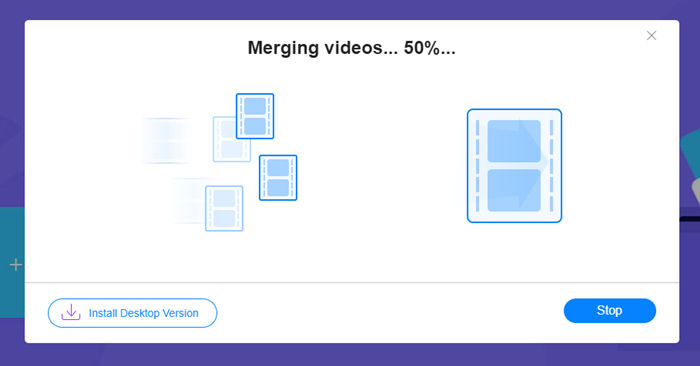
U kunt een resolutie selecteren uit 320*240, 480* 360, 640*480, 1280*720 en 1920*1080. FVC Free Online Video Merger ondersteunt 9 formaten die u als uitvoerformaat kunt kiezen. U kunt WMV of andere formaten kiezen om uit te voeren. Klik ten slotte op de knop Nu samenvoegen en selecteer een bestemming om te beginnen met het samenvoegen van WMV-bestanden.
Methode 2: Clideo WMV Joiner
Clideo WMV Joiner is ook een uitstekende online tool om WMV-bestanden samen te voegen. U kunt er echter alleen bestanden op uploaden die kleiner zijn dan 500 MB.
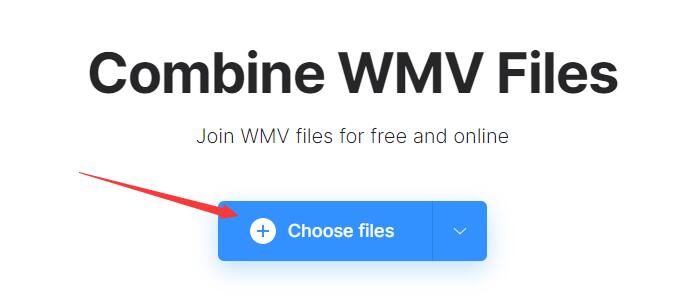
Stap 1: Laad Clideo WMV Joiner in je browser. Klik op de knop Choose files in het midden van de webpagina en het venster Open verschijnt.
Stap 2: Navigeer naar je WMV-bestanden en selecteer ze. Klik op de knop Open. Het uploadproces duurt iets langer dan bij FVC Free Online Video Merger. Na het uploaden zie je de bedieningsinterface. Klik op Add more files als je nog meer video’s wilt toevoegen.
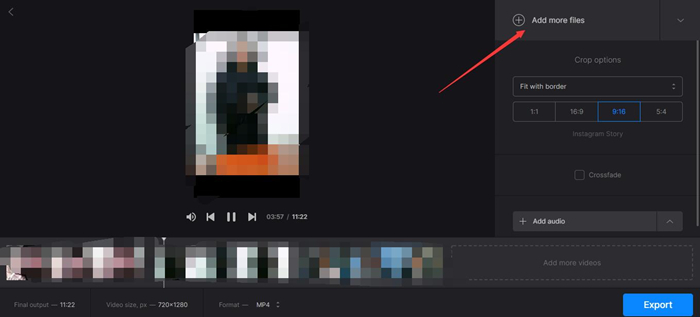
Stap 3: Je kunt de clips verslepen om hun positie te wisselen. Zo kun je de volgorde van de WMV-clips aanpassen. Je kunt de resolutie niet wijzigen, maar onderaan de webpagina wel het uitvoerformaat kiezen. Tot slot hoef je alleen nog op de knop Export in de rechterbenedenhoek te klikken.

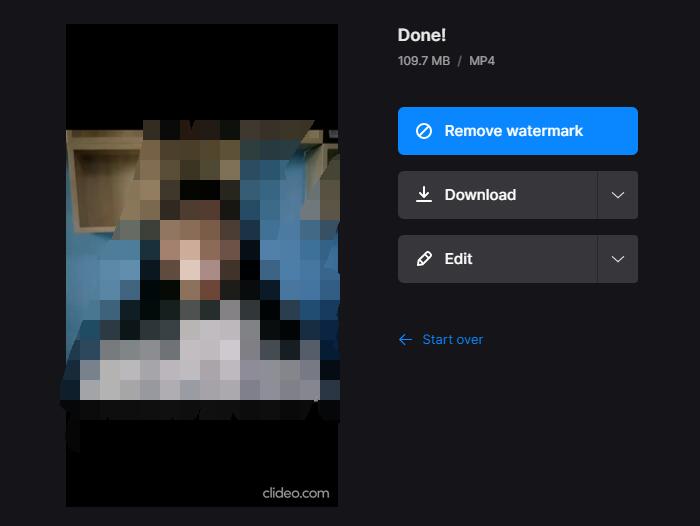
Stap 4: Na enkele minuten wachten zie je de pagina Done. Klik op de knop Download om je video op te halen.
Deel 2: WMV-bestanden combineren als een professional
FVC Video Converter Ultimate is een krachtig programma voor het bewerken van desktopvideo's dat niet alleen WMV-bestanden kan samenvoegen, maar ook kan bijsnijden, bijsnijden en roteren. Het werkt 70 keer sneller dan zijn soortgenoten omdat het een supergeavanceerde hardwareversnellingstechnologie heeft. Alle bewerkingen op uw videobestanden verminderen de beeldkwaliteit niet en laten geen watermerk achter.
Belangrijkste functies
- 1. Voeg moeiteloos uw WMV-videobestanden samen.
- 2. Geavanceerde hardwareversnelling zorgt voor ongeëvenaarde snelheid.
- 3. Geen watermerk en pas zelfs uw eigen logo aan.
- 4. Voeg basisfilters en 3D-effecten toe aan uw WMV-video's.
- 5. Ondersteunt om uw videobestanden in meer dan 1000 formaten uit te voeren.
Gratis downloadVoor Windows 7 of nieuwerVeilige download
Gratis downloadVoor MacOS 10.7 of nieuwerVeilige download
Stappen om WMV-bestanden naadloos samen te voegen
Stap 1: Download, installeer en start Video Converter Ultimate op je computer. Klik op de grote “+”-knop in het midden van de interface om je WMV-bestanden toe te voegen.

Stap 2: Pas de volgorde van de ingevoerde WMV-bestanden aan door ze te verslepen. Als je de WMV-bestanden wilt bewerken, kun je op het pictogram Bewerken klikken om de WMV-bestanden te roteren, bij te snijden, filters en effecten toe te voegen, evenals een watermerk en audiotrack.

Stap 3: Vink het vakje Merge into one file aan en klik vervolgens op de knop Convert All. Beide bevinden zich rechtsonder in de hoofdinterface.

Deel 3: Veelgestelde vragen over deelname aan WMV-onderdelen
Wat is een WMV-bestand?
WMV, of Windows Media Video, is een soort media-indeling die wordt gebruikt om video’s op Windows-apparaten te bekijken. Het is ontwikkeld door Microsoft en kan worden afgespeeld in diverse mediaspelers, waaronder Windows Media Player.
Kan ik WMV-video's afspelen op mijn smartphone?
Android en iOS ondersteunen WMV-video’s niet standaard. Je kunt apps van derden gebruiken, zoals mediaspelers, om WMV-bestanden te openen en te bekijken.
Kan ik WMV-bestanden combineren met videobestanden in andere formaten?
Ja. Beide van de twee online tools die we hierboven hebben geïntroduceerd, kunnen u ondersteunen om WMV-bestanden te combineren met video's in andere formaten.
Gevolgtrekking
In dit artikel hebben we drie krachtige tools geïntroduceerd om WMV-videobestanden te combineren. FVC Free Online Video Merger is licht maar zeer krachtig. Er is geen maximale grootte voor de video's die je uploadt. U kunt echter alleen videoclips van maximaal 500 MB uploaden naar Clideo WMV Joiner. Video Converter Ultimate is een professionele desktop WMV-joiner. Het werkt op zowel Windows als Mac en ondersteunt meer dan 1000 videoformaten. Hiermee kunt u niet alleen WMV-bestanden samenvoegen, maar ze ook bijsnijden en bijsnijden.
-
 Word gratis lid van MOV - Hoe u twee MOV-bestanden samenvoegt tot één
 Het kan voor beginners moeilijk zijn om verschillende MOV-videoclips samen te voegen. Dus, is er een eenvoudige en snelle manier om MOV-bestanden te combineren? Als dat het geval is, hoe moet u het dan gebruiken? Dit bericht helpt je om deze antwoorden te krijgen.
-
 Tutorial - 4 gratis manieren om video's op de iPhone samen te voegen tot een nieuwe
 Lees en ontvang 4 eenvoudige manieren om video's op de iPhone samen te voegen. Alle iPhone-modellen en iOS-versies worden ondersteund. U kunt 2 en meer video's op de iPhone snel combineren tot een nieuwe video.
-
 Hoe WMV naar MP4 gratis en online te converteren - FVC | Gratis Video Converter Softwarecentrum Converter
 Hoe WMV-bestanden naar MP4 te converteren? Hier zijn de 4 eenvoudige manieren om met eenvoudige stappen WMV naar MP4 op Mac en Windows te converteren.
