


 Video Converter Ultimate
 Scherm opnemer
 Videoreparatie
 Beveiligde download
Gemakkelijk DVD's rippen met Handbrake [Alternatieven inbegrepen]
Als u gewoonlijk verschillende videobestanden converteert, bent u waarschijnlijk HandBrake tegengekomen. Handbrake is een open-source videoconvertertool die veel wordt gebruikt voor het converteren van media naar verschillende formaten.
Maar wist je dat het ook een krachtige oplossing is om dvd’s te rippen? Zo niet, dan is het antwoord ja. Dus als je overweegt HandBrake te gebruiken om je oude dvd-collectie te digitaliseren of belangrijke media te back-uppen, maakt HandBrake dit proces eenvoudig. Hieronder leiden we je stap voor stap door hoe je een dvd kunt rippen met HandBrake, en we stellen ook enkele alternatieve tools voor die vergelijkbare functies bieden. Laten we beginnen!

Deel 1. Inleiding tot het gebruik van een DVD Ripper
Wanneer we het over het rippen van DVD's hebben, is de vraag die we ons vaak stellen: waarom rippen en wat de beste DVD-ripper is om te gebruiken?
Tegenwoordig is alles gedigitaliseerd, van het streamen van films tot het opslaan van foto's en dvd's zijn langzaam verouderd. Veel mensen hebben nog steeds grote dvd-collecties, maar dvd's kunnen groot en gevoelig zijn voor schade, zoals krassen of slijtage. Dat is waar rippen om de hoek komt kijken. Door een dvd te rippen, kunt u de inhoud van de fysieke schijf omzetten naar een digitaal formaat, waardoor het gemakkelijker wordt om op verschillende apparaten op te slaan, te organiseren en af te spelen.
Dit zijn de redenen waarom u uw dvd's moet rippen:
Gemak
Dvd's nemen fysieke ruimte in beslag en als u een digitale versie ervan hebt, kunt u overal toegang krijgen tot uw films of video's zonder dat u een dvd-speler nodig hebt. Door uw dvd's te rippen, kunt u uw favoriete films eenvoudig opslaan en openen op uw computer en andere apparaten.
Behoud
Als u ze niet goed opbergt, is er een neiging dat uw dvd's beschadigd raken en als u ze na verloop van tijd afspeelt, verslechteren ze. Daarom kunt u door ze te rippen een back-upkopie maken die oneindig lang meegaat, zodat uw films en belangrijke content beschermd zijn.
Flexibiliteit
Wanneer u dvd's ript, hebt u de flexibiliteit om ze te converteren naar verschillende bestandsformaten, zoals MP4, MKV of AVI, afhankelijk van het apparaat of platform waarop u de dvd wilt afspelen.
Wanneer u een DVD-ripper kiest, moet u rekening houden met de volgende twee dingen:
• Kies eerst een DVD-ripper die alle videoformaten bevat die u nodig hebt bij het converteren van DVD's.
• Ten tweede, kies een DVD-ripper die encryptie aankan, omdat sommige DVD's kopieerbeveiligd zijn.
Deel 2. DVD rippen met HandBrake
HandBrake is een populaire open-source videoconversietool die een breed scala aan meestgebruikte videoformaten ondersteunt. Met zijn rijke ondersteuning voor verschillende audio- en videoformaten maakt HandBrake het eenvoudig en efficiënt om dvd's en Blu-rays te rippen naar digitale bestanden. Dus wanneer u de HandBrake DVD Ripper gebruikt, kunt u uw fysieke schijven eenvoudig converteren naar digitale bestanden voor handige opslag en weergave op meerdere apparaten.
Belangrijkste functie:
• Converteert dvd's naar digitale videobestanden voor eenvoudige opslag en weergave.
• Ondersteunt video- en audioformaten zoals MP4, MKV, FLV, MOV, AVI en WebM voor video en AAC, MP3, FLAC, M4A, ALAC, WAV en AC3 voor audio.
• Kan video's van oudere bronformaten lezen.
• Maak video's afspeelbaar op meerdere platforms.
• Herstelt oude en lage kwaliteit video's.
• Maakt het mogelijk om de videokwaliteit, resolutie en bestandsgrootte aan te passen.
Stappen voor het rippen van DVD's met HandBrake:
Stap 1: Download en installeer eerst HandBrake op je computer.
Stap 2: Start vervolgens het programma, plaats je dvd in het dvd-station en selecteer je dvd onder Source Selection. De tool begint dan met het scannen van de dvd-filmtitels.
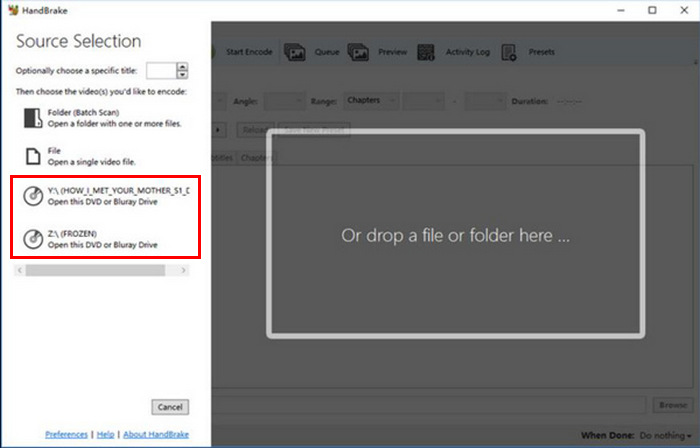
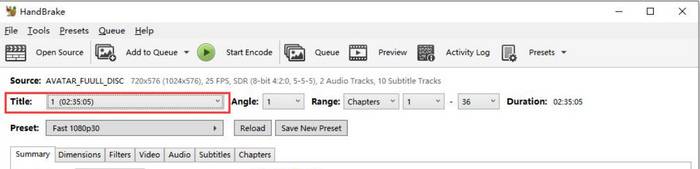
Stap 3: Zodra je de dvd hebt geopend, selecteer je de titel die je wilt rippen via het vervolgkeuzemenu bij Title.
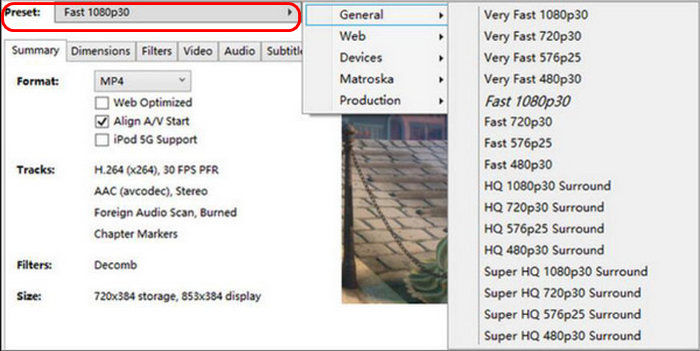
Stap 4: Vervolgens moet je de kwaliteit van je uitvoerbestand bepalen. Je hoeft alleen op de knop Preset te klikken en je instellingen aan te passen. Er zijn presets voor alles wat je nodig hebt: Apple TV, Android-telefoon, PlayStation en nog veel meer.
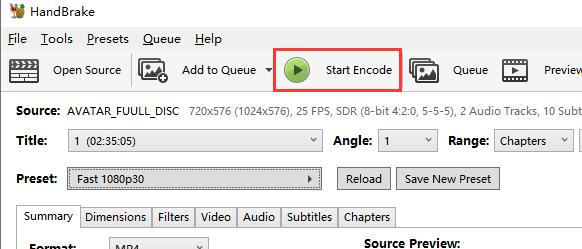
Stap 5: Zodra je een naam en een preset hebt gekozen, is het tijd om de dvd te rippen door boven in het venster op de knop Start Encode te klikken. Onderaan zie je een voortgangsbalk die aangeeft hoeveel tijd er nog nodig is om te rippen.
Het rippen van bestanden van hogere kwaliteit duurt langer, dus laat uw computer even aanstaan.
Wanneer u dvd's ript met Handbrake en het is gecodeerd, moet u libdvdcss installeren om de kopieerbeveiliging te omzeilen. Voor Windows-gebruikers: download libdvdcss en plaats het in de installatiemap van HandBrake. Mac-gebruikers kunnen het ondertussen installeren met Homebrew door brew install libdvdcss in Terminal te typen. Met libdvdcss geïnstalleerd, kan HandBrake de meeste kopieerbeveiligde dvd's rippen zonder problemen.
Deel 3. Alternatieven voor HandBrake DVD Ripper
Ondanks de krachtige functies van HandBrake DVD Ripper, vinden anderen dat het een aantal belangrijke functies mist, zoals directe conversie met gecodeerde dvd's. Daarom zijn hier de volgende alternatieven die u kunt proberen:
AnyMP4 DVD Ripper
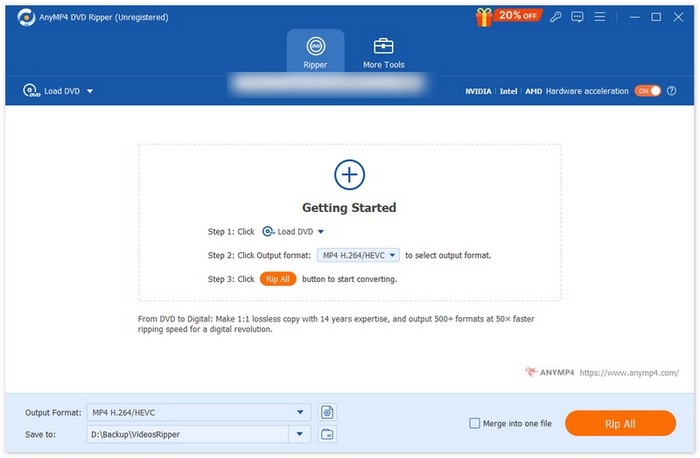
Als een van de beste alternatieven voor Handbrake DVD Ripper staat AnyMP4 DVD Ripper bovenaan de lijst. Dit is een complete conversietool die een aantal veelgebruikte videoformaten ondersteunt, waaronder MP4, MOV, AVI, MKV en meer. Hiermee kunnen gebruikers dvd's rippen naar het formaat dat het beste bij hun behoeften past. Bovendien beschikt het over een ingebouwde bewerkingsfunctie waarmee ze de dvd-inhoud verder kunnen verbeteren voordat ze deze rippen.
Gratis downloadenVoor Windows 7 of hogerVeilig downloaden
Gratis downloadenVoor macOS 10.7 of hogerVeilig downloaden
Prijs:
1-maandslicentie: $24.96
Levenslange licentie: $54.96
Voordelen
- Ondersteunt meer dan 500 formaten en apparaten, zoals MP4, MKV, MOV, FLV, AVI, MP3, AAC, GIF, iPhone, Samsung en Apple TV.
- Biedt snel DVD-rippen met hardwareversnelling van NVIDIA, Intel en AMD.
- Gebruiksvriendelijke interface, gemakkelijk te gebruiken voor beginners.
- Bevat basisfuncties voor videobewerking.
- Hiermee kunt u de videokwaliteit en effecten aanpassen voordat u gaat rippen.
- Werkt op zowel Windows als MacOS.
Nadelen
- De volledige functionaliteit is niet beschikbaar in de gratis versie.
WinX DVD Ripper Platina
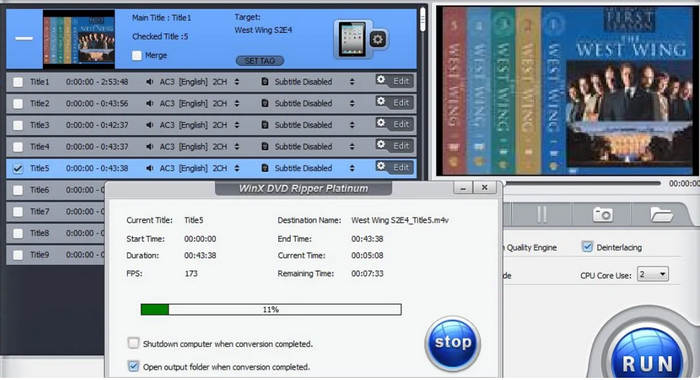
WinX DVD Ripper Platinum is een uitstekend alternatief voor HandBrake DVD Ripper. Met zijn snelle ripfunctie en uitstekende ondersteuning voor het converteren van dvd's naar verschillende video-uitvoerformaten, bewijst deze tool alleen maar hoe veelzijdig en krachtig het is vergeleken met HandBrake. Bovendien is het, met zijn vermogen om een groot aantal schijven te verwerken, inderdaad een geweldige optie voor iedereen die zijn dvd-collectie efficiënt wil back-uppen.
Prijs:
1-jarig abonnement: $39.95
Levenslang abonnement: $59.95
4-in-1-bundel: $89.95
Voordelen
- Kan dvd-bestanden met kopieerbeveiliging rippen.
- Ondersteunt de uitvoerformaten AVI, MP4, WMV, MOV, FLV, MPEG en MP3.
- Biedt uitvoer van hoge kwaliteit zonder crashes.
Nadelen
- De gebruikersinterface kan voor nieuwe gebruikers wat overweldigend zijn.
- De bewerkingsmogelijkheden zijn beperkt.
WonderFox DVD-ripper
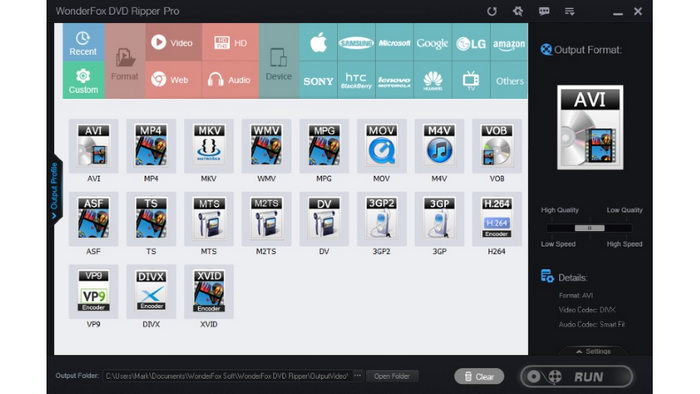
Het laatste alternatief dat u kunt proberen is de WonderFox DVD Ripper. Deze tool converteert dvd's effectief naar verschillende populaire videoformaten en biedt snelle ripsnelheden voor het snelle proces van het rippen van dvd's naar digitale video's. Gemiddeld duurt het ongeveer 20 minuten om een dvd van 120 minuten naar AVI te converteren zonder kwaliteitsverlies en nog minder tijd voor MPG.
Prijs:
Enkele licentie: $29.95
Levenslange licentie: $39.95
Gezinslicentie: $69.95
Voordelen
- Snelle DVD-ripsnelheid.
- Kan audio van concert-dvd's en dvd-muziek rippen.
- Heeft ingebouwde videobewerkingsfuncties.
Nadelen
- Het kan zijn dat er in vergelijking met andere tools een aantal geavanceerde bewerkingsfuncties ontbreken.
- De gebruikersinterface kan voor beginners wat overweldigend zijn.
Deel 4. Veelgestelde vragen over het rippen van dvd's met HandBrake
Waarom kan mijn HandBrake geen dvd's rippen?
Hoewel HandBrake is ontworpen om dvd's echt te rippen, zijn er momenten dat het niet werkt voor bepaalde dvd's. Maar maak je geen zorgen. Het gebeurt nogal eens! De gebruikelijke reden hiervoor is dat sommige dvd's kopieerbeveiliging hebben. Wanneer een dvd is gecodeerd met kopieerbeveiliging, kan HandBrake deze niet rippen. Wanneer je dit soort problemen tegenkomt, installeer dan libdvdcss op je computer. Deze bibliotheek stelt HandBrake in staat om de codering te omzeilen en de meeste kopieerbeveiligde dvd's probleemloos te rippen.
Is de VLC DVD-speler veilig in gebruik?
Ja. Het is veilig om de VLC Media Player te gebruiken. U hoeft zich dus geen zorgen te maken wanneer u er direct dvd's op afspeelt. VLC is bewezen veilig te zijn. Het wordt zelfs door een aantal mensen gebruikt, waardoor ze alle video's, inclusief dvd's, kunnen converteren naar een digitaal bestandsformaat.
Kan HandBrake Disney-dvd's rippen?
Ja, dat is mogelijk. HandBrake kan Disney-dvd's rippen, zolang ze niet gecodeerd zijn. Maar ondanks dit kun je ze nog steeds rippen. Je hoeft alleen maar libdvdcss te downloaden en te installeren om deze beveiliging te omzeilen en HandBrake de dvd eenvoudig te laten rippen.
Wat gebeurt er als je een DVD ript?
Wanneer u een dvd ript, haalt u in principe de video, audio en andere content van de schijf en converteert u deze naar een digitaal formaat. Met dit proces kunt u de content opslaan, bewerken of afspelen op verschillende apparaten zonder dat u de fysieke dvd nodig hebt. De data wordt doorgaans geconverteerd naar formaten zoals MP4 of MKV en kopieerbeveiliging kan indien nodig worden omzeild met behulp van tools zoals libdvdcss.
Gevolgtrekking
Dat is alles! Er is geen reden meer om je dvd’s eindeloos te blijven bewaren. En nu je weet hoe je dvd’s kunt rippen met HandBrake, volg je gewoon de handleiding en let je op de tips in deze gids. Vergeet ook niet de alternatieve tools uit te proberen die dezelfde functies als HandBrake hebben, maar eenvoudigere stappen en extra functionaliteiten bieden.
Bent u klaar om uw dvd's te rippen? Begin er nu mee!
-
 Hoe u MP4 op dvd kunt branden op Windows en Mac Uitzonderlijk
 Kom en lees dit bericht over het uitzonderlijke brandproces met de beste MP4 naar DVD-branders op Windows en Mac. Voer het brandproces snel uit als een professional!
-
 Hoe dvd-films van pc/Mac naar tv te streamen via Chromecast
 Weet u niet hoe u dvd-films op tv kunt bekijken via Chromecast? Dit artikel toont de eenvoudigste manier om uw dvd-films via Chromecast van pc naar tv te casten.
-
 [3 stappen] Hoe u een video _TS-bestand op dvd brandt op Mac/Windows 10;
 Hoe converteer en brand ik TS-bestanden naar een dvd-schijf? Deze stapsgewijze handleiding laat u zien hoe u TS-bestanden en mappen naar dvd kopieert op Windows / Mac, zodat u TS-bestanden op dvd-speler of tv kunt bekijken.
