


 Video Converter Ultimate
 Scherm opnemer
 Videoreparatie
2 Beste gratis manieren om grote MPV-bestanden te comprimeren op Windows en Mac
Hoe MPV-bestanden comprimeren? Je hebt zojuist een video opgenomen met je schermrecorder op Windows 10. Als gevolg hiervan produceerde de recorder een groot MPV-bestand dat je niet kunt bekijken of bewerken. Wat is erger? MPV staat niet op de lijst met populaire videoformaten. Bekijk in dit artikel hoe u grote MPV-videobestanden comprimeert.

Deel 1: Grote MPV-video's online comprimeren
De snelste oplossing is om gebruik te maken van FVC Free Video Compressor. Met deze beste MPV‑compressor hoef je slechts 3 eenvoudige stappen te volgen om grote MPV‑video’s online te comprimeren.
Belangrijkste functies:
- 1. Verklein videobestanden van elke grootte met behoud van hoge kwaliteit.
- 2. Pas instellingen aan voor elke keer dat u een bestand comprimeert
- 3. Gebruiksvriendelijke interface voor gebruikers van alle niveaus, inclusief beginners.
- 4. Ondersteuning van TS, MOV, 3GP, MP4, WMV, RMVB, AVI en meer formaten
Stappen om MPV‑bestanden online te comprimeren
Stap 1: Start de MPV‑compressor en ga naar de interface.
Start FVC Free Video Compressor en klik op de knop Add Files to Compress. Selecteer het MPV‑bestand dat je wilt uploaden en comprimeren.

Opmerking: Als je deze MPV‑compressor voor de eerste keer gebruikt, moet je een bestand met de naam fvc-launcher.exe downloaden en starten. Nadat je de launcher hebt geïnstalleerd, klik je opnieuw op de knop Add Files to Compress. Het venster Open verschijnt dan.
Stap 2: Pas de instellingen voor de MPV‑compressie aan.
Grootte: Sleep om de uitvoergrootte aan te passen. Hoe kleiner de uiteindelijke video is, hoe meer beeldkwaliteit er verloren gaat.
Formaat: Kies het gewenste formaat.
Resolutie: Je kunt de resolutie verlagen of gelijk houden aan het origineel.
Bitrate: De uiteindelijke bitrate hangt af van de combinatie van grootte en resolutie.

Stap 3: Start het comprimeren van het MPV‑bestand en wacht op het resultaat.
Klik op de knop Compress en kies een locatie waar je het gecomprimeerde MPV‑bestand wilt opslaan. Sluit tijdens het comprimeren de browser niet en zet de computer niet uit.

Verder lezen:
Hoe een WebM‑bestand online te comprimeren met 2 gratis videocompressors
2 eenvoudige manieren om MXF te comprimeren met een kleinere bestandsgrootte
Deel 2: Grote MPV-video's native comprimeren op Windows en Mac and
Meer dan alleen het MPV‑bestand naar een kleinere grootte comprimeren, wil je de video misschien ook bewerken. FVC Free Video Compressor ondersteunt dit niet. Daarom heb je Aiseesoft Video Converter Ultimate nodig. Dit is een uitgebreide tool om MPV‑video’s te converteren, rippen, bewerken en comprimeren.
Belangrijkste functies:
- 1. Comprimeer MPV-videobestanden met het minste kwaliteitsverlies
- 2. Compatibel met Windows 10/8/7 en Mac OS X 10.7 of hoger.
- 3. Voeg alle coderingsformaten toe, zoals H.264, VP8, H.265/HEVC, enz.
- 4. Ondersteuning van meer dan 1000 formaten: AVI, WMV, MP3, MP4, FLAC, WMA en meer.
- 5. Versnellen van hardware en software zorgt voor ultieme snelheid.
- 6. Pas krachtige effecten en verbluffende filters toe met slechts één klik.
Gratis downloadVoor Windows 7 of nieuwerVeilige download
Gratis downloadVoor MacOS 10.7 of nieuwerVeilige download
Stap 1: Download, installeer en start de ultieme MPV‑compressor op je Windows‑pc of Mac. Ga naar het tabblad Toolbox.
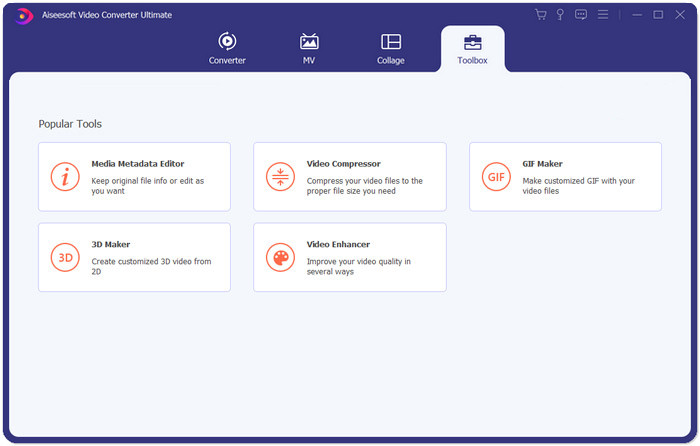
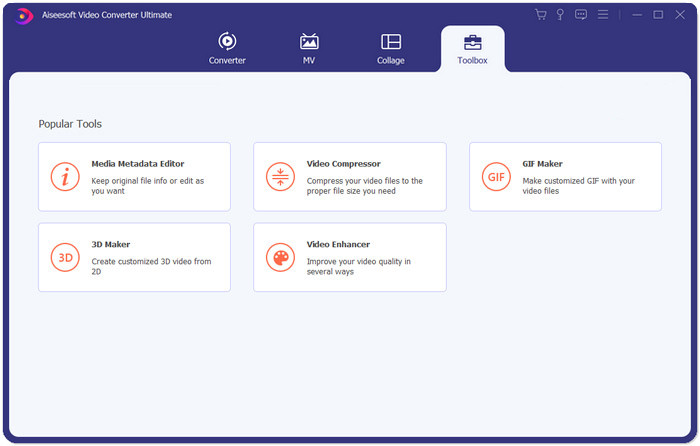
Stap 2: Om het MPV‑bestand te comprimeren, moet je de Video Compressor gebruiken.
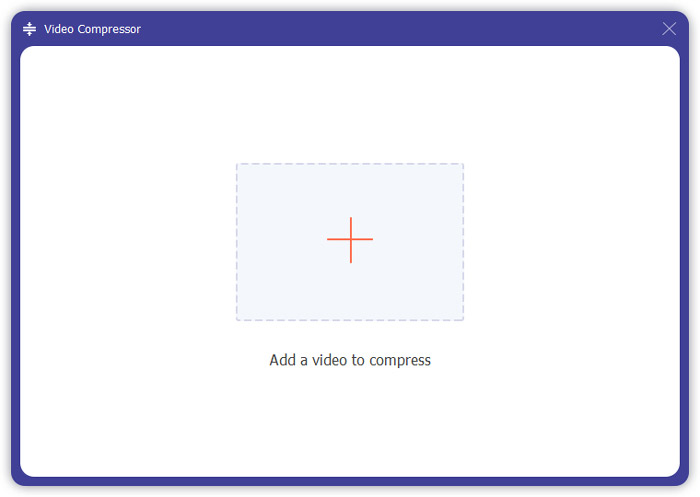
Stap 3: Klik op de “+”-knop en selecteer het MPV‑bestand dat je wilt comprimeren.
Stap 4: Pas de instellingen aan voordat je begint met het comprimeren van het MPV‑bestand. Grootte: je kunt de procentbalk slepen om de uitvoergrootte aan te passen of direct een gewenste uitvoergrootte invoeren.
Formaat: MPV staat niet in de lijst. Je kunt een willekeurig formaat kiezen uit de 16 opties.
Resolutie: Het is beter om Auto te selecteren. Je kunt de resolutie ook verlagen naar een lagere waarde.
Bitrate: De bitrate wordt automatisch berekend op basis van de gecomprimeerde grootte.
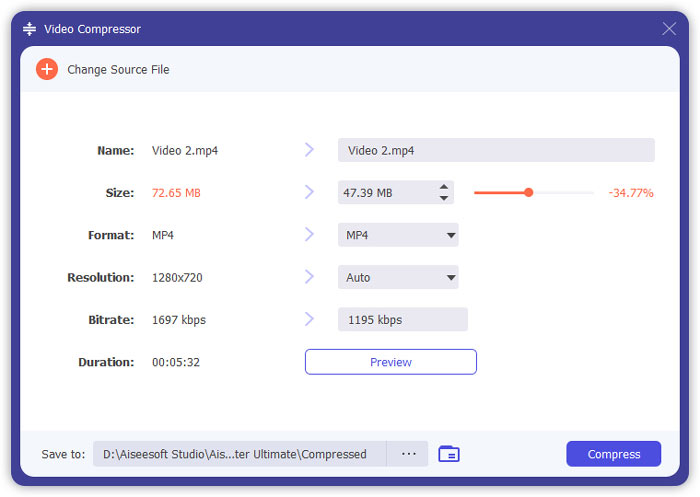
Stap 5: Klik op de knop Compress rechtsonder in de interface van de Video Compressor. Vooraf kun je de naam van het uitvoerbestand wijzigen.
Deel 3: Veelgestelde vragen over het comprimeren van MPV
Wat is een MPV-bestand?
MPV is een soort MPEG-elementair stream-videobestand. Het bevat onbewerkte en ongecomprimeerde videogegevens.
Moet ik MPV naar MP4 converteren?
Het zou van de omstandigheden afhangen. Als u het bestand bijvoorbeeld naar een klascomputer wilt brengen en het in de klas wilt afspelen, kunt u het beter vooraf converteren naar MP4 voor een betere compatibiliteit.
Kan ik een MPV-bestand openen met Windows Media Player?
Ja. Windows Media Player ondersteunt MPV-bestanden.
Kan ik een MPV-bestand openen met QuickTime?
Nee. Om een MPV op je Mac te openen, kun je de Blu-ray Player downloaden en installeren.
Gevolgtrekking
Dit artikel introduceerde twee gratis manieren om enorme MPV-bestanden op Windows en Mac te comprimeren. De eenvoudigste manier is om FVC Free Video Compressor te gebruiken. Voor een completere ervaring kun je Video Converter Ultimate downloaden. Het is een alles-in-één tool voor het converteren, trimmen en comprimeren van MPV-bestanden.
-
 Video comprimeren voor Facebook gratis en online
 Maak je geen zorgen als het je verboden is om een grote video op Facebook te uploaden. Comprimeer gewoon het grote videoformaat van GB naar MB met de gratis videocompressor.
-
 Comprimeer MPEG-4 | Hoe MPEG-4-bestanden kleiner te maken zonder kwaliteitsverlies
 Heeft u niet genoeg bestandsopslag om al uw MPEG-4-bestanden te bewaren? Hier zijn enkele oplossingen die u kunnen helpen uw videobestanden kleiner te maken.
-
 VOB-compressie: hoe u eenvoudig gratis de grootte van VOB-bestanden online kunt verkleinen
 Bent u op zoek naar methoden om VOB-bestanden te comprimeren? Lees in dit artikel hoe u VOB-bestanden het beste kleiner kunt maken.
