


 Video Converter Ultimate
 Scherm opnemer
 Videoreparatie
 Beveiligde download
4 handige tips om VLC Player te repareren, speelt geen MKV
MKV (Matroska-videobestand) is een gratis en open multimedialebestandsindeling. Maar deze wordt niet door veel vaak gebruikte spelers ondersteund, waaronder Windows Media Player en QuickTime Player. Daarom kun je voor het afspelen van MKV-bestanden overstappen op de populaire VLC Media Player. Veel gebruikers krijgen echter te maken met het probleem dat de VLC-speler geen MKV afspeelt.

De problemen bij het afspelen van MKV-bestanden kunnen uiteenlopen, zoals een vertraagde audiotrack van je MKV-bestand, schokkerige weergave, wazig beeld en allerlei interfacefouten enzovoort. In dit bericht delen we 4 handige tips om het probleem MKV-bestanden worden niet afgespeeld in VLC op te lossen.
Deel 1. Voorkeuren instellen om VLC Player te repareren, speelt geen MKV
VLC is een zeer populaire tool voor het afspelen van mediabestanden die de meeste digitale video- en audioformaten ondersteunt, waaronder MKV, MP4, AVI, FLV, MP3, AAC, M4A, FLAC, enz. en VCD's, audio-cd's en dvd's.
VLC Media Player trekt miljoenen gebruikers omdat het alle mediabestanden die je hebt kan afspelen. Maar de VLC-speler speelt geen MKV-bestanden af, er komt van tijd tot tijd een probleem voor. Als de VLC-speler je MKV- of HD MKV-bestand gewoon overslaat, kun je aangepaste voorkeuren instellen om het te repareren.
Stap 1. Open VLC Media Player en kies het menu Extra. Selecteer in de vervolgkeuzelijst de optie Voorkeuren.
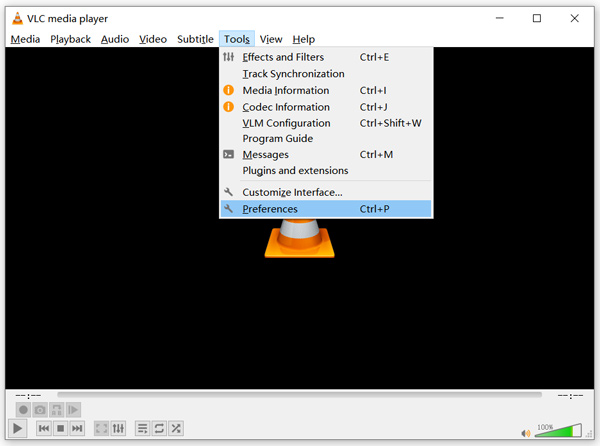
Stap 2. Vink Alles aan onder Instellingen weergeven linksonder in het dialoogvenster. Daarmee wordt het venster Geavanceerde voorkeuren getoond.
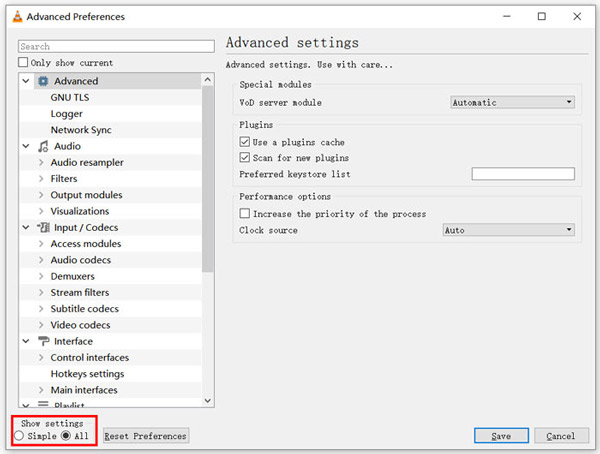
Stap 3. Kies in de linkerkolom de sectie Invoer/Codecs en zoek vervolgens aan de rechterkant de optie Bestandscaching (ms). Mogelijk moet je naar beneden scrollen om deze te vinden.
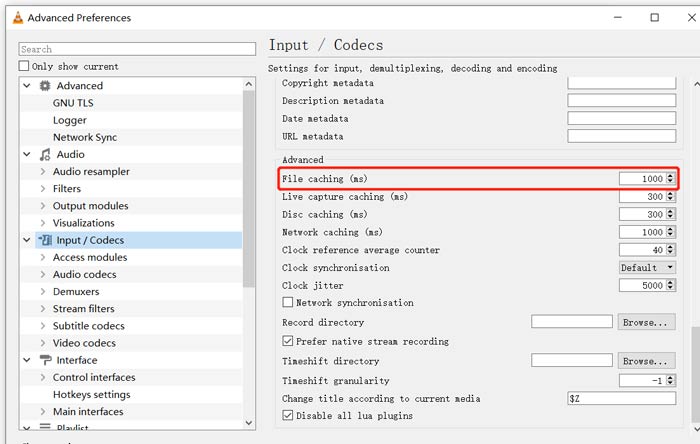
Stap 4. Stel Bestandscaching in op 1000 en klik daarna op de knop Opslaan om je handeling te bevestigen. Vervolgens kun je VLC opnieuw starten en je MKV-bestand opnieuw afspelen.
Deel 2. Update of installeer VLC opnieuw om de speler te repareren speelt MKV niet
Als de VLC-speler niet speelt. Het MKV-probleem bestaat nog steeds, u kunt ervoor kiezen om het te upgraden naar de nieuwste versie. Je moet weten dat een nieuwe versie altijd veel bugs van oude versies zal oplossen. U kunt de onderstaande stappen volgen om uw VLC Media Player bij te werken.
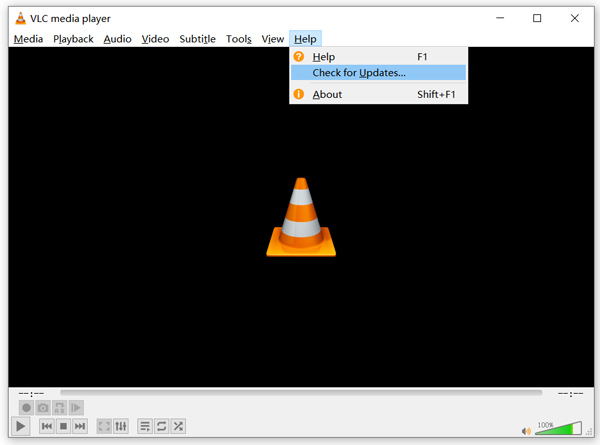
Open VLC en klik op het menu Help. Selecteer in de vervolgkeuzelijst de optie Zoeken naar updates. VLC controleert vervolgens of er een nieuwe versie beschikbaar is. Daarna kun je de instructies volgen om VLC naar de nieuwste versie te upgraden.
Je kunt VLC ook rechtstreeks van je computer verwijderen en vervolgens naar de officiële site, VideoLAN, gaan om een geschikte versie te installeren. Zodra je een nieuwe VLC Media Player hebt geïnstalleerd, kun je je MKV-bestand afspelen en controleren of het nu normaal wordt afgespeeld.
Deel 3. Schakel audio in om VLC-speler te repareren Geen geluid tijdens het spelen van MKV
Als uw VLC Media Player MKV-bestanden kan afspelen maar geen geluid, moet u controleren of de audio-instellingen correct zijn.
Stap 1. Kies de optie Extra in de menubalk van VLC. Selecteer in de vervolgkeuzemenu’s Voorkeuren. Daarna kom je in het venster Eenvoudige voorkeuren.
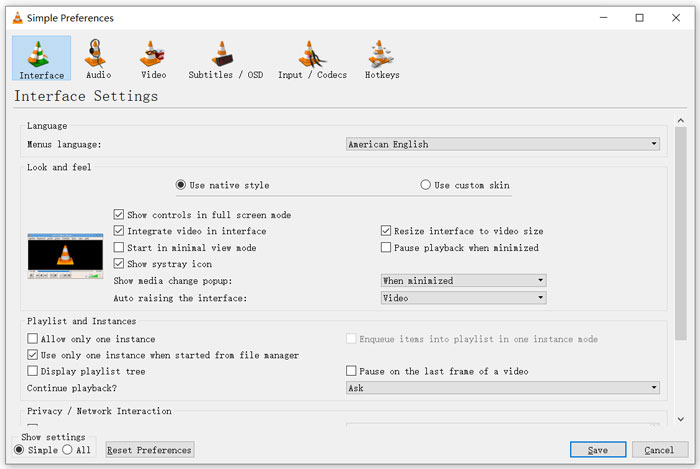
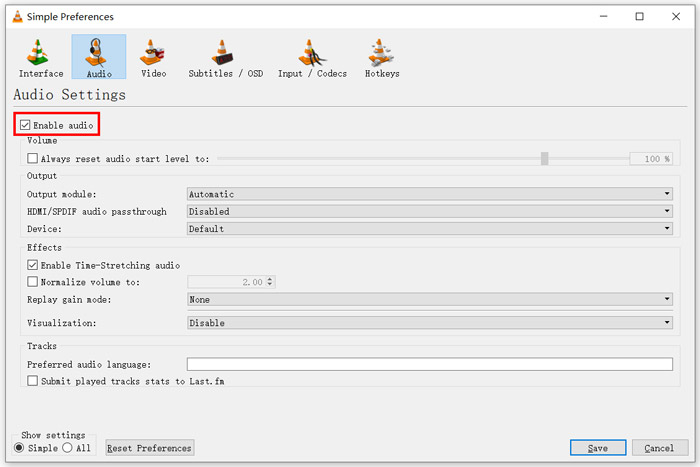
Stap 2. Klik op het tabblad Audio en vink vervolgens de optie Audio inschakelen aan. In deze stap kun je ook naar wens Uitvoermodule, HDMI/SPDIF-audiodoorgifte en Apparaat aanpassen. Klik op de knop Opslaan om je wijzigingen te bewaren.
Nu kom je terug in de hoofdinterface van VLC. Je kunt op Media klikken en daarna op Bestand openen om je MKV-bestand af te spelen.
Deel 4. Selecteer een VLC Player-alternatief om MKV-bestanden af te spelen
Als je MKV-films wilt bekijken, kun je ook voor een andere speler kiezen in plaats van VLC. Je kunt de populaire Gratis Online Videospeler eens proberen. Of je nu een pc met Windows 10/8/7 of een Mac gebruikt, je kunt erop vertrouwen dat je hiermee elk MKV-bestand in hoge kwaliteit kunt afspelen.
Deze gratis online speler heeft de mogelijkheid om 4K, 1080p/720p HD, SD-video's, 3D-video's en audiobestanden soepel af te spelen. Naast MKV ondersteunt het ook vele andere formaten, waaronder MP4, MOV, FLV, AVI, MPEG, WMV, WMA, AAC, MP3 en meer.
Stap 1. Wanneer je MKV-bestanden wilt bekijken, kun je naar deze site van de Gratis Online Videospeler gaan. Hij is compatibel met elke webbrowser, zoals Chrome, IE, Firefox en Safari. Klik op de knop Nu afspelen om snel een kleine launcher voor het afspelen van MKV-bestanden te installeren.
Stap 2. Zodra de installatie is voltooid, wordt deze gratis online MKV-speler automatisch gestart. Klik op de knop Bestand openen om je MKV-bestand te importeren. Je kunt hier ook op Schijf openen klikken om een dvd-film te bekijken.
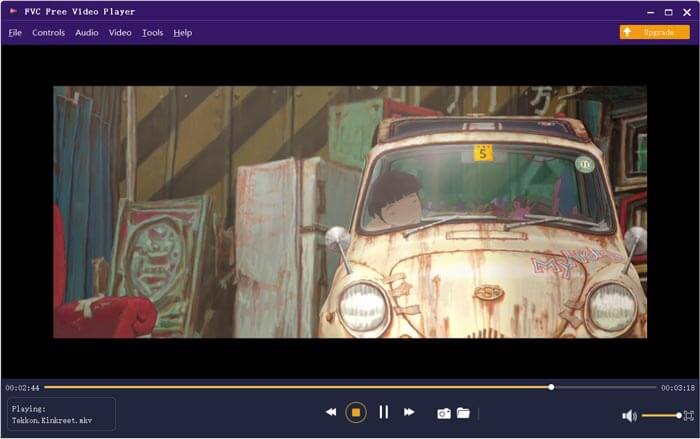
Je MKV-video wordt daarna automatisch afgespeeld. Je hebt volledige controle over het afspelen van de MKV. In vergelijking met VLC Media Player biedt hij een eenvoudigere manier om van MKV-bestanden te genieten. Deze gratis online MKV-speler ondersteunt zowel DTS-HD als Dolby TrueHD, zodat je verzekerd bent van een uitstekende geluidservaring.
Deel 5. Veelgestelde vragen over VLC Player spelen geen MKV
Speelt smart TV MKV-bestanden af?
Ja. Veel smart-tv's zoals Sony en Samsung die MKV-bestanden kunnen ondersteunen. U kunt uw MKV afspelen via een externe harde schijf of UBS-apparaat
Hoe speel je dvd af met VLC Media Player?
Als u een dvd-film met VLC wilt afspelen, moet u eerst de dvd-schijf in het schijfstation van uw computer plaatsen. Open VLC, klik op Media in de menubalk en kies vervolgens Schijf openen. Blader en laad deze dvd-film naar VLC en speel hem af.
Hoe hardwareversnellingsdecodering op VLC uit te schakelen?
Om hardwareversnellingsdecodering op VLC Media Player uit te schakelen, gaat u naar de Voorkeuren in het menu Extra. Kies de categorie Input/Codecs en vervolgens Codecs. Zoek de optie voor hardwareversnelde decodering en schakel deze daar uit.
Gevolgtrekking
Wanneer je met het probleem VLC-speler speelt geen MKV af te maken krijgt, kun je direct een andere speler gebruiken, zoals de aanbevolen Gratis Online Videospeler, om je MKV-bestanden te bekijken. Ook kun je ervoor kiezen om VLC Media Player te upgraden of diverse instellingen aan te passen om het probleem op te lossen.
-
 Gratis en professionele manieren om MKV naar MOV te converteren
 Hoe converteer ik MKV naar MOV op Mac? Kan iMovie MKV lezen? Wat betekent MOV-formaat? Dit bericht vertelt 2 eenvoudige manieren om u te helpen MKV naar MOV te converteren met gratis online en professionele videoconverters.
-
 Hoe M2TS naar MKV te converteren zonder kwaliteitsverlies
 Wilt u M2TS naar MKV converteren met behoud van de originele kwaliteit? Dit bericht toont je gratis en online methoden om M2TS zonder verlies naar MKV te veranderen.
-
 VLC Media Player - Een kort overzicht van videospeler en beste alternatieven voor Windows en Mac
 Waarom werkt de audio niet op VLC Media Player? Als je meer wilt weten over de populaire mediaspeler, kun je meer lezen over de recensie en de beste alternatieven in het artikel.
