


 Video Converter Ultimate
 Scherm opnemer
 Videoreparatie
 Beveiligde download
5 manieren om u te helpen een dvd op Mac te rippen met gedetailleerde stappen
Dvd’s kunnen veel oude films bevatten waar je waarde aan hecht of video’s van belangrijke momenten in je leven. Als fysiek opslagmedium kunnen dvd’s onze kostbare video’s permanent bewaren. Wanneer we dvd’s echter opslaan en afspelen, lopen we vaak het risico het oppervlak van de dvd te bekrassen of zelfs de dvd per ongeluk te breken. Als dat gebeurt, gaan de videogegevens die we op de dvd hebben opgeslagen verloren. Hierdoor kunnen we de inhoud niet meer afspelen. De veiligste manier is daarom om de video’s van de dvd’s te rippen en een elektronische back‑up te bewaren. Hoe kunnen we dus dvd’s rippen op een Mac? In dit artikel bieden we je 5 oplossingen, elk met een praktisch hulpmiddel. Je vindt hier ook gedetailleerde stappen voor de bediening. We hopen dat je iets aan onze inhoud hebt.

Deel 1. 5 manieren om een dvd te rippen
AnyMP4 DVD Ripper
Aangezien u de video's op uw dvd's mogelijk wilt bewerken en verwerken, raden we aan een dvd-ripper te kiezen met uitgebreidere functies, bij voorkeur een programma met complete videobewerkingsmogelijkheden. Daarom raden we AnyMP4 DVD Ripper aan, een professionele video-editor en dvd-ripper. Deze kan de inhoud van uw dvd lezen en de video's converteren naar alle gangbare videoformaten, zoals MP4, MOV, AVI, FLV, MKV, MPEG, enzovoort. Voordat u de video exporteert, kunt u de bewerkingsfuncties gebruiken om de video-effecten en de lengte aan te passen.
Gratis downloadenVoor Windows 7 of hogerVeilig downloaden
Gratis downloadenVoor macOS 10.7 of hogerVeilig downloaden
Hieronder lees je hoe je een dvd ript op een Mac met AnyMP4 DVD Ripper.
Stap 1: Download en installeer AnyMP4 DVD Ripper op je Mac-computer. Plaats je dvd in het schijfstation van de computer.
Gratis downloadenVoor Windows 7 of hogerVeilig downloaden
Gratis downloadenVoor macOS 10.7 of hogerVeilig downloaden
Stap 2: Nadat je dvd is geanalyseerd, kun je de dvd-titels en audiotracks bewerken en een gewenste uitvoerindeling kiezen.

Stap 3: Klik op "Rip All" om je dvd eenvoudig te gaan rippen.

WinX DVD Ripper
De naam WinX DVD Ripper doet vermoeden dat het alleen op Windows-computers gebruikt kan worden. Maar nu heeft het platform ook een versie voor Mac-computers gelanceerd. Als een van de beste dvd-rippers kan het video's in slechts vijf minuten converteren naar gangbare formaten zoals MP4, HEVC, MOV, AVI, MKV, enz. Of uw dvd nu nieuw, oud of zelfs beschadigd is, WinX DVD Ripper heeft een passende strategie om u te helpen. Deze tool biedt vele back-upopties waarmee u de bestanden op uw schijf volledig naar de harde schijf van uw computer kunt kopiëren. De kwaliteit van de video blijft hierbij intact.
Hier zijn de stappen die u kunt volgen om DVD's naar Mac te rippen met WinX DVD Ripper voor Mac.
Stap 1: Download WinX DVD Ripper for Mac op je apparaat en start het op het bureaublad.
Stap 2: Plaats je dvd en klik op Disc zodat het programma de inhoud van je dvd kan laden.
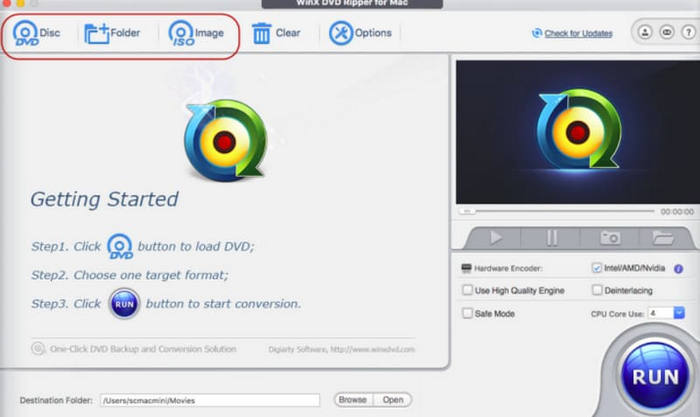
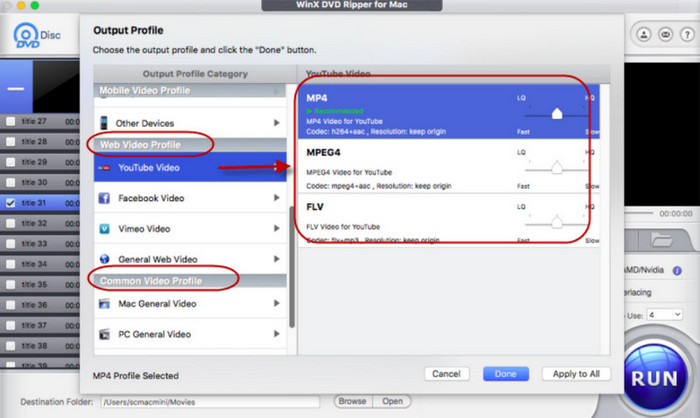
Stap 3: Na het laden zie je een venster Output Profile. Je kunt een doelformaat voor de video- en audio-uitvoer selecteren.
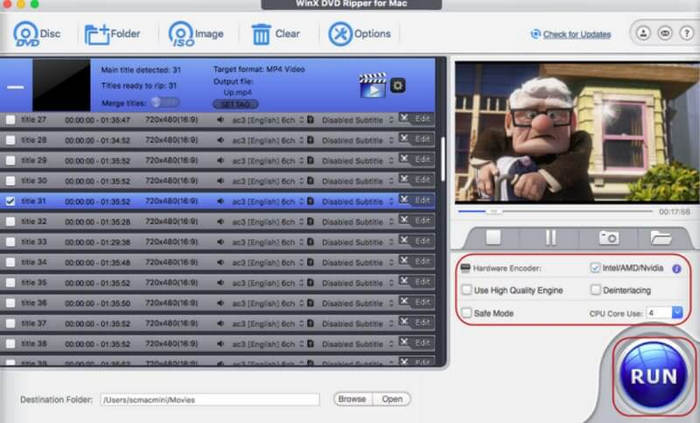
Stap 4: Stel een opslagpad in voor je geconverteerde video. Klik ten slotte op RUN om het ripproces te starten.
WinX DVD Ripper is altijd al de beste tool in de branche geweest. Nadat we het hadden uitgeprobeerd, ontdekten we dat het zeer gedetailleerde instellingen voor dvd's heeft en snel ript. Het is een zeer professionele keuze.
VLC-speler
De meest gebruikelijke functie van VLC Player is het afspelen van video- en audiobestanden. Dankzij zijn krachtige functies wordt deze dvd-speler echter ook vaak gezien als een handige videobewerker en -converter. Het meest verrassende is dat hij zelfs dvd’s kan rippen, en deze handeling kan zowel op Windows- als Mac-computers worden uitgevoerd. Voordat je begint, moet je er echter voor zorgen dat je softwareversie 0.9.6 of hoger is. Zo niet, werk de software dan zo snel mogelijk bij.
Is dat niet het geval, werk dan zo snel mogelijk de softwareversie bij.
Volg de onderstaande stappen om een DVD te rippen op een Mac met behulp van VLC Player.
Stap 1: Zorg dat je VLC Player op je Mac-computer hebt. Open het programma en plaats de dvd die je wilt rippen.
Stap 2: Klik op File > Open Disc. Kies de dvd die je wilt rippen om deze te laden.
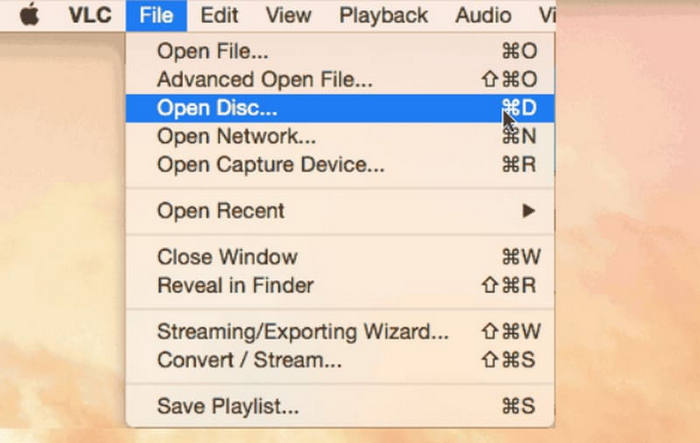
Stap 3: Zoek de knop Disable DVD menus en klik erop.
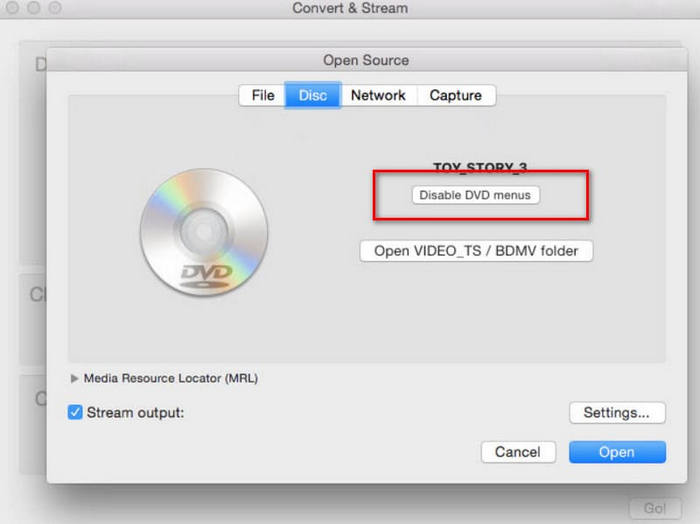
Stap 4: Schakel het vakje Stream output in en klik op Settings... om het nieuwe venster te openen.
Stap 5: Selecteer een opslagpad door op Browse.... te klikken. Klik daarna op Save om de wijziging op te slaan.
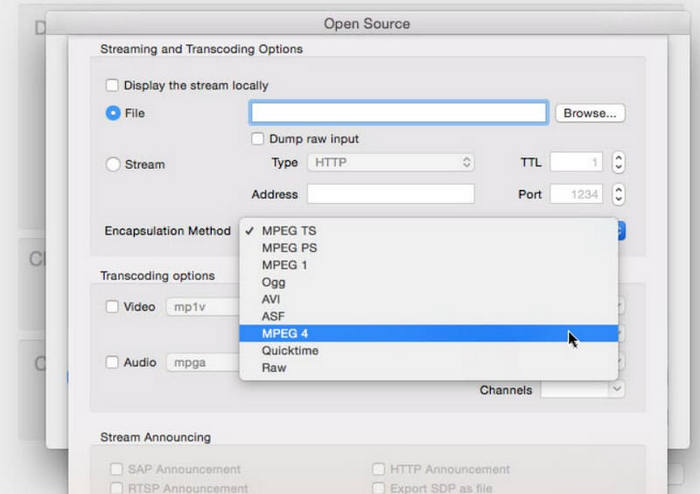
Stap 6: Kies MPEG4 onder het tabblad Encapsulation Method. Klik ten slotte op OK om je dvd te rippen.
VLC Player is vrij eenvoudig te gebruiken en een van de grootste voordelen is dat het volledig gratis is. Deze gratis dvd-ripsoftware voor Mac is zeer gebruiksvriendelijk voor mensen met een beperkt budget. De bewerkingsfuncties en -opties zijn echter nog steeds relatief beperkt in vergelijking met professionele rippers.
Windows gratis
Mac-computers ondersteunen ook het rippen van dvd's. U kunt dit dus ook op uw computer doen. Hiervoor hebt u wel een optische drive nodig die schijven kan lezen.
Hier leest u hoe u gratis een DVD kunt rippen.
Stap 1: Plaats je dvd in het station. De dvd-speler zal de inhoud afspelen. Stop de weergave.
Stap 2: Open Finder en kies Applications > Utilities > Disk Utility.
Stap 3: Selecteer de dvd-titel die wordt weergegeven onder het tabblad External. Kies File > New image > Image from.
Stap 4: Vervolgens moet je de titel en het opslagpad instellen. Stel daarna de Format in op read-only en kies Save.
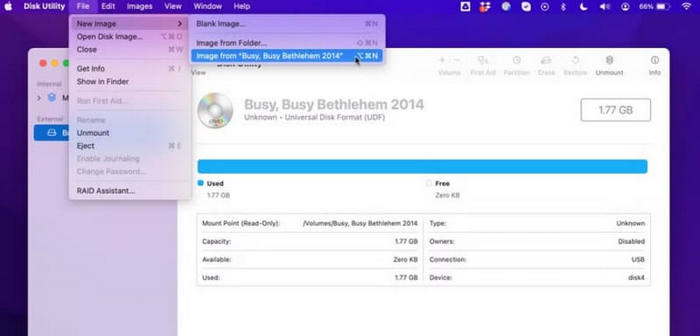
Deze methode is heel eenvoudig; we hoeven geen software te downloaden of te installeren om het te gebruiken. De personalisatie-instellingen die we kunnen uitvoeren zijn echter zeer beperkt en in principe kunnen we alleen de video exporteren.
Handrem
Handbrake is altijd al een van de beste videobewerkers geweest. Net als VLC Player is het volledig gratis te gebruiken, maar dat doet geen afbreuk aan de uitstekende prestaties. Het is zeer flexibel: gebruikers van Windows, Mac en Linux kunnen allemaal een passende versie vinden.
Hier leest u hoe u deze gratis DVD-ripsoftware voor Mac kunt gebruiken.
Stap 1: Download en installeer de Mac-versie van Handbrake op je computer.
Stap 2: Plaats de schijf in het optische station. Het systeem zal je vragen een bron-dvd te selecteren. Wanneer de dvd is geladen, verschijnt er een vervolgkeuzemenu Title.
Stap 3: Klap het menu Preset uit en kies een uitvoerformaat voor je video. Pas vervolgens enkele parameters van het videobestand aan.
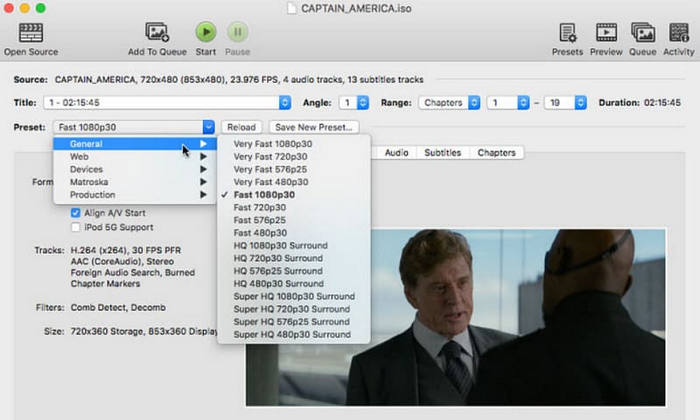
Stap 4: Klik op Save as om een opslagpad te kiezen. Klik ten slotte op Start Encode.
Handbrake ondersteunt talloze videoformaten en beschikt over een complete set basisfuncties voor videobewerking.
Deel 2. Veelgestelde vragen over het rippen van dvd's op Mac
Hoe kan ik een kopieerbeveiligde DVD gratis rippen op een Mac?
Sommige professionele dvd-rippers, zoals Handbrake en WinX DVD Ripper, kunnen u hierbij helpen. U kunt de handleidingen van deze programma's raadplegen om te leren hoe u ze kunt gebruiken.
Is het legaal om een CD te rippen die je bezit?
Het is legaal om video's te rippen voor persoonlijk gebruik. Het is echter niet legaal om de inhoud van een beschermde cd te verspreiden of er winst mee te maken.
Waar gaat een CD heen als je hem ript?
De muziek die je ript, wordt automatisch opgeslagen in de map 'Muziek' op je computer. Je kunt het opslagpad natuurlijk ook wijzigen voordat je de muziek exporteert.
Gevolgtrekking
Dit is een gedetailleerde handleiding voor het rippen van dvd's op een Mac. Je vindt hier vijf mogelijke acties. Er zijn zowel betaalde als gratis platforms. Je kunt kiezen op basis van je behoeften. We hopen dat onze content je echt en effectief kan helpen.
-
 3 methoden om Video_TS naar dvd te branden op Windows en Mac
 Heb je het TS-bestand bij de hand en wil je het op dvd opslaan? Lees dan deze handleiding. We leggen je gedetailleerd uit hoe je Video_TS op dvd brandt op Windows- of Mac-computers.
-
 2025 Review van 5 gratis dvd-spelers voor Windows 10
 Wat is de beste gratis dvd-speler voor Windows 10? Hoe kan ik Windows Media Player dvd laten afspelen? Dit bericht bevat de beste gratis dvd-spelers van 5 voor Windows 10.
-
 DVD-spelersoftware voor Mac gratis downloaden 2025
 Hoe speel je een dvd op Mac af zonder een dvd-station? Hoe gebruik ik een externe dvd-speler met mijn Mac? Dit bericht deelt 5 gratis dvd-spelers voor Mac.
