


 Video Converter Ultimate
 Scherm opnemer
 Videoreparatie
Leer hoe u een video kunt bijsnijden in Adobe Premiere [2024]
Bij het bewerken van een video is het heel gebruikelijk om te werken met lange clips die mogelijk onnodige delen bevatten die verwijderd moeten worden. Ook zijn er gevallen waarin we een bepaald deel van de video moeten opsturen, waardoor we uiteindelijk een deel inkorten.
Het goede nieuws is dat er een tool is die dit proces eenvoudig maakt. Met Adobe Premiere kunnen gebruikers specifieke delen van hun video’s nauwkeurig selecteren, inkorten of knippen. Zo kan deze videobewerkingstool het makkelijk voor je regelen, of je nu inkort om aan een tijdslimiet te voldoen of afleidingen wilt wegsnijden. In deze vereenvoudigde gids krijg je nu de kans om te leren hoe je video’s trimt in Adobe Premiere. Waar wacht je nog op? Lees verder!
Deel 1. Wat is Adobe Premiere?
Adobe Premiere is een bekende professionele videobewerkingssoftware, ontwikkeld door Adobe Systems. Het werd voor het eerst geïntroduceerd in 1991 en werd sindsdien snel populair vanwege de krachtige functies.
Tegenwoordig maakt Adobe Premiere deel uit van de Adobe Creative Cloud-suite en is het nog steeds een van de toonaangevende videobewerkingsprogramma's die door diverse professionele videobewerkers in de branche wordt gebruikt. Met deze videobewerkingstool kunnen gebruikers videoclips bijsnijden, samenvoegen, effecten toevoegen, ordenen en meer.
Waarom Adobe Premiere gebruiken om video’s te trimmen?
Het gebruik van Adobe Premiere om een video te trimmen is een geweldige oplossing als je met lange video's te maken hebt en ongewenste delen wilt verwijderen. Met de Razor-functie en tijdlijnmarkeringen kun je video's eenvoudig tot op het exacte frame trimmen, wat zorgt voor soepele bewerkingen en een gepolijst eindproduct. Ten slotte geeft het je de controle om snel strakke en professionele cuts te maken.
Deel 2. Een video bijsnijden in Adobe Premiere [vereenvoudigd]
Het trimmen van video's in Adobe Premiere is heel eenvoudig en efficiënt. Gebruikers kunnen hiermee gemakkelijk ongewenste delen uit hun lange videoclips knippen. Hieronder vindt u de handleiding voor het eenvoudig trimmen van een video in Adobe Premiere:
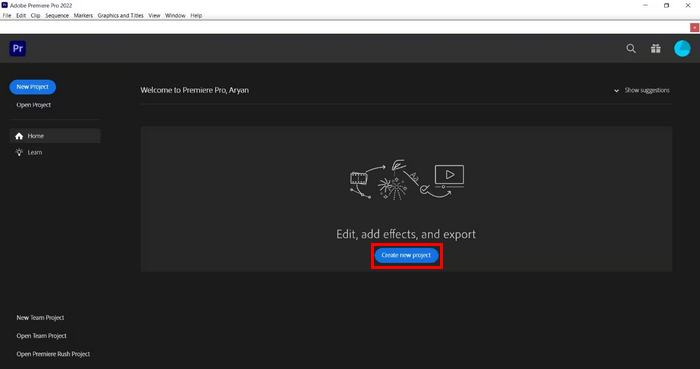
Stap 1. Maak eerst in Adobe Premiere een nieuw project aan.
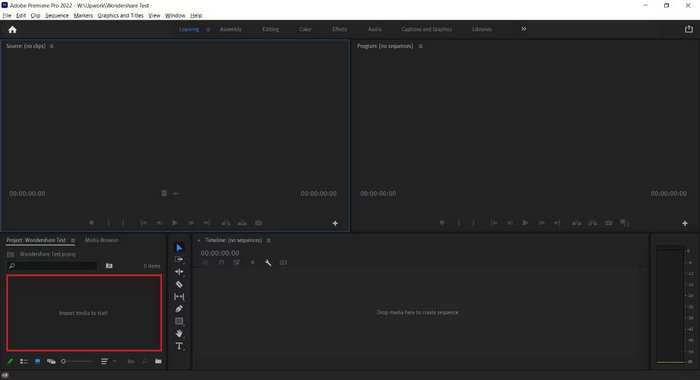
Stap 2. Importeer vervolgens het videobestand dat je wilt trimmen door op Import Media to Start below te klikken.
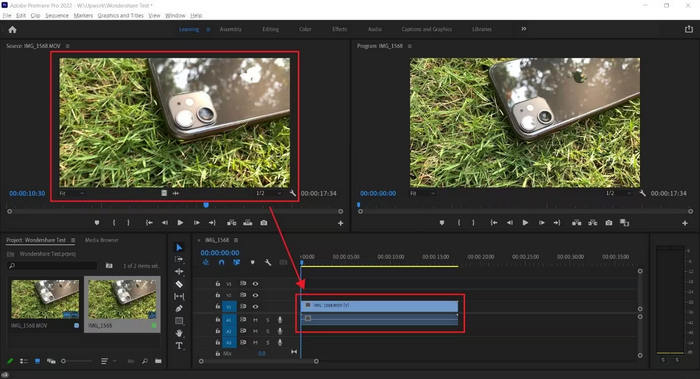
Stap 3. Selecteer daarna de video die je hebt geïmporteerd in het Source Window en sleep deze eenvoudig naar de Timeline.
Stap 4. Klik nu op de video die je in je Timeline wilt trimmen en selecteer de Razor Tool. Kies vervolgens het punt of het deel waar je de knip wilt beginnen en bevestig dit met je linkermuisknop.
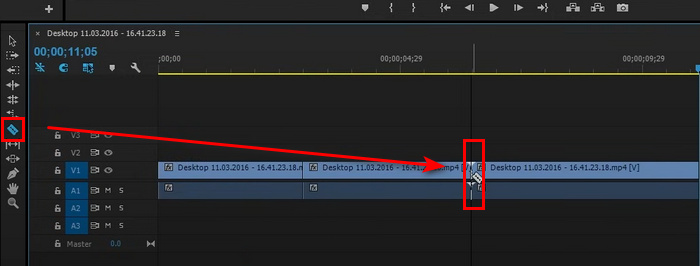
Tip: Je kunt de Razor Tool ook selecteren door op C op het toetsenbord te drukken.
Dat is alles! Je video is nu bijgesneden met behulp van de Adobe Trim Video-functie. Het is inderdaad waar dat je met deze videobewerkingstool eenvoudig en nauwkeurig een video kunt knippen. Dus als je met lange en grote videoclips werkt, is het nu een fluitje van een cent om onnodige delen eruit te knippen.
Als je interesse hebt in Adobe Premiere Pro, klik dan hier om meer te leren over hoe je een video ermee kunt versnellen.
Deel 3. Het beste alternatief voor Adobe Premiere Trim Video
Hoewel het gebruik van Adobe Premiere voor het trimmen van een video een geweldige manier is om ongewenste delen nauwkeurig te verwijderen, vinden anderen het misschien te duur om aan te schaffen als ze het alleen voor de videotrimmer gebruiken. Als je op zoek bent naar iets goedkopers, maar met dezelfde kwaliteit als een videotrimmer, dan is Aiseesoft Video Converter Ultimate de beste keuze.
Deze alles-in-één videoconverter biedt een scala aan functies die aan de meeste videobewerkingsbehoeften van gebruikers voldoen. Er is een speciale videotrimmer waarmee je video's eenvoudig kunt bijsnijden zonder de complexiteit van geavanceerdere software. Bovendien kun je de begin- en eindpunten van je videoclips selecteren voor eenvoudiger bijsnijden.
Belangrijkste functies:
• Handmatige invoeroptie om de begin- en eindtijd van het videofragment bij te snijden.
• Hiermee kunnen meerdere segmenten worden toegevoegd om verschillende delen van de video te trimmen.
• Splitst de video snel op in segmenten voor snellere bewerking.
• Bekijk een voorbeeld van de bijgesneden video met afspelen, pauzeren en frame-voor-frame navigatie.
• Meerdere bijgesneden segmenten samenvoegen tot één bestand.
Zo trim je een video in Aiseesoft Video Converter Ultimate:
Stap 1. Download en installeer eerst Aiseesoft Video Converter Ultimate op je computer.
Stap 2. Start de tool, ga naar het tabblad Toolbox en kies Video Trimmer.
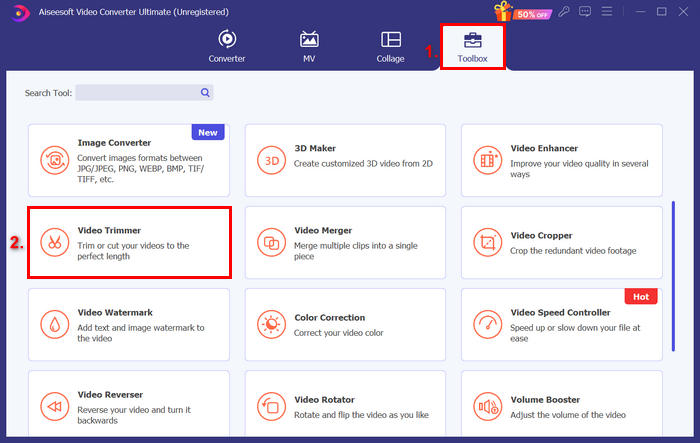
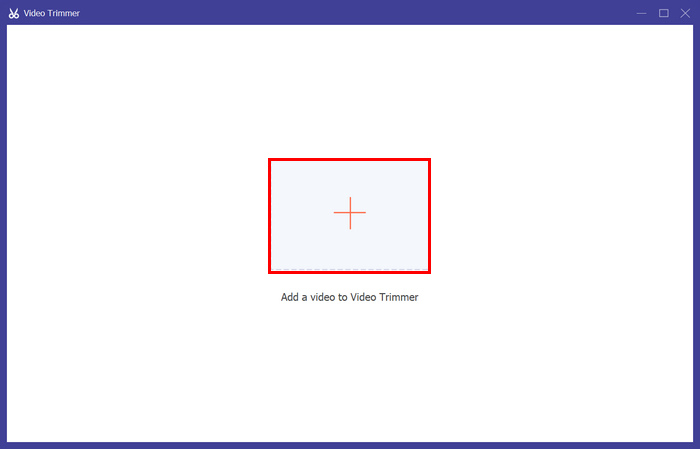
Stap 3. Klik op Add a Video to Video Trimmer om de video toe te voegen die je wilt trimmen.
Stap 4. Verplaats daarna het begin en het einde van de clip door te slepen, deze van links naar rechts te bewegen, of door de begin- en eindtijd van het deel van de video dat je wilt trimmen in te voeren. Klik, zodra je klaar bent, op de knop Export hieronder.
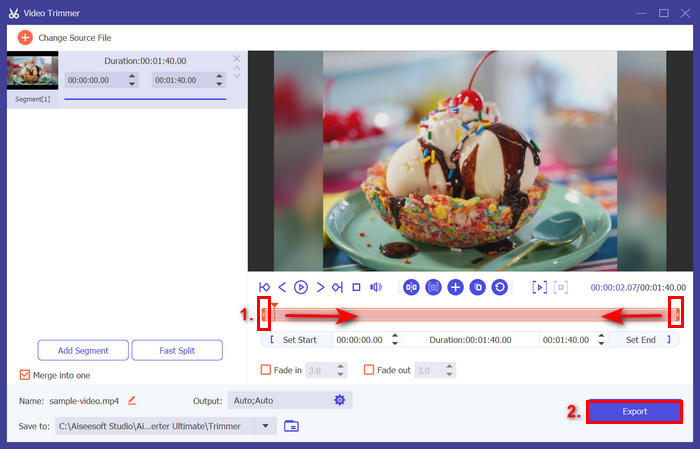
Tip: Als je de video wilt trimmen, gebruik dan de functie Fast Slip trimmer. Je hoeft alleen maar op de knop Fast Slip naast de knop Add Segment te klikken. Selecteer vervolgens een modus waarin je het segment wilt splitsen. Als je ervoor kiest om het gemiddeld te splitsen, geef dan alleen het aantal op; als je op tijd wilt splitsen, geef dan de tijd op. Klik daarna op de knop Split.
Aiseesoft is ook goed in het trimmen van audiobestanden zoals MP3.
Deel 4. Veelgestelde vragen over het bijsnijden van video in Adobe Premiere
Hoe kan ik nauwkeurig bijsnijden in Adobe Premiere?
Adobe Premiere biedt verschillende tools om je knipsels nauwkeurig te maken. Eén manier is om de Source Monitor te gebruiken om de begin- en eindpunten in te stellen voordat je de clip aan de tijdlijn toevoegt. Dit geeft je meer controle over waar de clip begint en eindigt. Voor nog meer nauwkeurigheid kun je inzoomen op de tijdlijn met de Zoom Slider om je te concentreren op specifieke frames.
Is het mogelijk om bijgesneden beelden ongedaan te maken of te herstellen in Adobe Premiere?
Ja. Je kunt elke bijsnijding eenvoudig ongedaan maken door op Ctrl+Z te drukken (Windows) of Cmd+Z (Mac). Als je per ongeluk te veel hebt bijgesneden of het verkeerde deel hebt verwijderd, kun je de opdracht Ongedaan maken meerdere keren gebruiken om je wijzigingen ongedaan te maken. Als een deel van de video is bijgesneden, maar niet volledig is verwijderd, kun je de randen van de clip eenvoudig terugslepen in de tijdlijn om de bijgesneden beelden te herstellen.
Kan ik meerdere clips tegelijk bijsnijden in Adobe Premiere?
Ja. Adobe Premiere kan meerdere video's tegelijk bijsnijden. Selecteer eenvoudig de clips die je wilt aanpassen in de tijdlijn en gebruik vervolgens de Ripple Edit-tool of de tijdlijnmarkeringen om ze allemaal tegelijk bij te snijden. Dit is handig wanneer je consistent wilt bijsnijden over meerdere clips.
Gevolgtrekking
Leren hoe je een video trimt in Adobe Premiere is nu een integraal onderdeel van ons digitale leven, vooral bij het werken met lange video’s. Als je deze software op je computer hebt, kun je er gebruik van maken; als je die niet hebt, kun je Aiseesoft Video Converter Ultimate proberen om aan je behoeften voor videotrimming te voldoen.
-
 11 opmerkelijke videotrimmers om te gebruiken [gratis en betaald]
 Hier zijn de lijsten met videobewerkingssoftware die u kunt gebruiken om een video in te korten. We zullen deze programma's echt beoordelen en alle details verstrekken die u zoekt.
-
 3 uitstekende methoden voor het trimmen van video op Android
 Wil je je Android-apparaat gebruiken om een video te knippen? Dan is dit bericht iets voor jou. We bespreken waardevolle manieren om een video op Android in te korten.
-
 Een video inkorten met TikTok [gedetailleerde instructies]
 Wil je weten hoe je een video inkort met TikTok? Dan zullen we gemakkelijke manieren bieden. Ook leer je andere methoden met behulp van offline applicaties/programma's.
