


 Video Converter Ultimate
 Scherm opnemer
 Videoreparatie
 Beveiligde download
De gemakkelijkste manier om te leren hoe u een video in Premiere Pro kunt bijsnijden
Videobewerking is een lastige klus. Het gaat niet alleen om het samenstellen van een set clips. Je moet meerdere elementen beheren, zoals bijsnijden, bijsnijden, overgangen en effecten toevoegen en audio aanpassen. Als je nog niet bekend bent met Adobe Premiere Pro, is het bijsnijden van een video een van de basisvaardigheden die je moet leren.
Een video bijsnijden is niets nieuws voor mensen die gewend zijn om video’s te bewerken; zij doen dit vaak om hun beelden te verfijnen, ongewenste delen weg te snijden of zich in het kader op een specifiek onderwerp te richten. Voor beginners kan dit echter in het begin wat intimiderend lijken. Maar geen zorgen! In dit artikel leren we hoe je een video bijsnijdt in Premiere Pro. Het is echt niet moeilijk, dus laten we erin duiken en beginnen!
Deel 1. Introductie tot Adobe Premiere
Adobe Premiere Pro is een van de krachtigste en meest gebruikte videobewerkingsprogramma's van dit moment. Het is ontwikkeld door Adobe en staat bekend om zijn indrukwekkende videobewerkingstools en -functies. Hiermee kunnen zowel professionals als beginners hoogwaardige video's maken met deze software.
Een van de redenen waarom Adobe Premiere Pro zich onderscheidt van andere videobewerkingssoftware, is het intuïtieve bewerkingssysteem met tijdlijn. Bovendien kunnen gebruikers met Adobe eenvoudig meerdere tracks beheren, met verschillende formaten werken en geavanceerde tools gebruiken om hun video's te verbeteren. Maar met al deze functies kunnen beginners zich in het begin wat overweldigd voelen. Leren hoe je een video kunt bijsnijden met Premiere Pro kan echter een goed beginpunt zijn.
Als u een video wilt bijsnijden om ongewenste delen van een frame te verwijderen of een specifiek gebied van uw video's wilt markeren, kunt u dit proces eenvoudig maken met Adobe Premiere Pro.
Deel 2. Video bijsnijden in Premiere Pro
Hoe snijd je een video bij met Adobe? Je kunt een video bijsnijden in Adobe met de ingebouwde bijsnijdtool, die je eenvoudig kunt gebruiken als je de Pro-versie hebt. Houd er rekening mee dat Premiere Pro niet gratis is.
Met de video-bijsnijdtool kunnen gebruikers nu nauwkeurig ongewenste delen uit hun video verwijderen of focussen op specifieke gebieden voor een verfijnder resultaat. Bovendien kunnen gebruikers hun video's bijsnijden met behulp van de schuifbalk en het percentage.
Zo snijd je een video bij in Premiere Pro:
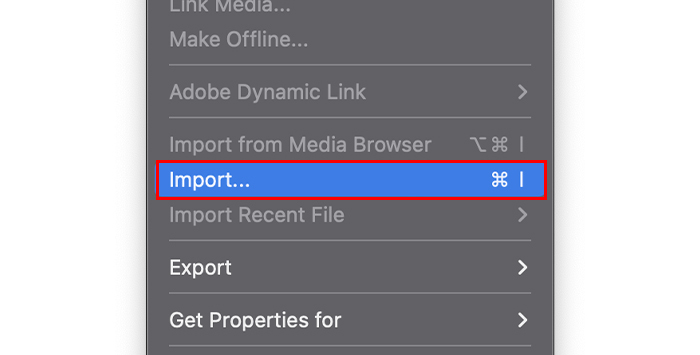
Stap 1. Open Adobe Premiere Pro en importeer de video die je wilt bijsnijden door boven in het menu naar het tabblad File te gaan en de optie Import te selecteren.
Stap 2. Nu je de videoclip in je project hebt staan, moet je deze naar de Timeline slepen zodat je hem daar kunt bewerken.
Stap 3. Ga nu naar het tabblad Video Effects, klik daaronder op Transform en selecteer vervolgens Crop. Hiermee kun je de crop‑effecten in Premiere Pro gebruiken.
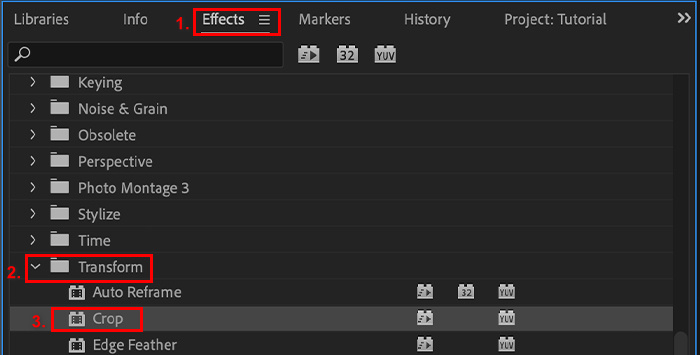
Om het bijsnijdeffect toe te voegen aan de video die je wilt bijsnijden, tik je op de video in je tijdlijn en dubbelklik je op 'Bijsnijden' om het toe te voegen. Je kunt het bijsnijdeffect ook eenvoudig slepen en neerzetten op de video die je aan je tijdlijn hebt toegevoegd.
Stap 4. Zodra je het nieuwe effect hebt toegevoegd aan de video in de Timeline, verschijnt het paneel Effects Control op je scherm.
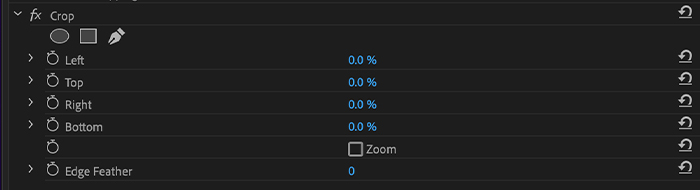
Stap 5. Klik daarna in het paneel Effects Control op Crop en sleep de handgrepen rond de video om de video eenvoudig bij te snijden.
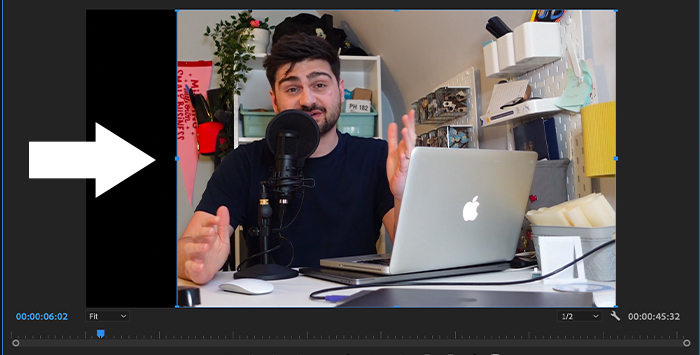
Stap 6. Een andere manier om je video in Premiere Pro bij te snijden is door gebruik te maken van de Slider. Verschuif hiervoor eenvoudig de schuifregelaar. Zo kun je de linker-, boven-, rechter- en onderkant van de video bijsnijden.

Stap 7. Tot slot kun je ook bijsnijden met behulp van de Percentage. Dubbelklik hiervoor op het percentage en typ het exacte getal in dat je wilt.

Inderdaad, een video bijsnijden met Adobe Premiere Pro is geweldig dankzij de uitgebreide set functies. Het programma is echter alleen beschikbaar met een betaald abonnement, en het is niet erg praktisch om het uitsluitend voor de bijsnijdfunctie aan te schaffen. Bovendien is de bijsnijdfunctie niet heel eenvoudig en kan deze voor beginners lastig zijn. Maar als je Premiere Pro al op je computer hebt geïnstalleerd, is deze functie absoluut het proberen waard wanneer je je video moet bijsnijden.
Deel 3. Beste alternatief voor Adobe Premiere Pro
Als je op zoek bent naar iets dat eenvoudiger is en een duidelijkere functie heeft dan het bijsnijden van een video met Premiere Pro, kun je Aiseesoft Video Converter Ultimate als alternatief proberen. Hoewel deze tool bekend staat om zijn uitgebreide set conversiefuncties, heeft het ook een toolbox met Video Cropper. Deze tool maakt het bijsnijden van een video eenvoudiger dan Premiere Pro, omdat je de video na het importeren direct kunt bijsnijden. Bovendien is de interface zeer eenvoudig en intuïtief. Er zijn geen ingewikkelde stappen nodig.
Belangrijkste functies:
• Gebruikers kunnen het bijsnijdgebied handmatig aanpassen door specifieke afmetingen in te voeren of door de hoeken van het bijsnijdvak rechtstreeks op de videopreview te verslepen.
• Gebruikers kunnen de beeldverhouding zelf instellen of kiezen uit vooraf gedefinieerde verhoudingen.
• Gebruikers kunnen een voorbeeld van hun bijgesneden video's bekijken.
• Heeft een resetknop om eventuele bijsnijdaanpassingen ongedaan te maken.
• Ondersteunt verschillende videoformaten.
Zo snijd je een video bij met Aiseesoft Video Converter Ultimate:
Stap 1. Installeer en download eerst Aiseesoft Video Converter Ultimate op je computer.
Stap 2. Ga vervolgens naar het tabblad Toolbox en kies daar Video Cropper.
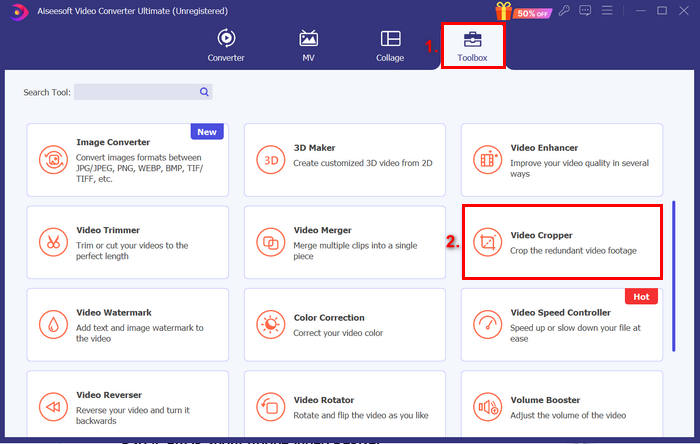
Stap 3. Klik daarna op Add a Video to Video Cropper om het videobestand te importeren dat je wilt bijsnijden.

Stap 4. In het uitsnedekader met verstelbare hoeken kun je de hoeken of randen van de video handmatig verslepen om deze bij te snijden. Je kunt ook de uitsnededimensies invoeren in de velden Crop Area om exacte waarden op te geven. Klaar? Klik dan gewoon op de knop Export hieronder.
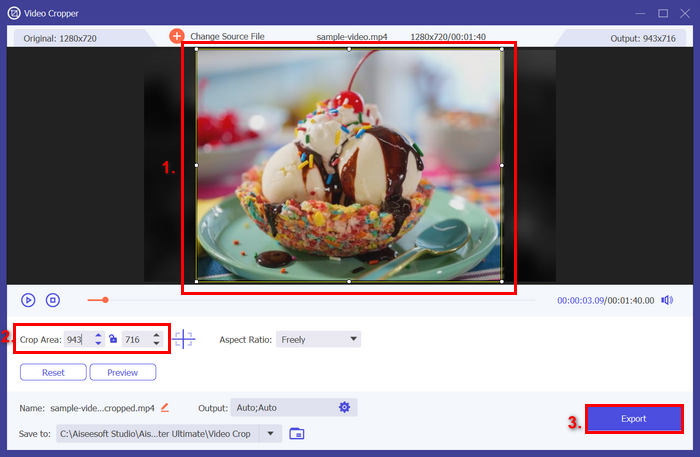
Minder ingewikkeld dan Premiere, toch? De Video Cropper-tool van Aiseesoft Video Converter Ultimate is ontworpen om het bijsnijden van video's eenvoudiger te maken voor gebruikers. Als je op zoek bent naar een alternatief voor het bijsnijden van video's, kun je deze tool proberen.
Als je meer wilt weten, lees dan hier hoe je video’s bijsnijdt op een iPhone.
Deel 4. Veelgestelde vragen over het bijsnijden van een video met Adobe
Is het bijsnijden van een video met Premiere Pro gratis?
Nee. Het bijsnijden van een video met Premiere Pro is niet gratis. Je hebt een abonnement nodig om toegang te krijgen tot alle functies, inclusief de bijsnijdtool. Hoewel er vaak een gratis proefversie beschikbaar is, heb je voor verder gebruik een betaald abonnement nodig.
Kan ik een video bijsnijden zonder de kwaliteit te beïnvloeden in Premiere Pro?
Ja. Het bijsnijden van een video in Premiere Pro heeft over het algemeen geen invloed op de kwaliteit, omdat je simpelweg delen van het frame verwijdert in plaats van de resterende content te wijzigen. Zorg er echter altijd voor dat je je video exporteert in een formaat van hoge kwaliteit om de integriteit ervan te behouden.
Kan ik een bijsnijding ongedaan maken in Premiere Pro?
Ja. Je kunt een uitsnede eenvoudig ongedaan maken in Adobe Premiere Pro. Wil je je wijzigingen terugdraaien? Selecteer dan de bijgesneden clip in de tijdlijn, ga naar het deelvenster Effectbediening en reset de bijsnijdinstellingen. Je kunt ook de opdracht Ongedaan maken (Ctrl+Z in Windows of Command+Z op Mac) gebruiken om je eerdere bewerkingen terug te draaien, indien nodig.
Gevolgtrekking
Nu je weet hoe je een video bijsnijdt met Premiere Pro, kun je je video’s gemakkelijk bewerken en verbeteren. Voor beginners kan het gebruik van dit programma echter wat overweldigend zijn. Daarom kun je ook alternatieven proberen, zoals Aiseesoft Video Converter Ultimate, voor een eenvoudigere en gebruiksvriendelijkere manier om video’s bij te snijden.
-
 Adobe Captivate, hier is alles wat u moet weten
 Adobe Captivate is geweldig voor e-learning, u kunt meer leren over hoe u uw scherm opneemt met de schermrecorder en het beste alternatief uit het artikel.
-
 Bewezen benaderingen om slow motion-video's te maken in Adobe Premiere
 Een van de beste software van Adobe is de Premiere; het werkt meer om video's naar een hoger niveau te tillen, zoals het maken van slow-motionvideo's. Lees dit artikel om meer te weten te komen over Adobe Premiere en de handige functies ervan.
-
 Hoe u de grootte van een afbeelding kunt wijzigen – Adobe Resize Image [Online en offline]
 Als u op zoek bent naar Adobe Resize Image, dan hebben wij de oplossing voor u. Bekijk dit bericht grondig om te leren hoe u het formaat van afbeeldingen kunt wijzigen met Adobe op uw pc.
