


 Video Converter Ultimate
 Scherm opnemer
 Videoreparatie
 Beveiligde download
Wat is het BUP-bestandsformaat? Hoe open je het op Windows of Mac?
Tegenwoordig zien we zoveel bestandsformaten, en elk daarvan vertegenwoordigt heel verschillende betekenissen en soorten gegevens. Wanneer we op een video met een onbekende bestandsextensie klikken, merken we vaak dat we geen enkele software of speler op onze computer hebben om hem af te spelen. Gewone digitale formaten leveren minder problemen op, omdat de spelers op onze apparaten en streamingplatforms compatibel zijn met honderden of zelfs duizenden multimediabestandsformaten. Dvd’s zijn echter een uitzondering. Wanneer we de map op de schijf openen, zien we dat deze niet slechts één film bevat, maar veel verschillende onderdelen. Daarom hebben we een professionele tool nodig om ons te helpen video’s in een digitaal formaat te exporteren wanneer we dvd’s kopiëren. BUP komt vaak voor tussen deze onderdelen. Dus, wat is een BUP‑bestand? Wat is het belang van dit soort gegevens op een schijf? In dit artikel helpen we je de betekenis van het BUP‑formaat te begrijpen en laten we zien hoe je het kunt openen en omzetten naar andere populaire formaten.

Deel 1. Wat is het BUP-formaat?
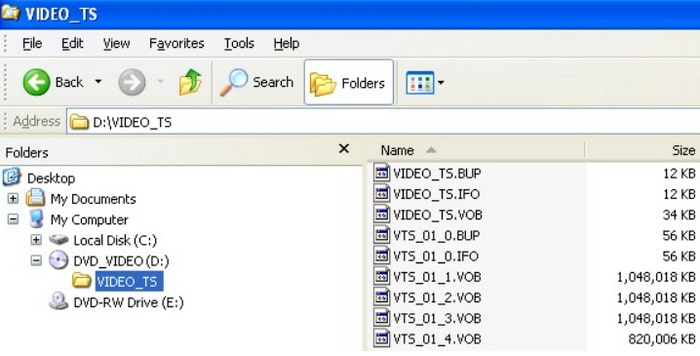
BUP-bestanden verschijnen meestal in dvd-mappen en zijn back-ups van IFO-bestanden. Ze slaan vergelijkbare gegevens op als IFO's, zoals ondertitels, audiotracks, menu's, enz. BUP-, IFO- en VOB-bestanden bevinden zich over het algemeen in de map Video_TS op een dvd. De dvd-speler opent vaak de originele IFO-bestanden op de schijf wanneer we de content op een dvd afspelen. Wanneer het oppervlak van de dvd echter versleten of bekrast raakt, kan het optische station of de speler de IFO-bestanden moeilijk lezen. In dit geval komen de back-upbestanden in BUP-formaat goed van pas en schakelt de speler over op de BUP-bestanden. BUP is niet beveiligd met encryptie, dus elke gebruiker heeft toegang tot bestanden in dit formaat. We kunnen BUP ook converteren naar andere gangbare digitale formaten. Het is echter niet aan te raden om BUP te openen wanneer de IFO-bestanden in goede staat zijn.
Deel 2. Verschillen tussen BUP/IFO/MOV/VBO/MP4
In de dvd-map zien we vijf formaten: BUP, VOB, IFO, MOV en MP4. In het vorige artikel hebben we de betekenis van het BUP-bestandstype globaal uitgelegd. Dus, wat stellen de overige vier formaten voor? En wat is het verschil tussen hen? U vindt de antwoorden in deze sectie. We gebruiken ook een vergelijkingstabel om de verschillen te laten zien.
• IFO
Het IFO-bestand, met de volledige naam van dvd-informatiebestanden, is het centrale onderdeel van de dvd-map. Het slaat alle belangrijke inhoud van de schijf op, inclusief ondertitels, audiotracks, menu's, enz. Het IFO-bestand bevat alle informatie voor het afspelen van de dvd en het navigeren door de hoofdstukinhoud.
• BUP
De volledige naam van BUP is Backup file. Het staat voor backup van het IFO-bestand. Wanneer het IFO-bestand beschadigd raakt, schakelt de speler over naar het openen van het BUP-bestand. Het is echter geen echte video.
• MOV
In tegenstelling tot de vorige formaten is MOV een veelgebruikt digitaal videoformaat voor QuickTime Movie-bestanden. MOV-video's kunnen direct worden afgespeeld en zijn compatibel met talloze videoplatforms en bewerkingssoftware.
• VOB
Het VOB-bestand vertegenwoordigt de videogegevens in een dvd-map. Het kan MPEG-2-video en audio in MP2-, AC3- of DTS-formaat bevatten. De volledige naam van VOB is Video Object. We hebben een dvd-speler nodig die dit formaat ondersteunt om een VOB-video te kunnen afspelen.
• MP4
Dit is het populairste videoformaat. MP4 is nog steeds het meest compatibele formaat en wordt ondersteund door bijna alle apparaatmodellen en platforms. Het kenmerkt zich door de kleinst mogelijke bestandsgrootte met minimaal verlies aan videokwaliteit, waardoor het ideaal is voor distributie en delen.
Deel 3. Hoe NTSC DVD rippen
Nu weten we waar BUP voor staat en wat de rol ervan is in dvd-mappen. Dus, hoe speel je BUP-bestanden af? Welke spelers zijn compatibel met BUP op apparaten met verschillende besturingssystemen? We zullen in dit gedeelte een paar opties opnoemen. Voordat je begint, willen we je er echter aan herinneren dat BUP een back-upbestand is. De inhoud van elk BUP-bestand is dus niet hetzelfde en het dient een ander doel. Naast dvd's zijn BUP's ook te vinden in de mappen van sommige gameapplicaties. Als je een BUP-bestand van een dvd wilt openen, kun je een aantal videospelers van derden proberen; als je een BUP-bestand van een game wilt lezen, moet je de specifieke applicatie vinden. We raden hier voornamelijk multimediaspelers aan die compatibel zijn met dvd-BUP's.
• Voor Windows
Als je een Windows-pc gebruikt, kun je de volgende gratis dvd‑spelers overwegen.
Nero ShowTime, 5K-speler, VLC Media Player, PowerDVD, Windows DVD Maker
• Voor Mac
Als je een gratis Mac-dvd‑speler wilt die compatibel is met BUP, raadpleeg dan de volgende opties.
5K-speler, Apple DVD Studio Pro, Roxio Popcorn
Deel 4. Hoe je BUP omzet in gangbare videoformaten
Afgezien van VLC Media Player en 5K Player worden de meeste BUP‑videospelers niet vaak gebruikt. Bovendien kunnen BUP‑bestanden zelf kwetsbaar zijn voor malware, en ze direct openen is vaak onhandig en riskant. Om deze redenen wordt over het algemeen niet aanbevolen BUP‑bestanden rechtstreeks af te spelen, tenzij het echt niet anders kan.
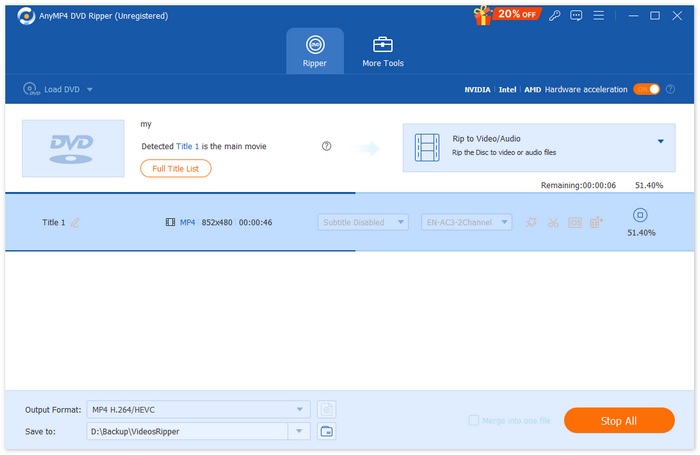
Een veiligere en praktischere oplossing is om de volledige VIDEO_TS-map op de dvd om te zetten naar een breed ondersteund digitaal formaat, zoals MP4. Op die manier kan de inhoud waarnaar BUP‑bestanden verwijzen, worden bewaard in een stabieler en gebruiksvriendelijk afspeelformaat, waardoor het eenvoudiger wordt om de video te bekijken en op te slaan. AnyMP4 DVD Ripper is een betrouwbaar hulpmiddel voor deze taak. Met dit programma kunt u dvd’s rippen en VIDEO_TS-mappen of ISO‑imagebestanden moeiteloos converteren naar populaire videoformaten. Dankzij de ondersteuning van een groot aantal uitvoerformaten en apparaatprofielen zorgt AnyMP4 DVD Ripper voor uitstekende compatibiliteit met verschillende mediaspelers en platforms. Voor het exporteren kunt u bovendien videoinstellingen aanpassen, zoals uitvoerformaat, resolutie, duur en videokwaliteit, zodat u volledige controle hebt over het eindresultaat.
Gratis downloadenVoor Windows 7 of hogerVeilig downloaden
Gratis downloadenVoor macOS 10.7 of hogerVeilig downloaden
Volg deze stappen om BUP met AnyMP4 DVD Ripper naar een gangbaar videoformaat te converteren.
Stap 1. Download en installeer AnyMP4 DVD Ripper op uw computer. Plaats de dvd in uw schijfstation of zorg ervoor dat de VIDEO_TS‑map of het ISO‑bestand lokaal op uw computer is opgeslagen.
Gratis downloadenVoor Windows 7 of hogerVeilig downloaden
Gratis downloadenVoor macOS 10.7 of hogerVeilig downloaden
Stap 2. Start het programma en klik op “Load DVD”. U kunt ervoor kiezen een dvd-schijf, dvd-map (VIDEO_TS) of dvd‑ISO‑bestand te laden. De software analyseert de dvd‑inhoud automatisch.
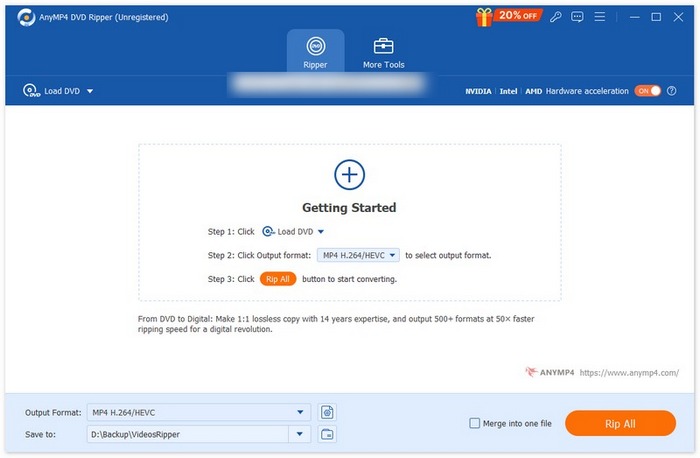
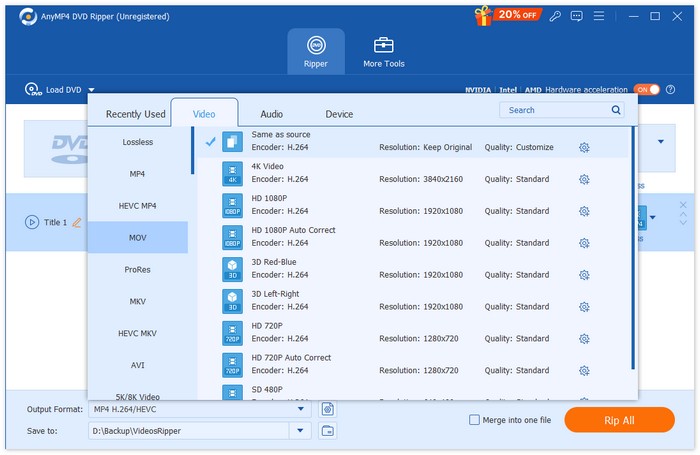
Stap 3. Klik op het vervolgkeuzemenu “Output Format” en kies een populair digitaal formaat, zoals MP4, MOV, AVI of MKV, afhankelijk van uw afspeelbehoeften en apparaatcompatibiliteit.
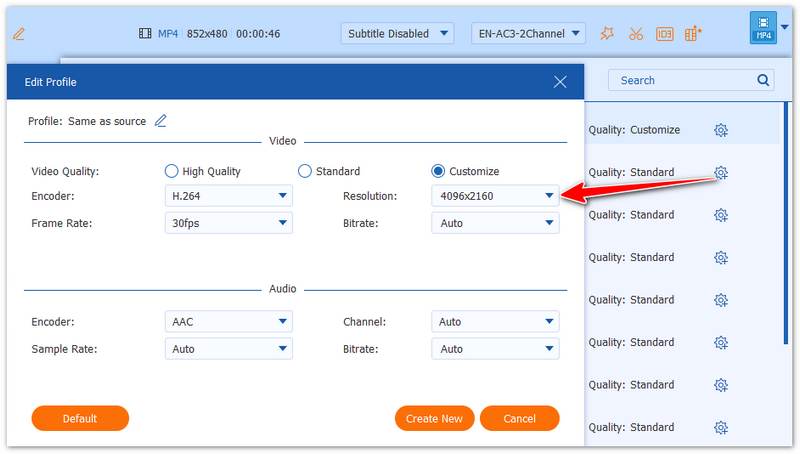
Stap 4. Klik indien nodig op “Custom Profile” of “Edit” om parameters zoals resolutie, bitsnelheid (bitrate), beeldfrequentie (frame rate), videokwaliteit of cliplengte aan te passen, zodat de uitvoervideo aan uw voorkeuren voldoet.
Stap 5. Kies een doelmap en klik vervolgens op “Rip All” om de conversie te starten. Zodra het proces is voltooid, wordt de aan BUP gerelateerde inhoud opgeslagen als een standaard videobestand dat veilig op de meeste apparaten kan worden afgespeeld.
Deel 5. Veelgestelde vragen over wat een BUP-bestand is
Hoe open ik een BUP-bestand?
Je kunt de map VIDEO_TS in de dvd‑bestanden selecteren en het bestand met de extensie .bup zoeken. Dubbelklik erop en stel VLC Media Player in als het programma om het te openen.
Welke mediaspeler kan VOB-bestanden afspelen?
Sommige gratis mediaspelers, zoals Windows Media Player en VLC Media Player, zijn goede keuzes.
Kan ik VOB-bestanden naar MP4 converteren?
Natuurlijk kan dat. Omdat het VOB-formaat niet breed compatibel is, kun je AnyMP4 DVD Ripper gebruiken om het om te zetten naar een gangbaarder formaat, zoals MP4 of MOV.
Gevolgtrekking
Dit artikel introduceert een minder gangbaar bestandsformaat, BUP, dat meestal op dvd’s wordt aangetroffen. BUP‑bestanden fungeren als back‑ups van IFO‑bestanden en slaan belangrijke informatie op, zoals mapstructuren, ondertitels en navigatiegegevens. Naast de uitleg wat een BUP‑bestand is, vergelijkt het artikel dit formaat ook met verwante formaten zoals IFO en VOB.
Het direct openen en afspelen van BUP‑bestanden is echter onhandig en vaak niet praktisch. Daarom raden we aan een professioneel hulpmiddel zoals AnyMP4 DVD Ripper te gebruiken om de dvd te rippen en de inhoud om te zetten naar meer gangbare videoformaten, zodat afspelen en archiveren veel eenvoudiger wordt.
Gratis downloadenVoor Windows 7 of hogerVeilig downloaden
Gratis downloadenVoor macOS 10.7 of hogerVeilig downloaden
-
 Dvd-speler voor iPad: dvd-video's afspelen op iPad Air/Mini/Pro
 Als je dvd's op je iPad Pro wilt afspelen, zul je merken dat er geen interface is die externe dvd-spelers op je iPad kan aansluiten. U kunt in dit artikel leren hoe u dvd's kunt rippen of converteren naar de ondersteunde indelingen.
-
 Kan Wii/Wii U dvd's afspelen zonder Homebrew? 2 oplossingen voor jou
 Wanneer je dvd-schijven in de Wii plaatst, zul je merken dat de Wii geen dvd's kan lezen en afspelen vanwege de regionale vergrendeling. In dit artikel leer je hoe je eenvoudig dvd's kunt afspelen op Wii/Wii U zonder de Homebrew-hack.
-
 Hoe u het probleem met het afspelen van dvd's in Windows Media Player kunt oplossen: 3 methoden
 Speelt Windows Media Player geen dvd's af? Het maakt niet uit of je apparaat Windows 7, 8 of 10 gebruikt. Je kunt een oplossing vinden. Hier zijn de beste spelers.
