


 Video Converter Ultimate
 Scherm opnemer
 Videoreparatie
 Beveiligde download
Een complete handleiding over het trimmen van video met VLC op Win en Mac
VLC Player is echt een geweldig hulpmiddel voor het uitvoeren van allerlei taken op het gebied van video- en audiobewerking: het is gratis, open‑source en compatibel met Windows, Mac en Linux. Het is ongelooflijk veelzijdig: het kan mediabestanden afspelen, bestandsformaten converteren, video en audio knippen en bewerken en zelfs dvd’s rippen. Het functioneert in feite als een professionele videobewerker.
Deze handleiding richt zich op het trimmen van video’s met VLC en biedt gedetailleerde stappen voor zowel Windows- als Mac‑apparaten, en stelt je bovendien voor aan de beste VLC‑alternatieven die dezelfde taak kunnen uitvoeren.

Deel 1. Video trimmen in VLC op Windows en Mac
Laten we beginnen met een theoretische bevestiging: VLC Player kan video's zonder problemen inkorten, zowel op Windows als Mac. Het is echter in de eerste plaats een mediaspeler, waardoor de bewerkingsinterface verschilt van die van conventionele videobewerkingssoftware. Omdat beginnende gebruikers de trimfunctie in de interface mogelijk moeilijk kunnen vinden, geeft deze handleiding in dit gedeelte stapsgewijze instructies voor het inkorten van een video met VLC Media Player.
Laten we eerst met Windows beginnen:
Video bijsnijden met VLC op Windows
Voordat u begint, zorg ervoor dat u over het volgende beschikt:
• Een stabiele internetverbinding
• VLC Media Player die compatibel is met uw Windows-computer, bij voorkeur de nieuwste versie
Hier is een handleiding voor het bijsnijden van een video met VLC.
Stap 1. Download en installeer de aangepaste VLC Media Player op je Windows‑computer via de officiële website van VideoLan.
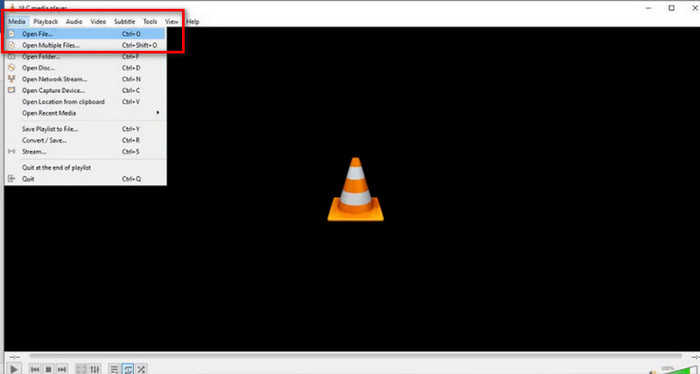
Stap 2. Start VLC Media Player. Ga naar de linkerbovenhoek en klik op Media > Bestand openen. Selecteer de video die je wilt trimmen en klik op Openen.
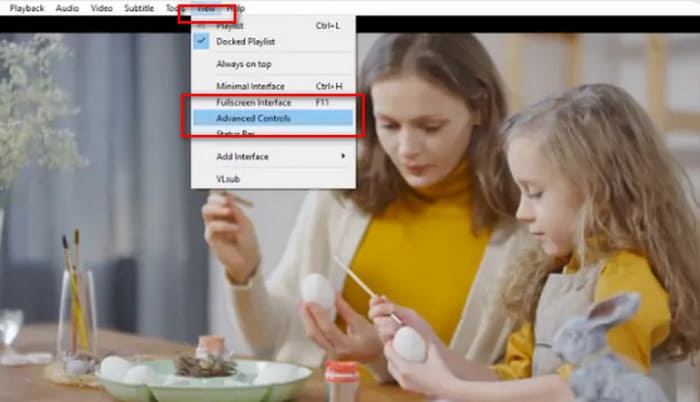
Stap 3. Ga naar het bovenste menu en klik op Beeld > Geavanceerde bediening. Vervolgens zie je de bewerkingsfuncties onder de mediaviewer verschijnen.
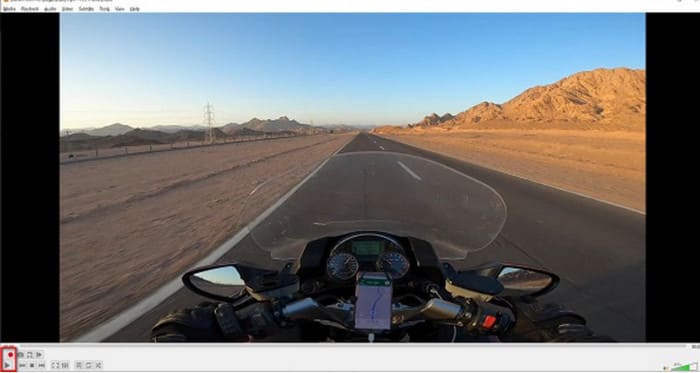
Stap 4. Bepaal het gedeelte van de video dat je wilt trimmen en klik op de afspeelknop bij het beginpunt. Druk op de rode knop Opnemen.
Stap 5. Speel de video af tot het punt waarop je het fragment wilt laten stoppen en klik dan opnieuw op de knop Opnemen.
Je hebt nu succesvol een video in VLC bijgesneden. Wil je de locatie vinden waar de bijgesneden video is opgeslagen? Zie:
Stap 6. Nadat je het fragment hebt voltooid, slaat VLC het bestand automatisch op in de map Video’s op je Windows‑computer. Je kunt het terugvinden via het pad C:UsersUsersnameideo.
Video bijsnijden met VLC op Mac
De stappen voor het bijsnijden van video met VLC op een Mac zijn net zo eenvoudig.
Vergeet opnieuw niet om ervoor te zorgen dat je Mac een stabiele internetverbinding heeft en dat het systeem en de VLC‑videotrimmer compatibel zijn.
Laten we nu leren hoe we video kunnen knippen in VLC op een Mac-computer.
Stap 1. Download en installeer VLC Media Player op je computer.
Stap 2. Start VLC Media Player. Open het bestand dat je wilt trimmen en sleep het naar de afspeellijst van VLC. De video begint automatisch te spelen. Als dat niet zo is, dubbelklik je om deze handmatig af te spelen.
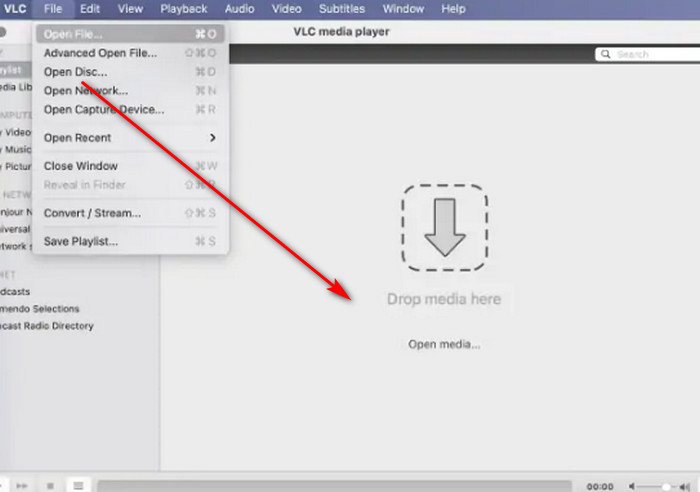
Stap 3. Speel of schuif naar het beginpunt van het segment dat je wilt behouden. Ga naar het bovenste menu en klik op Weergave > Opnemen.
Stap 4. Laat de video afspelen totdat deze het eindpunt van het segment bereikt. Klik opnieuw op de knop Opnemen om de opname te stoppen.
De ingekorte video wordt automatisch opgeslagen in je map Films. De bestandsnaam kan beginnen met vlc-record. Je kunt proberen het te vinden.
Deel 2. Beste VLC-alternatief voor het trimmen van video
Kun je video's bijsnijden met VLC Player?
Ja, op basis van de richtlijnen in de twee bovenstaande secties is het bijsnijden van een video met VLC vrij eenvoudig op zowel Windows- als Mac-computers.
Er zijn echter een aantal zaken die u niet mag negeren:
• De module voor het selecteren van de bewerkingssectie in VLC is niet erg flexibel en kan alleen de meest basale, doorlopende sectieselectie uitvoeren.
• VLC kan een video niet opsplitsen in meerdere kleinere segmenten, vooral niet in meerdere segmenten van gelijke lengte.
• VLC kan video's niet batchgewijs bijsnijden. Elk proces kan slechts één bestand tegelijk bewerken.
Op dit moment is de trimfunctie van VLC Media Player alleen geschikt voor de meest eenvoudige videobewerkingstaken. Als je na het uitproberen merkt dat de functies niet flexibel genoeg zijn om complexere segmentbewerking uit te voeren, raden we je sterk aan om enkele van de VLC‑alternatieven te verkennen.
Van alle vergelijkbare producten raden we je in het bijzonder aan om FVC Video Converter Ultimate te proberen. Deze software combineert meerdere functies, zoals videoconversie, trimmen, samenvoegen, comprimeren en verbeteren, en biedt je een alles‑in‑één oplossing voor audio‑visuele en zelfs beeld‑trim- en bewerkingsservices. Bovendien is hij compatibel met zowel Windows- als Mac‑systemen, kent hij geen gebruiksdrempels en heeft hij een overzichtelijke en intuïtieve interface. Je hoeft je ook geen zorgen te maken over compatibiliteitsproblemen. FVC Video Converter Ultimate ondersteunt meer dan duizend multimediabestanden en dekt zo effectief ieder videoformaat dat je in het dagelijks leven kunt tegenkomen.
Gratis downloadVoor Windows 7 of nieuwerVeilige download
Gratis downloadVoor MacOS 10.7 of nieuwerVeilige download
• Ondersteunt meer dan 1000 video-, audio- en afbeeldingsformaten.
• Biedt functies voor bijsnijden, knippen en splitsen. U kunt niet alleen de lengte van de video bewerken, maar ook de video opsplitsen in een aantal segmenten van gelijke lengte.
• Ondersteunt het batch-uploaden van videobestanden voor bewerking.
• Biedt uitgebreide instellingen voor het aanpassen van het afspelen van video, inclusief volumeregeling, afspeelsnelheid, enzovoort.
Hier leest u hoe u een video kunt bijsnijden met FVC Video Converter Ultimate.
Stap 1. Download en installeer FVC Video Converter Ultimate op je computer. Klik op Bestanden toevoegen om de video te uploaden die je wilt trimmen.
Stap 2. Klik op het pictogram Knippen om de triminterface te openen. Sleep de tijdbalk om begin- en eindpunt in te stellen.

Je kunt ook de knoppen Start instellen en Einde instellen gebruiken.
Als je het trimmen hebt voltooid, klik je op Opslaan.
Stap 3. Ga terug naar de hoofdinterface. Klik op Alles converteren om je video te exporteren.

Deel 3. Veelgestelde vragen over het trimmen van video met VLC
Kan ik een video bijsnijden met VLC?
Ja, je kunt video's volledig knippen met VLC. Deze videospeler heeft een videobewerkingsfunctie die werkt voor zowel Windows- als Mac-gebruikers. Gedetailleerde stappen vind je in de tekst hierboven.
Kun je videobestanden converteren met VLC?
Ja. VLC Media Player ondersteunt een breed scala aan videoformaten en kan je helpen bij het converteren van formaten. Het conversieproces kan echter complex zijn, in tegenstelling tot traditionele videoconverters.
Is er iets beters dan VLC?
Nadat u VLC hebt gebruikt om een video in te korten, vindt u het misschien minder gebruiksvriendelijk. FVC Video Converter Ultimate presteert in dit opzicht beter. Niet alleen zijn de stappen eenvoudiger, maar het ondersteunt ook batchverwerking.
Gevolgtrekking
We kunnen nu met zekerheid bevestigen dat VLC Player het trimmen van video’s ondersteunt. Om je te helpen het proces beter te begrijpen, hebben we een uitgebreide handleiding opgesteld over hoe je video’s trimt met VLC, voor zowel Windows‑ als Mac‑platforms. VLC Player ondersteunt echter geen batchverwerking en de trimfunctie is vrij basic.
Als je op zoek bent naar een eenvoudiger hulpmiddel met meer trimopties, zoals het splitsen van video’s in meerdere segmenten, raden we aan om FVC Video Converter Ultimate te gebruiken als alternatief voor het knippen van video met VLC.
-
 Hoe VLC te gebruiken om video's te repareren | Uw ultieme gids
 Heeft u kapotte video's in uw bestanden? Ontdek de ultieme gids voor VLC-videoreparatie om uw video's te repareren en ze gemakkelijk weer te laten afspelen.
-
 Hoe u audio opneemt met VLC Media Player: een complete gids
 In dit artikel leer je hoe je audio opneemt met VLC Media Player. Dit artikel bevat gedetailleerde stappen en beveelt een van de beste alternatieven voor VLC aan.
-
 Screenshot in VLC - Hoe maak je een momentopname in VLC Media Player
 Hoe maak ik snapshots in VLC Media Player en waar kan ik ze opslaan? Bekijk de VLC-snapshotfunctie en het alternatief uit het artikel.
