


 Video Converter Ultimate
 Scherm opnemer
 Videoreparatie
 Beveiligde download
De gemakkelijkste manier om dvd's te importeren en toe te voegen aan de iTunes-bibliotheek
iTunes is een bekende mediaspeler en beheerapp voor alle Apple-apparaten. Het wordt vaak gebruikt om verschillende mediabestanden, zoals muziek, films en nog veel meer, tussen apparaten te synchroniseren.
Als je een verzameling dvd’s hebt en je die aan je iTunes‑bibliotheek wilt toevoegen, moeten de dvd’s eerst naar een digitaal formaat worden geconverteerd. Daarom leer je in dit artikel twee dingen: dvd’s rippen, omdat je een fysieke dvd niet met iTunes kunt synchroniseren. Daarna, zodra de dvd naar een digitaal formaat is omgezet, is het tijd om te leren hoe je een dvd aan iTunes toevoegt. Klaar om je dvd’s in iTunes te importeren en ze te synchroniseren met al je Apple‑apparaten? Laten we dan beginnen!

Deel 1. Welke videoformaten ondersteunt iTunes?
Voordat u uw dvd's naar een digitaal formaat ript, moet u weten welk formaat iTunes ondersteunt om compatibiliteitsproblemen te voorkomen. iTunes is zeer specifiek over de formaten die het alleen ondersteunt. Het is daarom belangrijk om de ondersteunde formaten te leren kennen en begrijpen om problemen te voorkomen wanneer u uiteindelijk een dvd aan iTunes toevoegt.
Ondersteunde formaten door iTunes:
• MP4
• MOV
• H.264
• AAC
Zorg er bij het rippen van uw dvd's voor dat het gekozen formaat door iTunes wordt ondersteund.
Deel 2. DVD rippen voor iTunes-overdracht
Er zijn twee manieren om dvd's te digitaliseren. Dit proces omvat het rippen en converteren van een fysieke schijf. Op deze manier wordt de media-inhoud van de dvd geript en vervolgens geconverteerd naar elk gewenst digitaal formaat. Daarna kun je de inhoud eenvoudig toevoegen aan iTunes.
Methode 1. DVD rippen met behulp van de AnyMP4 DVD Ripper van FVC
De door de FVC gekozen AnyMP4 DVD Ripper is een bekende, complete tool met een ongelooflijke capaciteit om diverse media-invoer- en uitvoerformaten, waaronder dvd, te verwerken. Deze functie is cruciaal bij het rippen van dvd's en het converteren naar elk digitaal formaat. Dankzij de geavanceerde coderingstechnologie van deze tool blijft de kwaliteit van de dvd-inhoud behouden na het rippen. Tot slot wordt deze dvd-ripper ondersteund door een snelle conversie-engine met GPU- en CPU-gebaseerde verwerking, waardoor de ripsnelheid hoger is dan bij andere tools.
Stappen om een dvd naar iTunes te rippen met de door FVC aanbevolen AnyMP4 DVD Ripper:
Stap 1. Download en installeer de door FVC aanbevolen AnyMP4 DVD Ripper op je desktop en start het programma.
Gratis downloadenVoor Windows 7 of hogerVeilige download
Gratis downloadenVoor macOS 10.7 of hogerVeilige download
Opmerking: Zorg ervoor dat je de dvd in het dvd‑station van je computer hebt geplaatst.
Stap 2. Start vervolgens AnyMP4 DVD Ripper en klik in het gedeelte Getting Started om je schijf te laten inlezen.
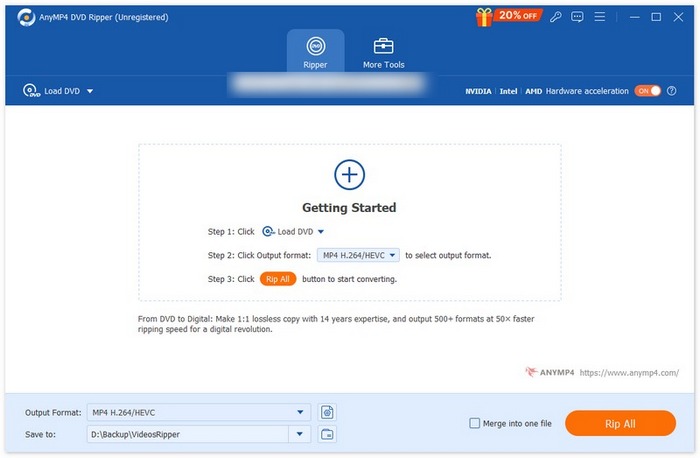
Stap 3. Klik daarna hieronder op Output Format en kies in het tabblad Video het formaat van jouw keuze. Vergeet niet dat iTunes alleen MP4, MOV, H.264 en AAC ondersteunt. Klik, zodra je klaar bent, eenvoudig op de knop Convert All om het rippen van je dvd te starten.
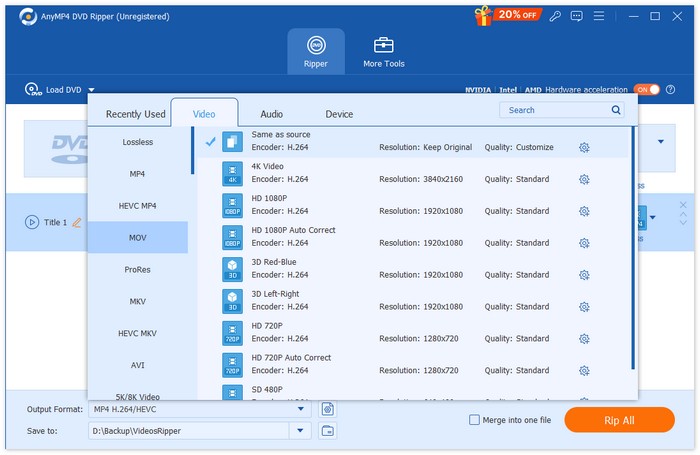
Je dvd is nu klaar voor iTunes-overdracht! Het rippen van dvd's om de inhoud te digitaliseren is supereenvoudig. Je hoeft alleen maar de dvd te laden, een uitvoerformaat te kiezen en deze te converteren. Bovendien is de uitvoerkwaliteit uitstekend, waardoor de geripte dvd dezelfde kwaliteit heeft als de dvd zelf. Dus als je op zoek bent naar een dvd-ripper om eenvoudig dvd's aan iTunes toe te voegen, is deze tool een uitstekende keuze.
Methode 2. DVD rippen met HandBrake
Als je liever een gratis en open‑sourcetool gebruikt om je dvd’s te rippen voor overdracht naar iTunes, dan is HandBrake misschien iets voor jou. Deze tool ondersteunt een breed scala aan veelgebruikte videoformaten en invoerbronnen zoals dvd en Blu‑ray. Daarmee kan HandBrake het probleem oplossen als je dvd’s aan iTunes wilt toevoegen, omdat het materiaal eerst van de dvd geript moet worden. Dankzij de uitgebreide ondersteuning voor uiteenlopende audio‑ en videoformaten maakt deze tool het eenvoudig en efficiënt om dvd’s en Blu‑ray‑schijven naar digitale bestanden te rippen.
Stappen om dvd’s naar iTunes te rippen met HandBrake:
Stap 1. Plaats eerst op je MacBook de dvd in het schijfstation.
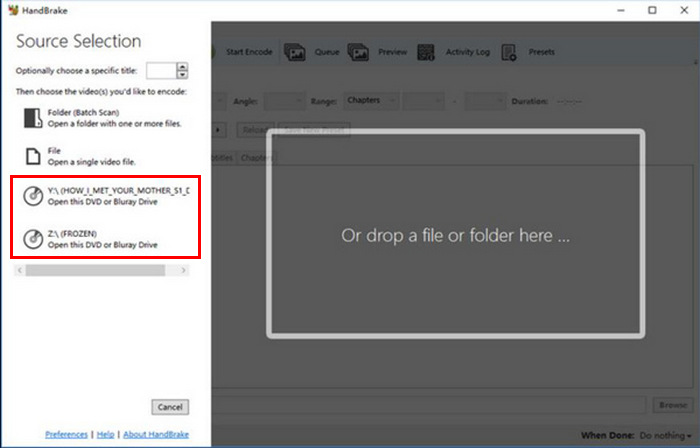
Stap 2. Plaats vervolgens je dvd in het dvd‑station. Start daarna de tool en selecteer je dvd onder Source Selection. De tool begint dan met het scannen van de dvd‑filmtitels.
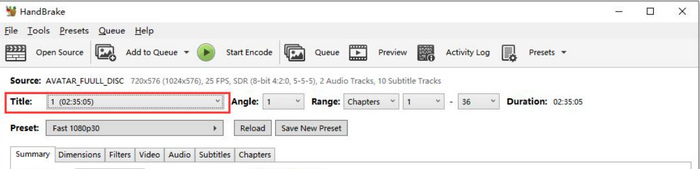
Stap 3. Selecteer vervolgens de titel die je wilt rippen via het vervolgmenu Title.
Stap 4. Klik daarna op de knop Preset en pas je instellingen aan om de kwaliteit van je uitvoerbestand te bepalen.
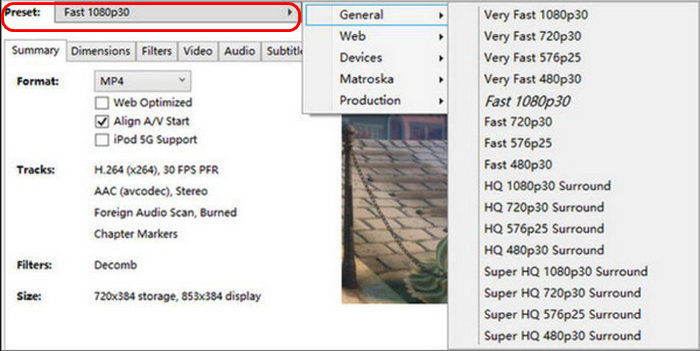
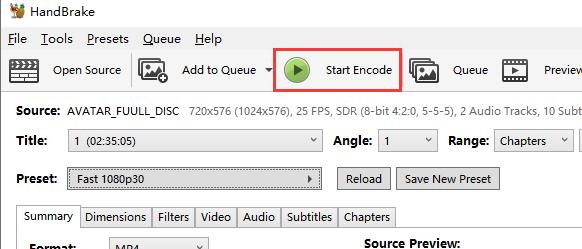
Stap 5. Zodra je een naam en preset hebt gekozen, is het tijd om de dvd te rippen door bovenaan in het venster op de knop Start Encode te klikken. Onderaan zie je een voortgangsbalk die aangeeft hoeveel tijd er nog nodig is om te rippen.
Opmerking: HandBrake kan gekopieerde‑beschermde dvd’s niet rechtstreeks verwerken. Gebruikers hebben echter de mogelijkheid om libdvdcss te installeren om kopieerbeveiliging te omzeilen.
Deel 3. Importeer geripte dvd-bestanden in iTunes
Nadat je de dvd hebt geript, betekent dit dat je een gedigitaliseerde versie hebt. Hiermee kun je deze nu eenvoudig overzetten naar iTunes. Volg hiervoor de onderstaande stappen:
Stap 1. Open eerst de iTunes‑app op je computer.
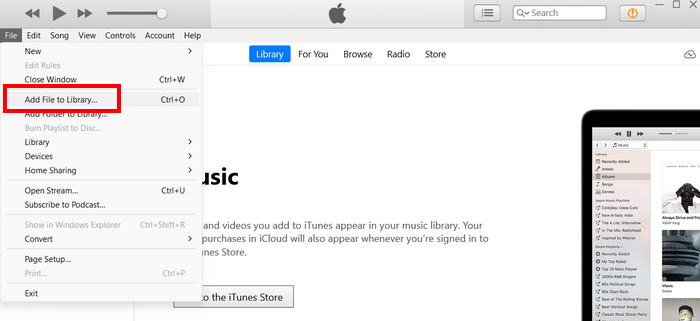
Stap 2. Tik daarna op de optie File en klik op Add File to Library. Zoek vervolgens het geripte bestand dat je wilt overzetten.
Stap 3. Sluit vervolgens je iPad met een usb‑kabel op je computer aan.
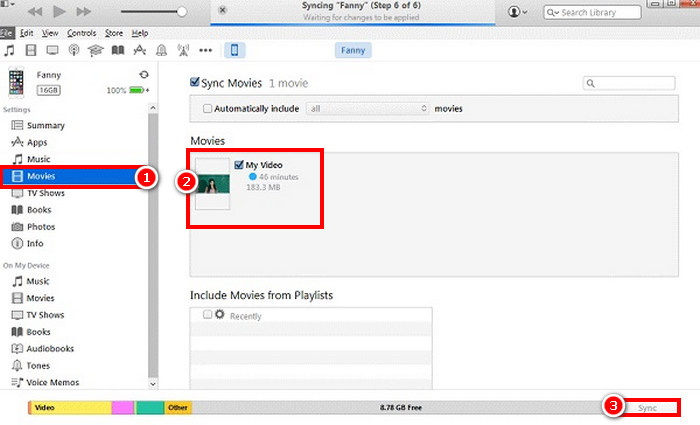
Stap 4. Let erop dat het iPad‑pictogram aan de linkerkant van iTunes onder het tabblad Devices verschijnt. Klik er daarna op en ga naar het Movies-tabblad.
Stap 5. Vink het Sync Movies-selectievakje aan, selecteer de dvd‑films die je zojuist aan je iTunes‑bibliotheek hebt toegevoegd en klik op Sync.
Opmerking: Het is belangrijk om rekening te houden met de formaten die compatibel zijn met iTunes: MP4, MOV, H.264 of AAC, voordat je bestanden overdraagt. Als de bestanden niet in een ondersteund formaat zijn, kun je problemen ondervinden tijdens het overzetten of afspelen.
Deel 4. Veelgestelde vragen over het toevoegen van een dvd aan iTunes
Kan ik een fysieke dvd rechtstreeks aan iTunes toevoegen?
Helaas niet. Je kunt een fysieke dvd niet rechtstreeks aan iTunes toevoegen. Om dvd-inhoud over te zetten, moet je de dvd eerst rippen en converteren naar een digitaal formaat dat iTunes ondersteunt. Daarna kun je dvd's aan iTunes toevoegen.
Wat moet ik doen als mijn geripte dvd-bestand niet wordt weergegeven in iTunes?
Als je geripte dvd-bestand niet in iTunes verschijnt, moet je eerst controleren of het bestandsformaat compatibel is met iTunes. Controleer vervolgens of je het bestand correct hebt toegevoegd. Als het bestand nog steeds niet verschijnt, controleer dan of het niet beschadigd is. In sommige gevallen moet je het bestand opnieuw importeren of de dvd opnieuw rippen om het probleem op te lossen.
Kan ik meerdere geripte DVD-bestanden tegelijk naar iTunes overzetten?
Ja. Met iTunes kun je meerdere bestanden tegelijk aan je bibliotheek toevoegen. Je kunt meerdere geripte dvd-bestanden selecteren via de optie 'Bestand toevoegen aan bibliotheek' in iTunes.
Gevolgtrekking
Onthoud altijd dat je niet rechtstreeks dvd’s aan iTunes kunt toevoegen, omdat iTunes geen fysieke dvd’s kan afspelen of verwerken. Het proces zal altijd het rippen omvatten, waarbij de dvd’s eerst moeten worden gedigitaliseerd. Hiervoor zijn de door FVC aanbevolen Video Converter Ultimate en HandBrake de beste opties om dvd’s te rippen.
-
 6 beste dvd-ripsoftware - alle informatie die u nodig hebt
 In dit artikel introduceren we 6 dvd-ripsoftwareprogramma's die je kunt overwegen. Je leert ook over de voor- en nadelen ervan en de stappen voor het gebruik ervan.
-
 Hoe je een dvd ript op een Mac-computer – 5 methoden om te proberen
 Wil je een dvd rippen op je Mac, maar weet je niet welke tool je moet kiezen? In dit artikel geven we je 5 praktische opties. Lees en ontdek samen.
-
 3 beste open source dvd-rippers voor eenvoudige videoconversie
 Op zoek naar een gratis dvd-ripper? Lees dit artikel. We bespreken drie open-source dvd-rippers die eenvoudige oplossingen bieden voor al je videoconversiebehoeften.
