


 Video Converter Ultimate
 Scherm opnemer
 Videoreparatie
 Beveiligde download
Wat is een WMV-bestand en hoe converteer je het met een dvd-converter?
Het converteren van dvd's naar een digitaal bestand is iets wat de meeste mensen tegenwoordig doen om ze te bewaren. Dvd's zijn gevoelig voor krassen en beschadigingen, vooral wanneer ze niet goed worden bewaard. En als ze kapot gaan, is het moeilijk om de inhoud ervan af te spelen. Er is echter een manier om de inhoud van een dvd te redden voordat zoiets gebeurt.
In dit artikel ontdek je de 3 beste manieren waarop je met betrouwbare dvd-converters dvd’s naar WMV kunt converteren. Met dit proces kun je digitale kopieën van je dvd’s maken die toegankelijk zijn en compatibel met diverse apparaten. Dus als je je afvraagt hoe dit allemaal werkt, lees dan verder.

Deel 1. Wat is een WMV-bestand?
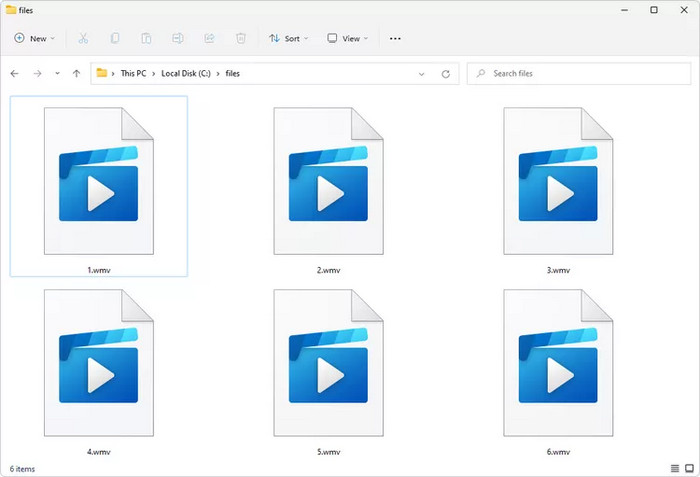
WMV, of elk bestand met de extensie wmv, staat voor Windows Media Video-formaat. Dit bestandsformaat is ontwikkeld door Microsoft en wordt voornamelijk gebruikt voor het opslaan van videocontent in een sterk gecomprimeerd formaat. WMV-bestanden worden breed ondersteund op Windows-apparaten en -software, evenals op vele andere platforms. Daarom is het ook een van de meest gebruikte digitale bestandsformaten voor het converteren van een dvd.
Deel 2. Hoe DVD naar WMV converteren
Bij het converteren van dvd's naar WMV is het belangrijk om de beste tool te gebruiken om je dvd's te rippen. De meeste dvd-rippers bieden dezelfde functionaliteiten, maar deze variëren vaak afhankelijk van hoe het rippen wordt uitgevoerd. Sommige hebben mogelijk geavanceerde functies, of sommige kunnen overweg met kopieerbeveiligde dvd's. Hieronder vind je de drie beste dvd-rippertools waarmee je eenvoudig dvd's naar WMV kunt converteren.
AnyMP4 DVD Ripper
De eerste methode om eenvoudig dvd's naar WMV te converteren, is met AnyMP4 DVD Ripper. Deze tool is een bekende, complete dvd-ripper, maar kan daarnaast ook dvd's en Blu-ray-schijven verwerken die geconverteerd kunnen worden naar digitale formaten zoals WMV en meer. Deze tool ondersteunt meer dan 500 uitvoerformaten en apparaten, wat een pluspunt is voor wie een veelzijdige dvd-ripper nodig heeft. Daarnaast blijft de kwaliteit van de uitvoer behouden of zelfs verbeterd dankzij geavanceerde coderingstechnologieën. Het biedt ook basisbewerkingstools die handig kunnen zijn voor gebruikers die het geripte dvd-bestand willen bewerken. Volg de onderstaande stappen om dvd's naar WMV te converteren:
Stap 1. Download en installeer eerst AnyMP4 DVD Ripper op je apparaat. Plaats de dvd in het dvd-station van je computer en wacht een paar minuten totdat deze wordt gedetecteerd.
Gratis downloadenVoor Windows 7 of hogerVeilige download
Gratis downloadenVoor macOS 10.7 of hogerVeilige download
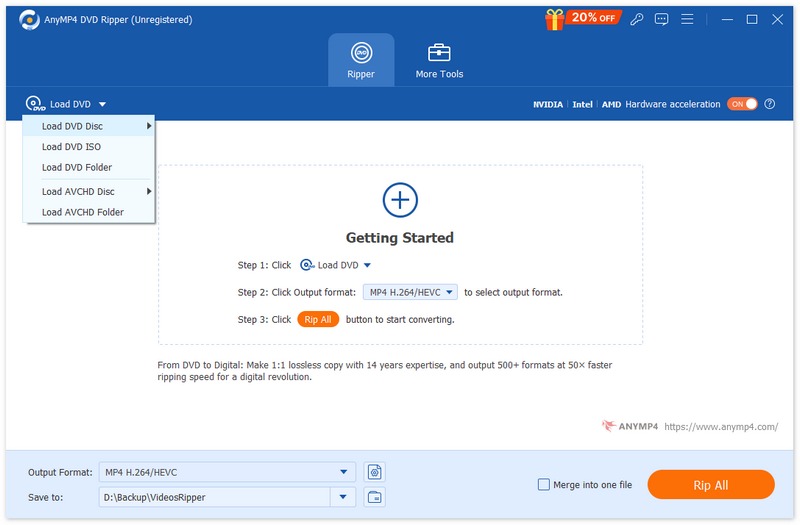
Stap 2. Klik op “Load DVD” en kies je dvd-bron.
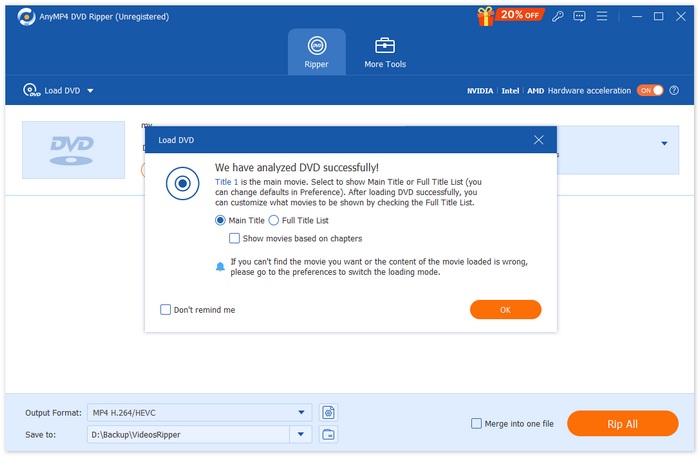
Stap 3. Vervolgens wordt je dvd met succes geanalyseerd.
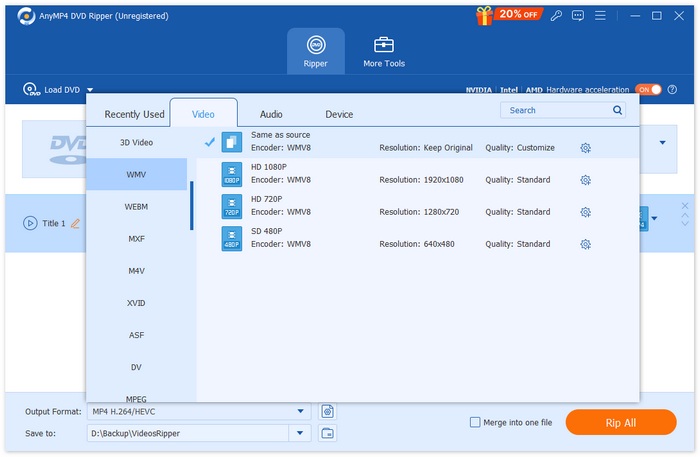
Stap 4. Nu kun je ervoor kiezen om deze te bewerken door te knippen, te roteren en meer. Als alles is ingesteld, kun je op de vervolgkeuzelijst naast “Output Format” klikken en WMV kiezen als uitvoerformaat.
Stap 5. Klik op “Rip All” om je dvd naar WMV te converteren.
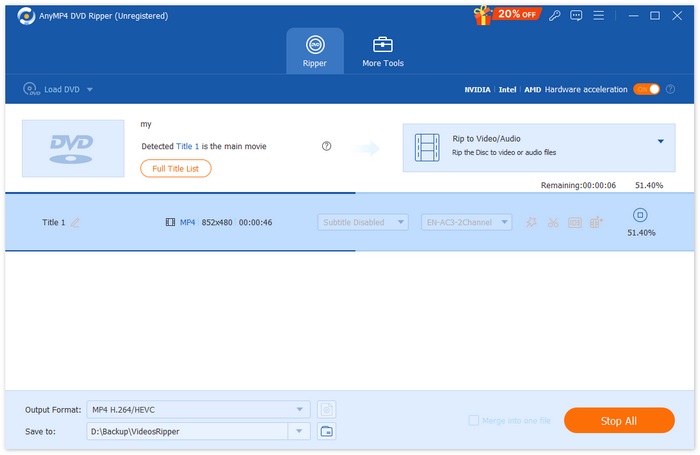
Deze methode is ideaal voor beginners, omdat het converteren van dvd's naar WMV slechts een kwestie van eenvoudige stappen is. Bovendien is de interface van de tool zeer intuïtief en gemakkelijk te navigeren. Ten slotte kunnen gebruikers met deze dvd-rippertool ervoor zorgen dat de kwaliteit van hun dvd-inhoud behouden blijft, zelfs na conversie.
VLC Media Speler
VLC is een veelgebruikte mediaspeler-app die ook wel bekend staat als een mediaspeler. Gebruikers wisten echter niet dat ze met deze tool dvd's naar WMV konden converteren. VLC kan dvd's en Blu-ray-schijven lezen en hoewel het kan worden afgespeeld, kunnen gebruikers de inhoud van de schijf extraheren en deze vervolgens converteren naar een gedigitaliseerd videobestandsformaat zoals WMV. Volg hiervoor de onderstaande stappen:
Stap 1. Download en installeer eerst VLC op je apparaat. Laad daarna de dvd.
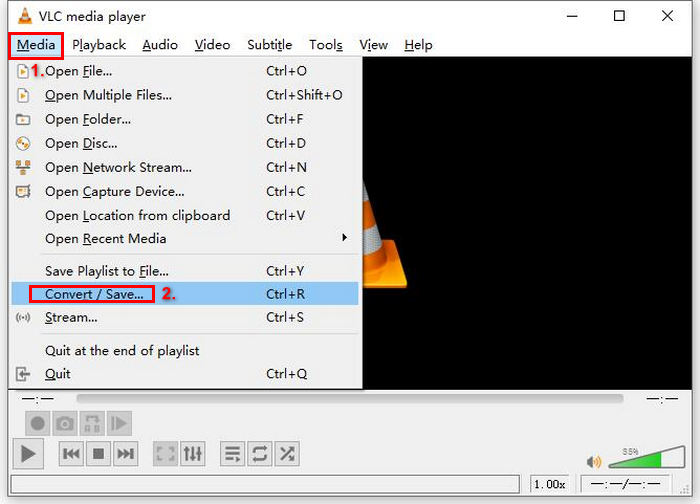
Stap 2. Ga vervolgens naar het tabblad Media en selecteer de optie Convert/ Save in de lijst.
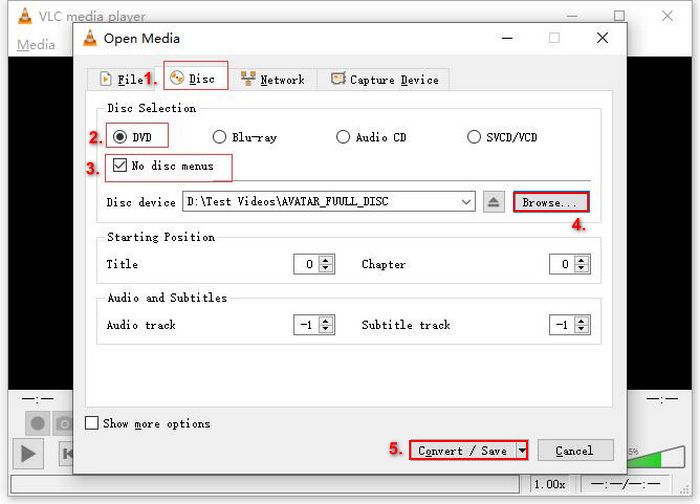
Stap 3. Klik daarna op Disc in het bovenste tabblad, schakel de optie DVD in en selecteer de dvd die u wilt rippen bij Disc device.
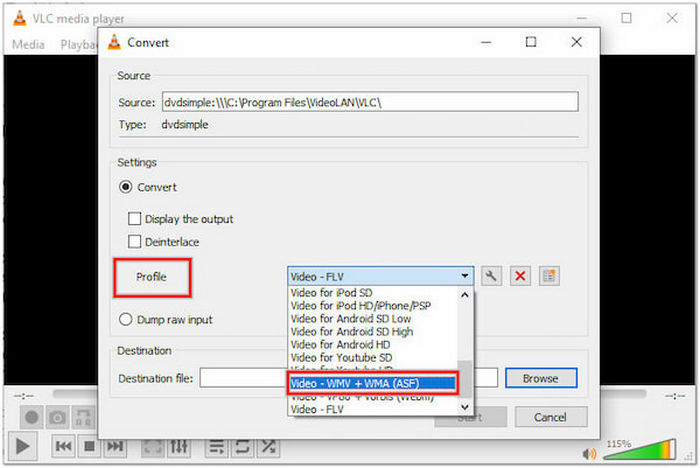
Stap 4. Klik nu op de knop Convert/ Save en stel het uitvoerformaat in door op het profiel-vervolgkeuzemenu hieronder te klikken. Kies Video - WMV + WMA (ASF) in het veld Profile.
Stap 5. Klik daarna in de sectie Destination hieronder op Browse, selecteer een map en geef het uitvoerbestand een naam.
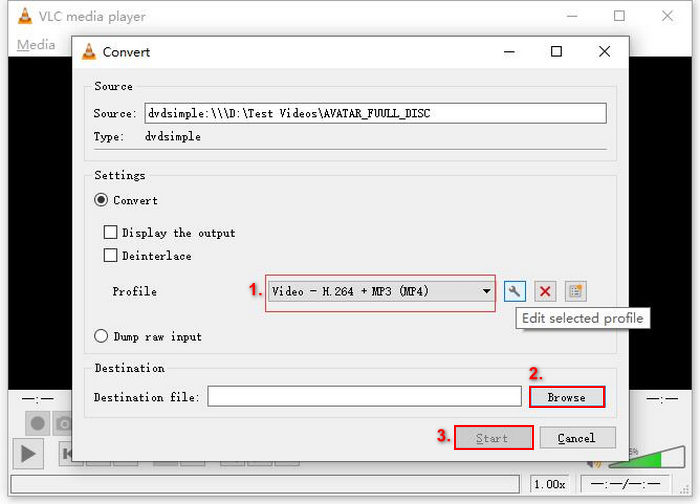
Stap 6. Wanneer alles is ingesteld, klik je op de knop Start om de dvd met VLC te rippen.
Dvd’s naar WMV converteren in VLC Media Player kost meer tijd dan met andere speciale dvd-ripprogramma’s. Ook kan het proces overweldigend lijken voor beginners. Desondanks is deze tool nog steeds een goede optie als je je dvd’s naar WMV wilt digitaliseren.
Handrem
De laatste tool die je kunt gebruiken om dvd's naar een digitaal formaat te converteren, is HandBrake. Dit is een open-source videoconversietool die bekend staat om het converteren van dvd's naar verschillende formaten, zoals MP4 en MKV. Gebruikers moeten er echter rekening mee houden dat HandBrake een dvd niet rechtstreeks naar WMV kan converteren. Als je je dvd's ooit wilt digitaliseren, volg dan de onderstaande stappen:
Stap 1. Allereerst moet je HandBrake downloaden en op je computer installeren.
Stap 2. Start vervolgens de tool, plaats je dvd in het dvd-station en selecteer je dvd onder Source Selection. De tool begint dan met het scannen van de dvd-filmtitels.
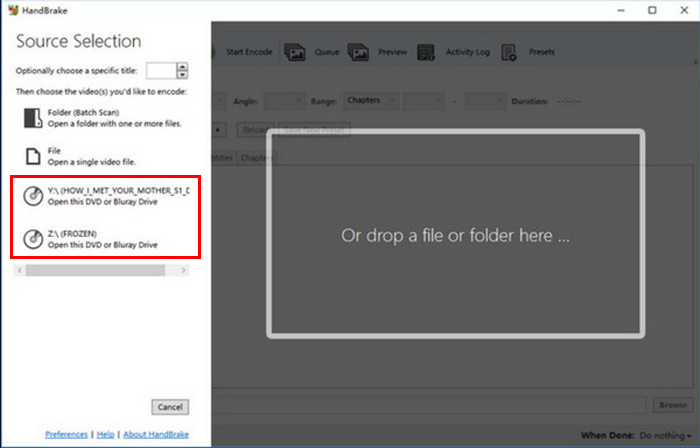
Stap 3. Zodra de dvd is geopend, selecteert u de titel die u wilt rippen via het keuzemenu Title.
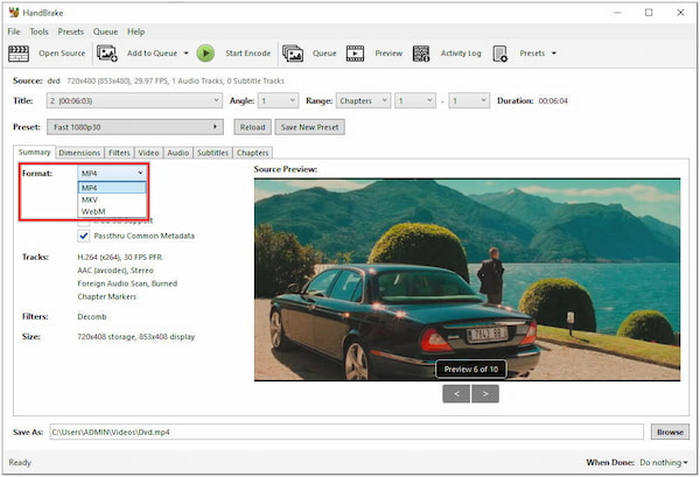
Stap 4. Selecteer daarna in de sectie Format je gewenste formaat als container. Kies in dit geval WMV.
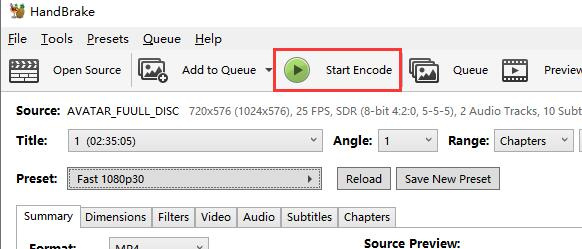
Stap 5. Klik daarna bovenaan het venster op de knop Start Encode om je dvd naar MKV te converteren.
Helaas kan HandBrake geen WMV-bestanden verwerken. Dit is echter nog steeds het meest geschikt voor het rippen van dvd's naar andere digitale formaten zoals MKV of MP4.
Tip: klik hier om meer te lezen over het converteren van WMV naar MP4 als je geïnteresseerd bent.
Deel 3. Veelgestelde vragen over het converteren van DVD naar WMV
Welke DVD-ripper is het beste voor beginners om DVD's naar WMV te converteren?
Voor beginners is AnyMP4 DVD Ripper een echte aanrader vanwege de intuïtieve interface en het eenvoudige ripproces. Met slechts enkele stappen kunt u uw dvd succesvol naar WMV converteren.
Waarom kan ik met HandBrake geen dvd's naar WMV converteren?
HandBrake ondersteunt geen WMV als uitvoerformaat. Om WMV-bestanden te maken, heb je een alternatieve tool nodig zoals VLC Media Player of de door de FVC gekozen Video Converter Ultimate. Beide ondersteunen WMV als uitvoeroptie.
Kan ik dvd's naar WMV converteren op macOS?
Ja, veel DVD-converters, waaronder VLC Media Player en Video Converter Ultimate, zijn compatibel met macOS.
Gevolgtrekking
Het feit dat je dvd’s niet met QuickTime kunt afspelen, zou je er niet zomaar van moeten weerhouden iets te doen. Het converteren van je dvd naar QuickTime, oftewel het digitaliseren naar het MOV-formaat, zal je probleem oplossen. Dus als je je dvd’s in QuickTime wilt afspelen, probeer dan de methoden hier en begin vandaag nog met het converteren van je dvd’s!
-
 Wat is het NTSC-formaat en hoe rip je een NTSC-dvd op je computer?
 Wil je weten wat het NTSC-formaat is en hoe het verschilt van PAL? Lees dan dit artikel. We leggen de definitie van NTSC uit en hoe je NTSC-dvd's kunt rippen.
-
 Wat is een BUP-formaat? Hoe kunnen we een BUP-bestand afspelen en converteren?
 Als je wilt weten wat een BUP-bestand is of met welk type speler je het kunt openen, lees dan deze handleiding. We geven je de meest gedetailleerde introductie.
-
 Wat zijn DVD-regiocodes en waarom worden ze gebruikt [Uitleg]
 Vraagt u zich af wat dvd-regiocodes zijn? In dit artikel leest u waarom deze dvd-codes bestaan en hoe u dvd's kunt ontgrendelen om zonder beperkingen van wereldwijde content te genieten.
